.png?width=256&height=120&name=Link%20double%20(1).png)
Dans la version Link de votre logiciel, vous pouvez ajouter des frais de transport sur vos devis et vos commandes. Pour cela, il y a deux méthodes : lors de chaque création et/ou modification d’un document de vente ou en créant un forfait particulier et pré-enregistré qui sera réutilisable à volonté.
1er cas : Ajouter des frais de transport lors de la création/modification d’un document.
Lorsque vous créez ou modifiez un document, vous devez double-cliquer dessus pour y ajouter des informations.
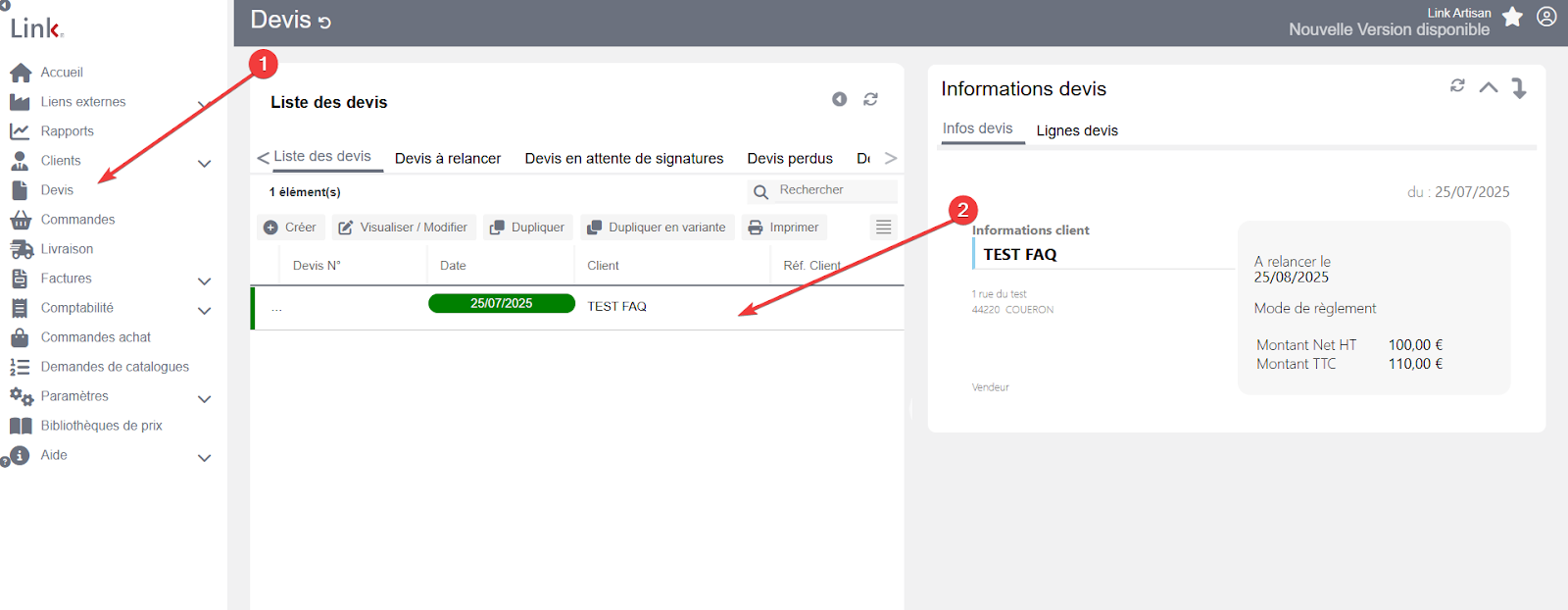
Une fois votre document ouvert, rendez-vous sur le bouton “produit manuel”. Les frais de transports sont à rajouter à travers cet onglet.
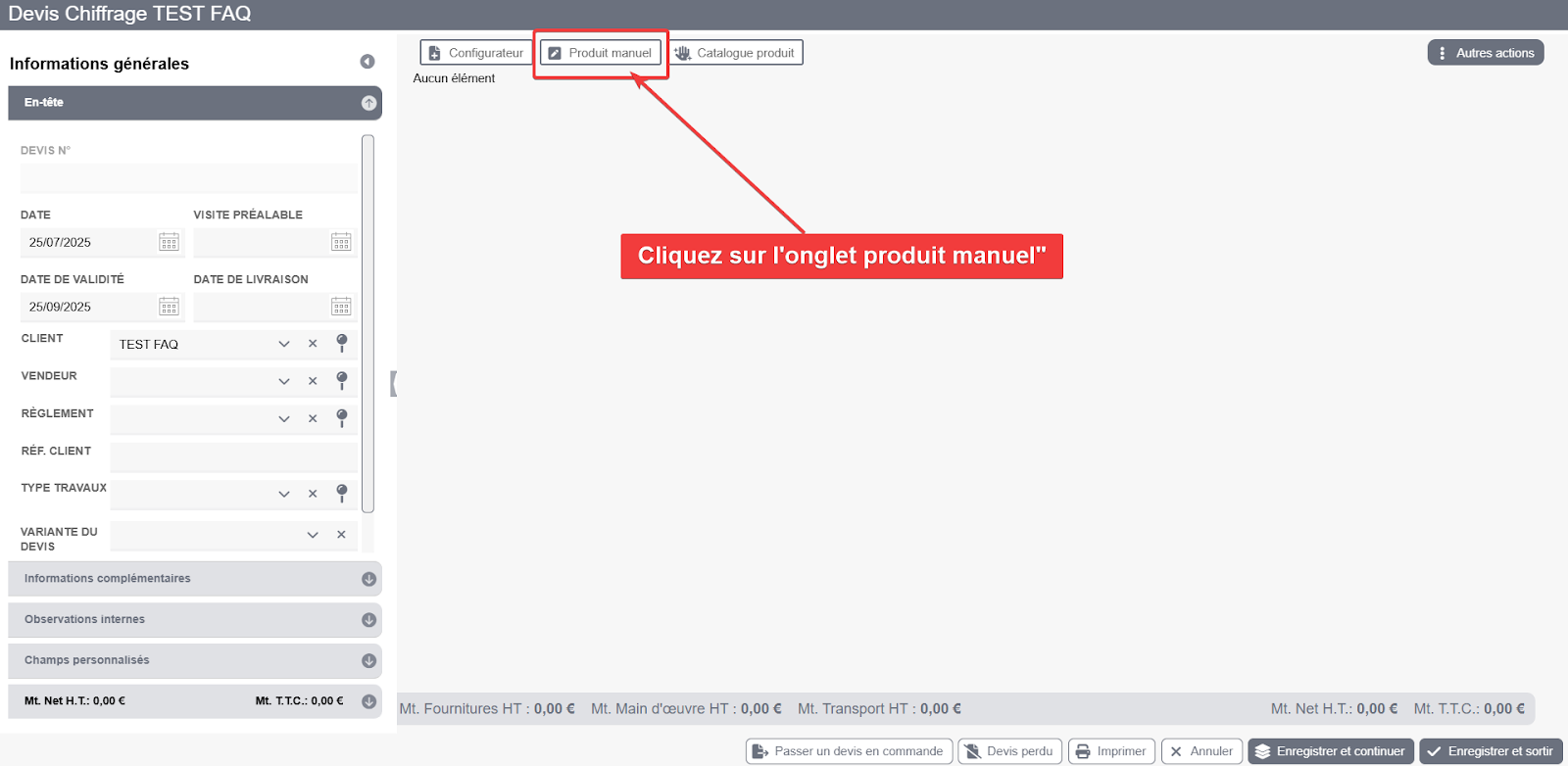
Une fenêtre s’ouvre alors, vous permettant d’ajouter les informations liées à vos frais de transport :
- Dans la première partie de la fenêtre, ajouter un libellé à votre produit manuel, par exemple : Frais de transport.
- Cliquez sur l’onglet “MO et Transport” afin d’ajouter vos frais de transport précisément.
- Ajoutez de nouveau un libellé à votre produit, le PU de vente (le montant), la quantité et la TVA.
- Cliquez sur “Enregistrer et sortir”.
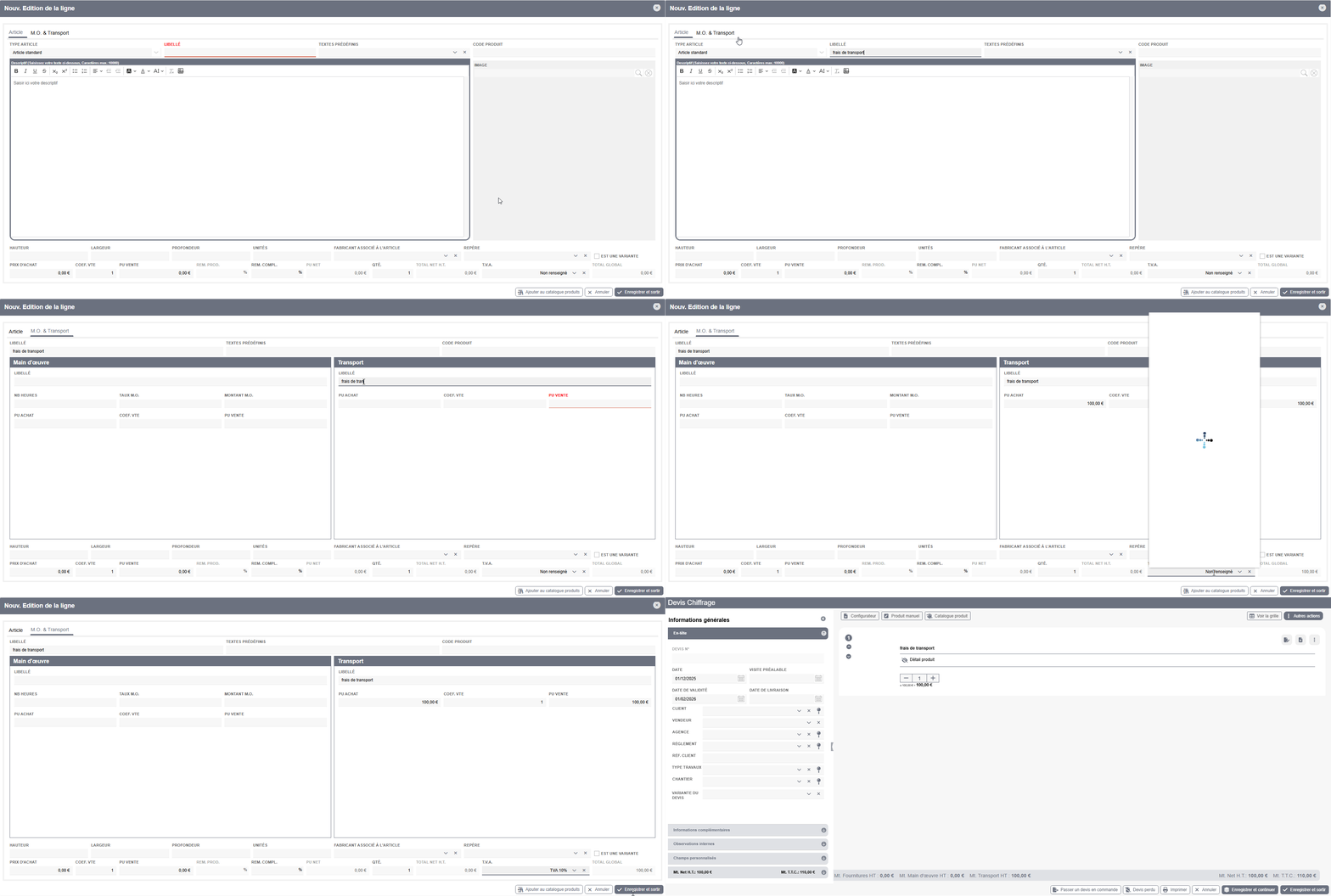
Une fois ces informations inscrites, cliquez sur ‘Enregistrer et Sortir’. Vos frais de transport s'affichent alors sur votre document ainsi qu'à l'impression de celui-ci. Vos frais de transport apparaissent de la même manière qu’un produit catalogue ou produit manuel.
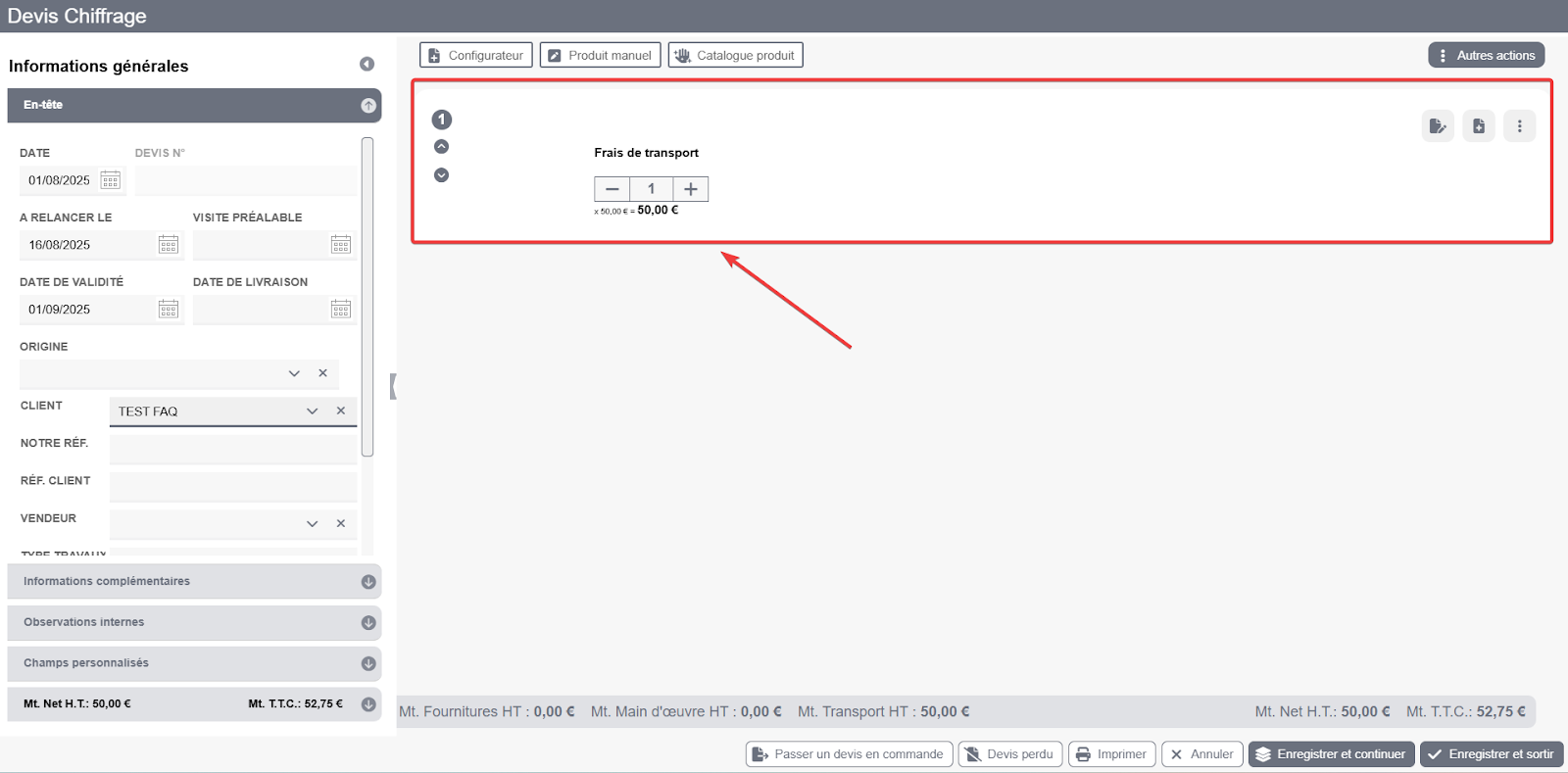
2ème cas : Créer un forfait “frais de transport”.
Lorsque vous souhaitez ajouter des frais de transport sur un document, vous pouvez utiliser un produit manuel pré-enregistré. Pour cela, rendez-vous dans le module “bibliothèques de tarifs”.
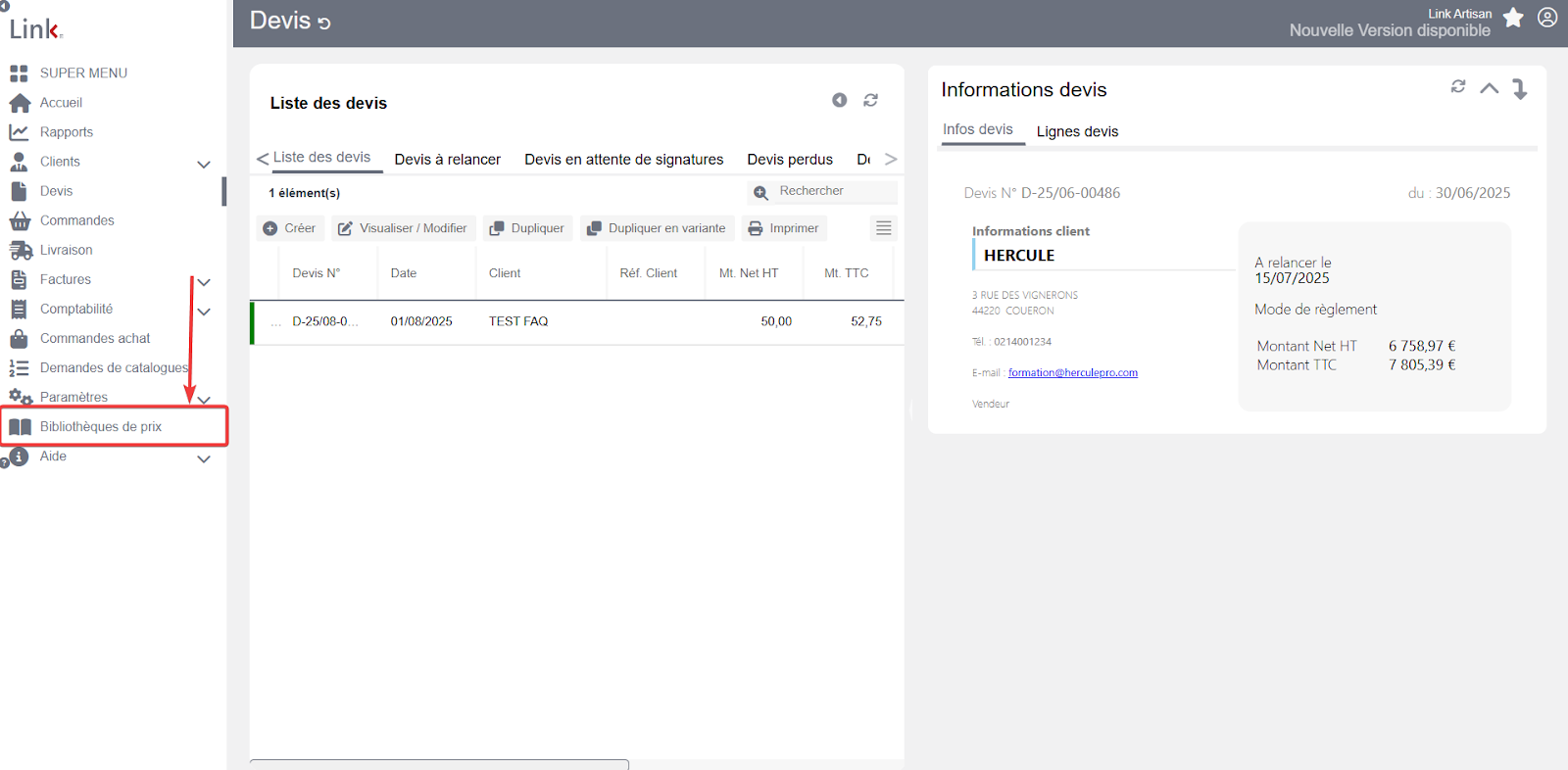
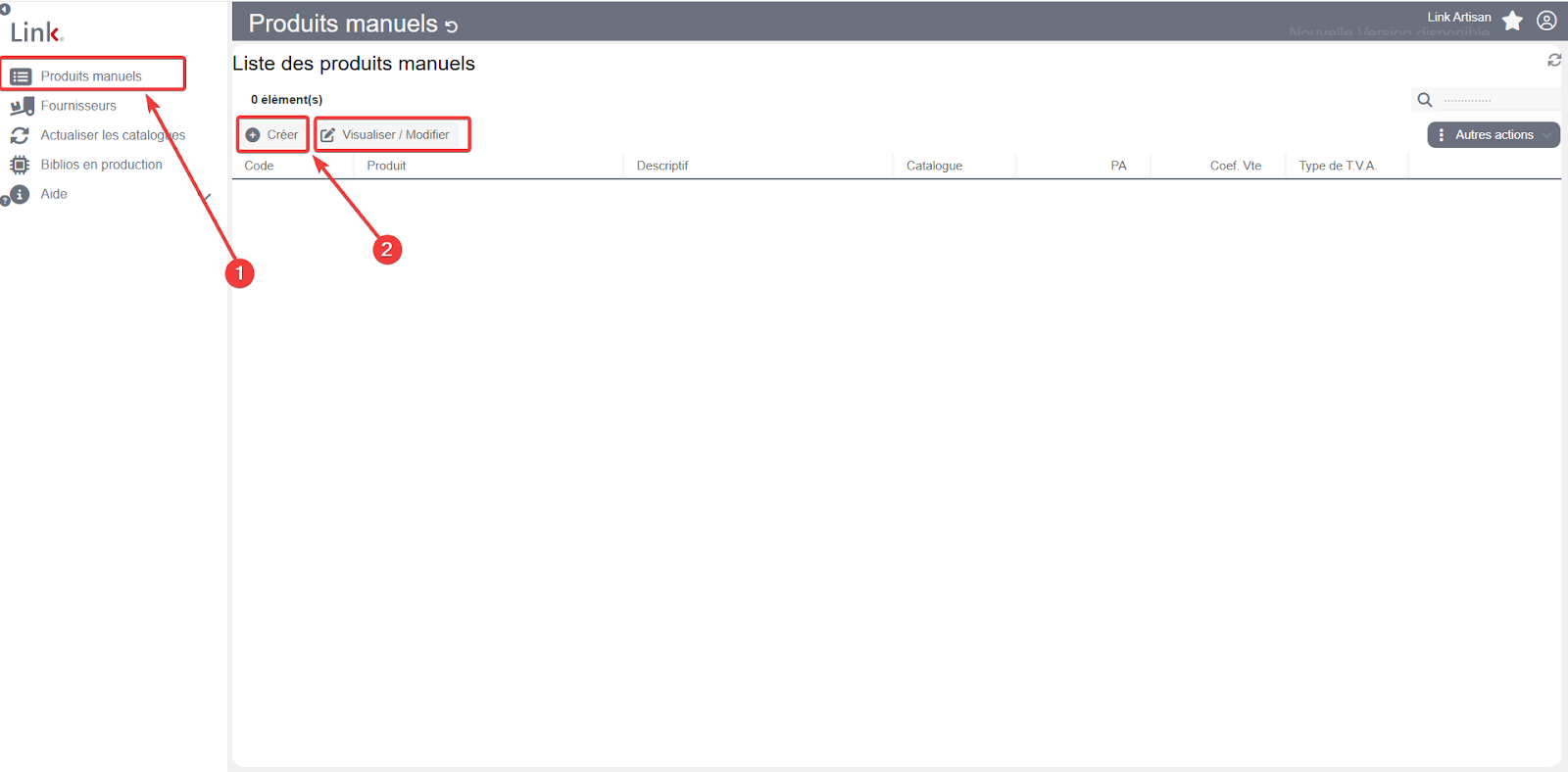
Une fois dans ce module, vous pouvez créer un produit manuel à conserver. Vous devez cliquer sur l’onglet “Produit Manuel” puis vous devez choisir “créer” si vous souhaitez ajouter de nouveaux frais de transport ou "modifier" si vous souhaitez paramétrer un produit existant.
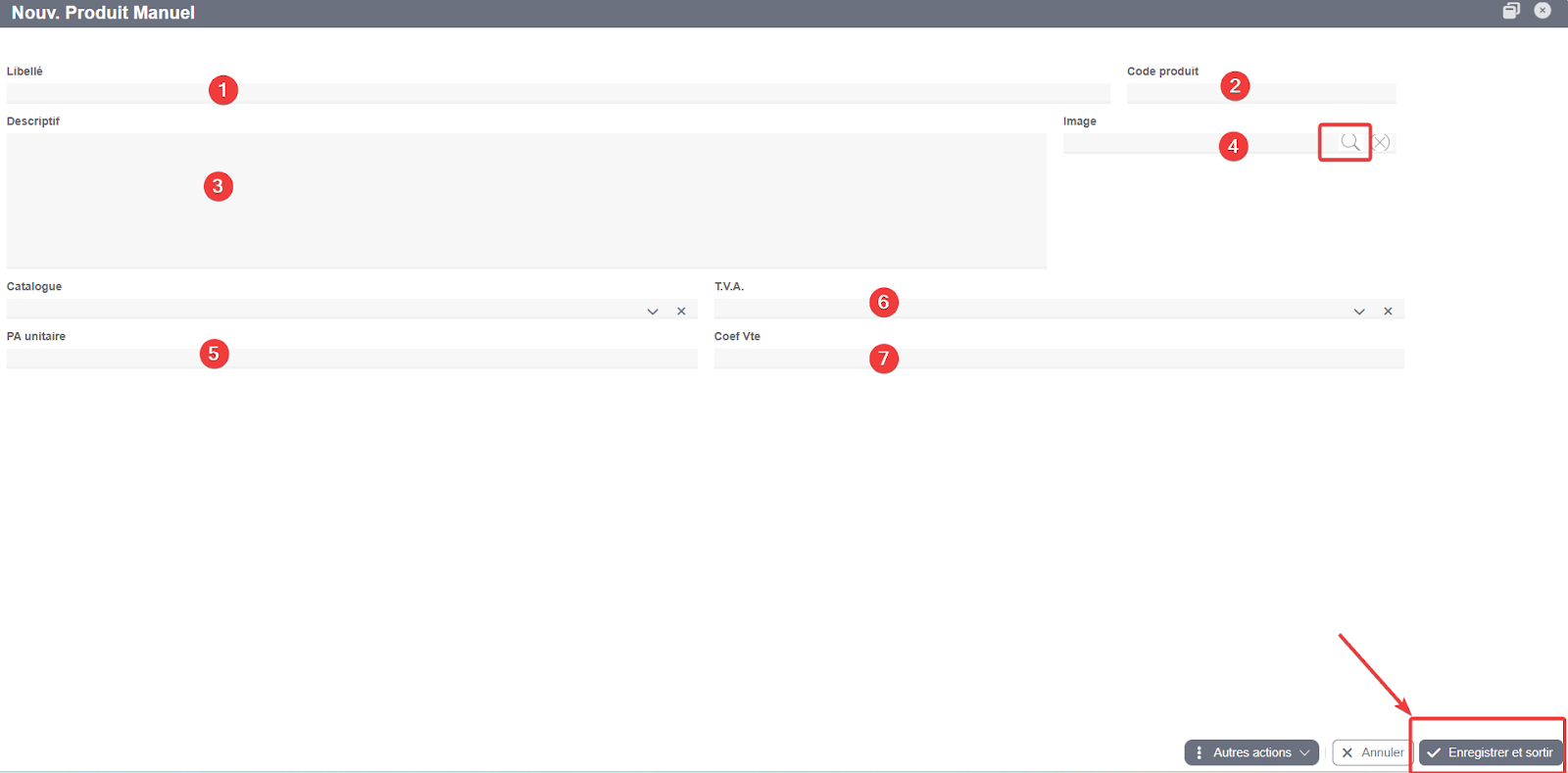
Une fenêtre s’ouvre alors, dans laquelle vous devez inscrire différentes informations :
- Un Libellé : qui correspond au titre de votre produit manuel, exemple Frais de transport.
- Code Produit : c’est un code que vous ajoutez et qui se réfère à votre organisation interne de classement de vos différents produits.
- Un descriptif : un texte qui permet de détailler votre produit.
- Image : vous pouvez ajouter une image à côté de vos frais de transport. Pour cela, il faut cliquer sur la petite loupe dans la case image, et rechercher votre image dans vos documents d’ordinateur. Il faut respecter une taille de fichier inférieure à 128 Ko et un format bmp, jpg ou jpeg.
- Le PA unitaire : C’est le Prix Unitaire de référence, c’est-à-dire le montant hors taxe de vos frais de transport.
- T.V.A : Le taux de taxe prévu sur votre produit, 5.5%, 10%, 20% ou Autoliquidation (pas de taxes).
- Le coefficient de vente : si vous souhaitez ajouter coefficient de vente.
Une fois terminé, cliquez sur “Enregistrer et sortir”.
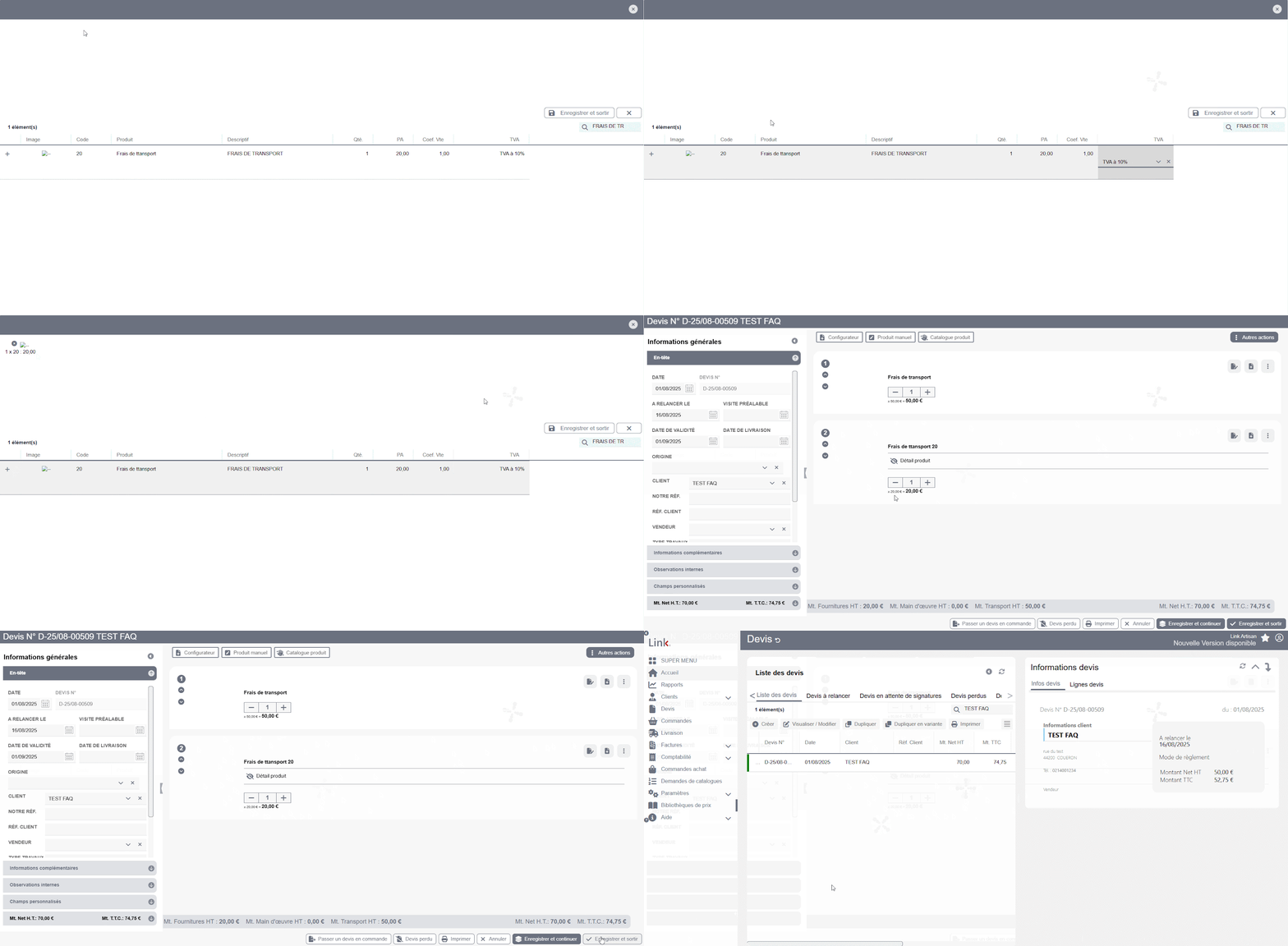
Pour retrouver vos frais de transport enregistrés et les ajouter à un devis/commande, rendez-vous dans votre document puis cliquez sur « Catalogue produit ». Sélectionnez le produit concerné, ajouté le montant de T.V.A. s'il n’est pas présent, puis cliquez sur le petit « + » à gauche du produit pour l’ajouter à vos lignes de devis/commande.
La T.V.A. n’est pas appliquée automatiquement aux produits manuels. Vous devez donc l'indiquer avant l’ajout, au risque de voir apparaître un message d’erreur vous empêchant d’insérer vos frais de transport.
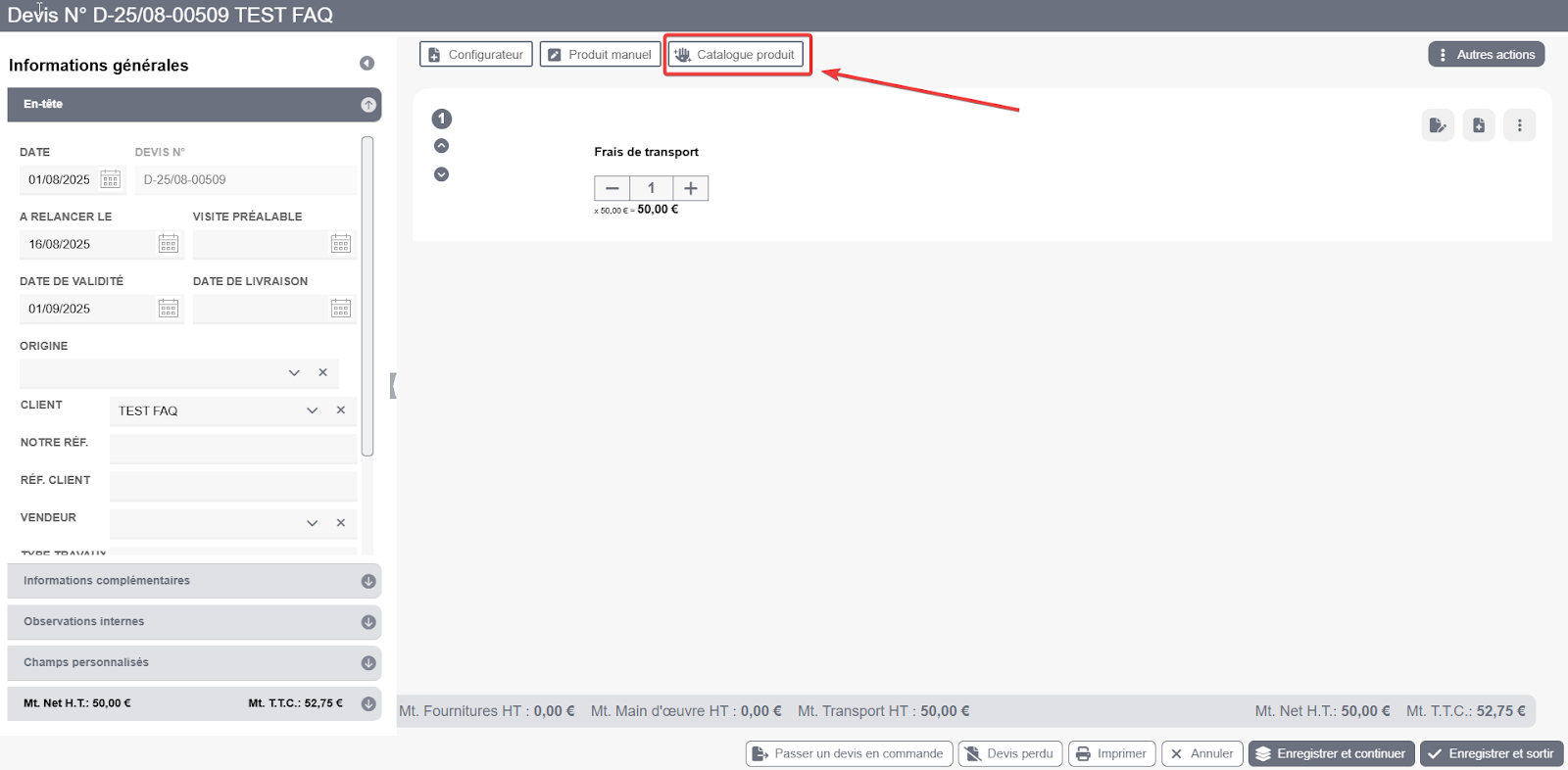
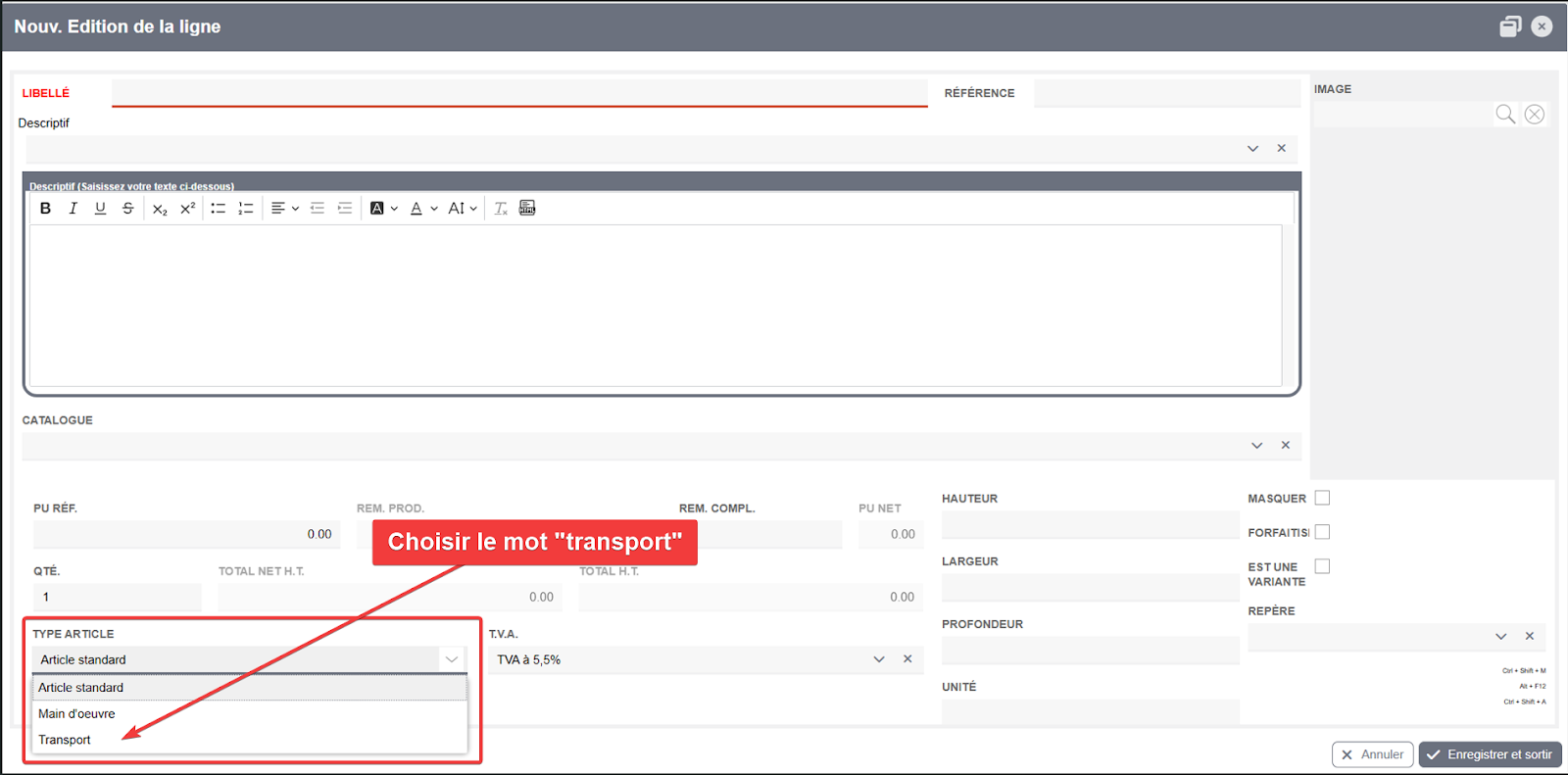
Attention : lorsque vous choisissez un produit manuel enregistré via le bouton « Catalogue produit », vous devez ensuite indiquer, dans « Type article », qu'il s’agit de transport. Par défaut, les produits enregistrés sont automatiquement considérés comme des articles standards.
Une fois terminé, cliquez sur “Enregistrer et sortir”.