.png?width=256&height=120&name=Link%20double%20(1).png)
Dans votre logiciel herculepro Link, vous avez la possibilité de passer vos commandes achats à destination de vos fournisseurs. Cette commande peut être interrompue en cas de devis/commande annulé(e) ou en raison d'une erreur nécessitant sa suppression.
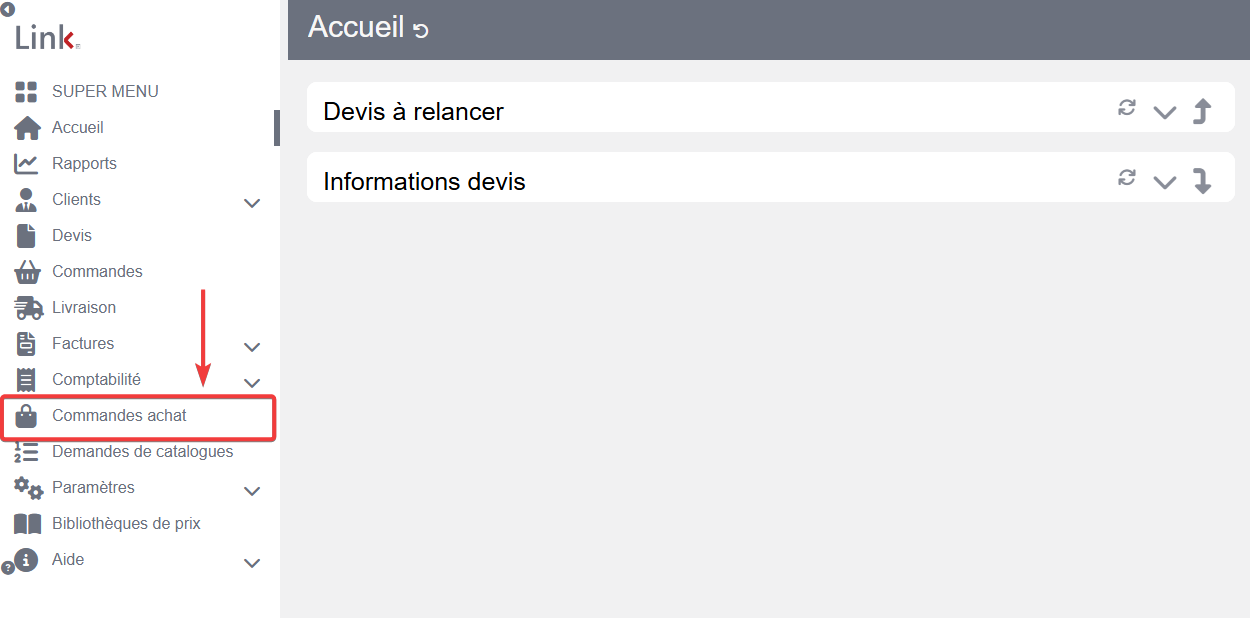
Pour cela, il faut vous rendre dans le module “Commandes achat” de votre logiciel.
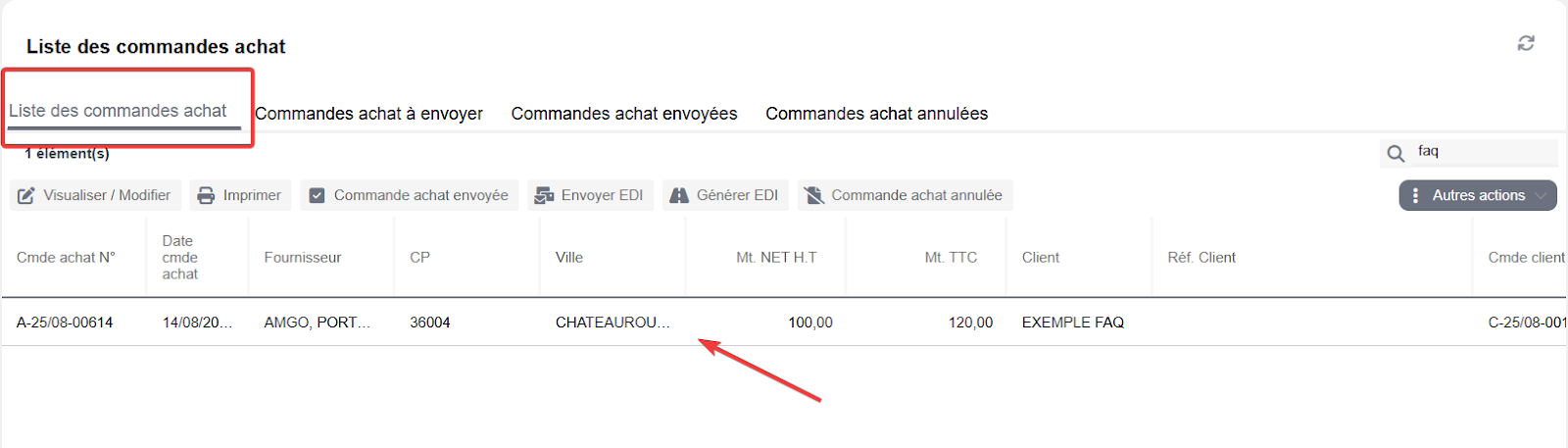
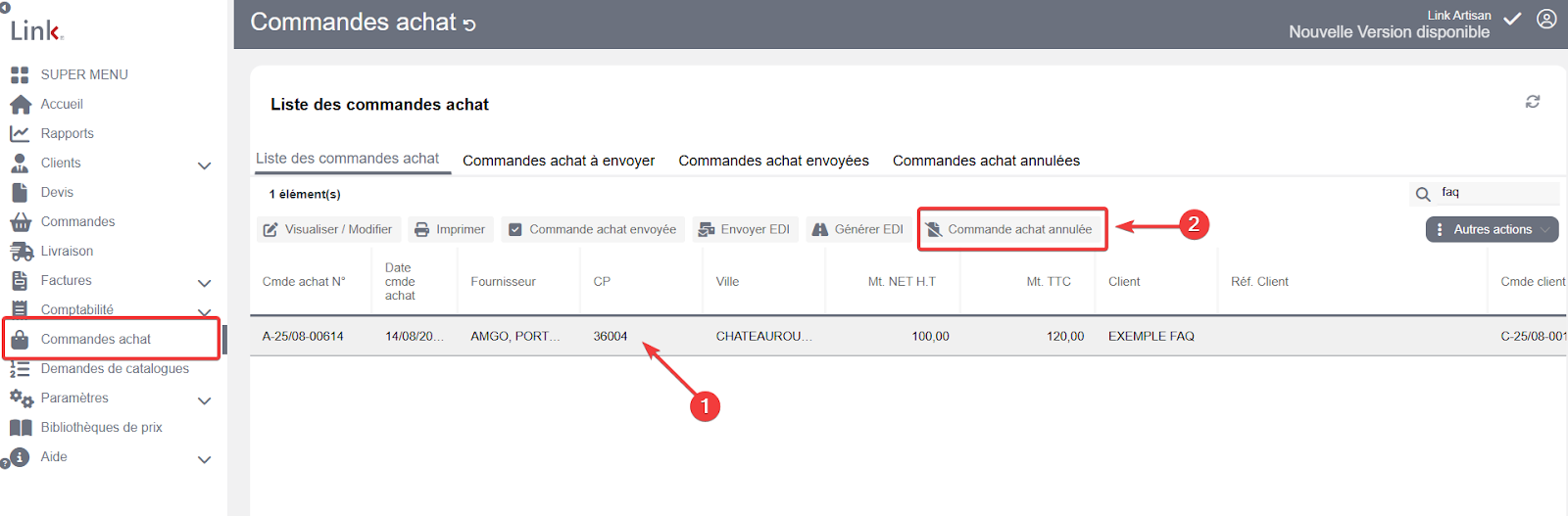
Une fois le module lancé, vous arrivez sur la liste de vos commandes achats en cours. Pour annuler une commande achat, sélectionnez la ligne concernée (n°1) et cliquez sur le bouton “Commande achat annulée” (n°2).
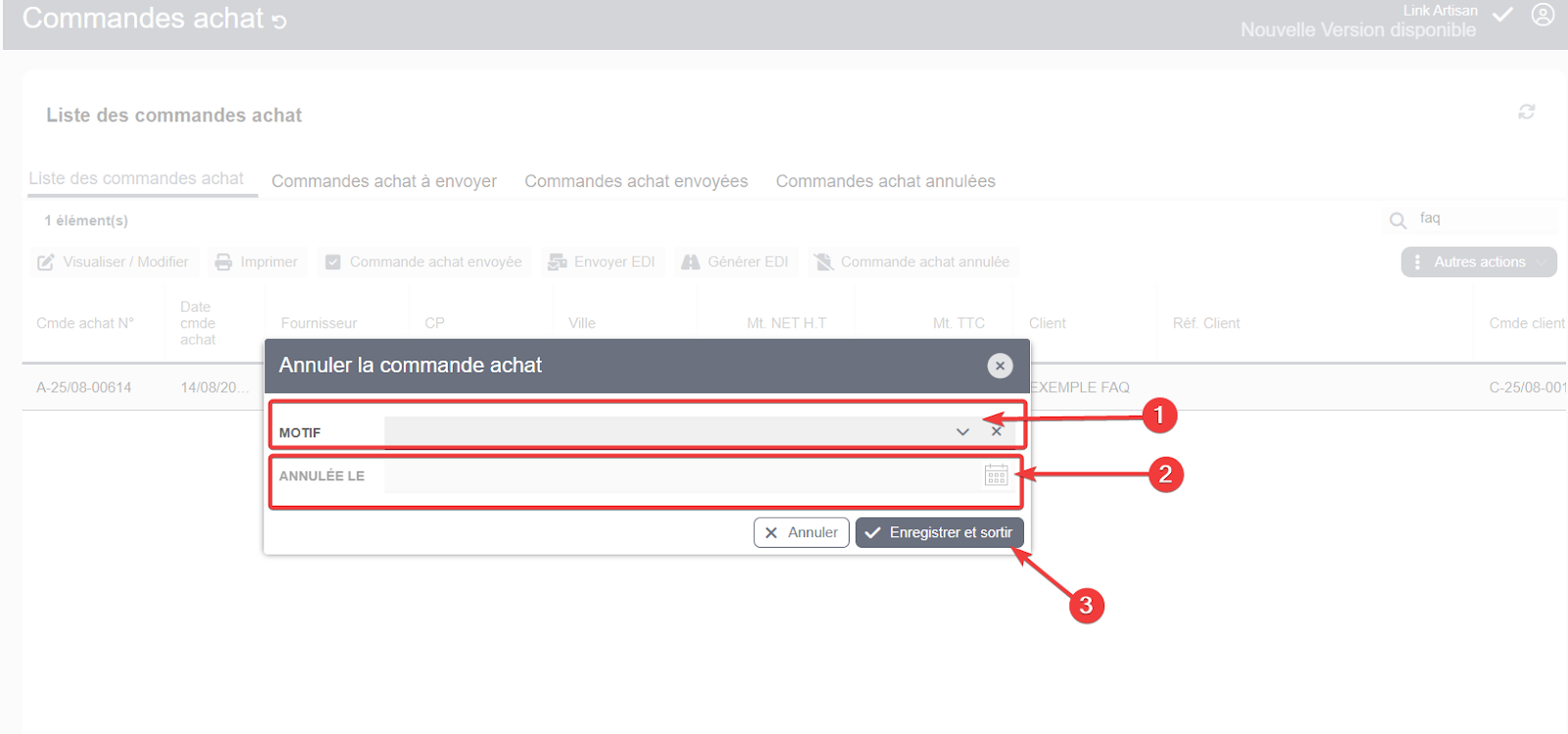
Une fenêtre s’affiche, vous demandant de renseigner le motif d’annulation et sa date. Pour ajouter un motif, sélectionnez-le dans le menu déroulant sur la case “Motif” (n°1). Pour choisir la date, sélectionnez l' icône calendrier sur la droite de la case “Annulée le” (n°2). Pour terminer, pensez bien à cliquer sur “Enregistrer et sortir”.
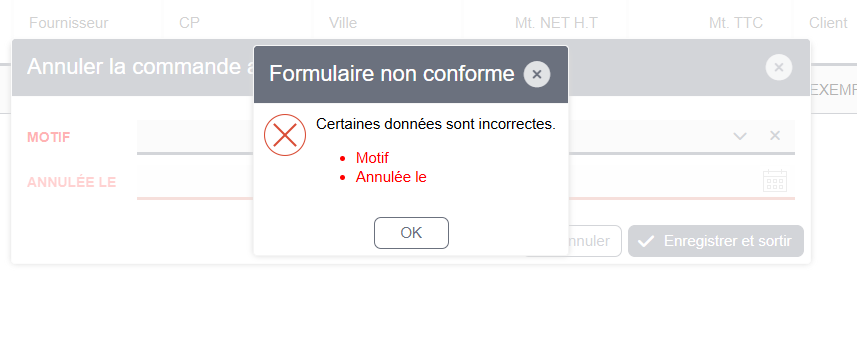
Ces deux informations sont obligatoires. Si vous oubliez de les compléter, un message d’erreur s'affiche, vous indiquant les données manquantes.
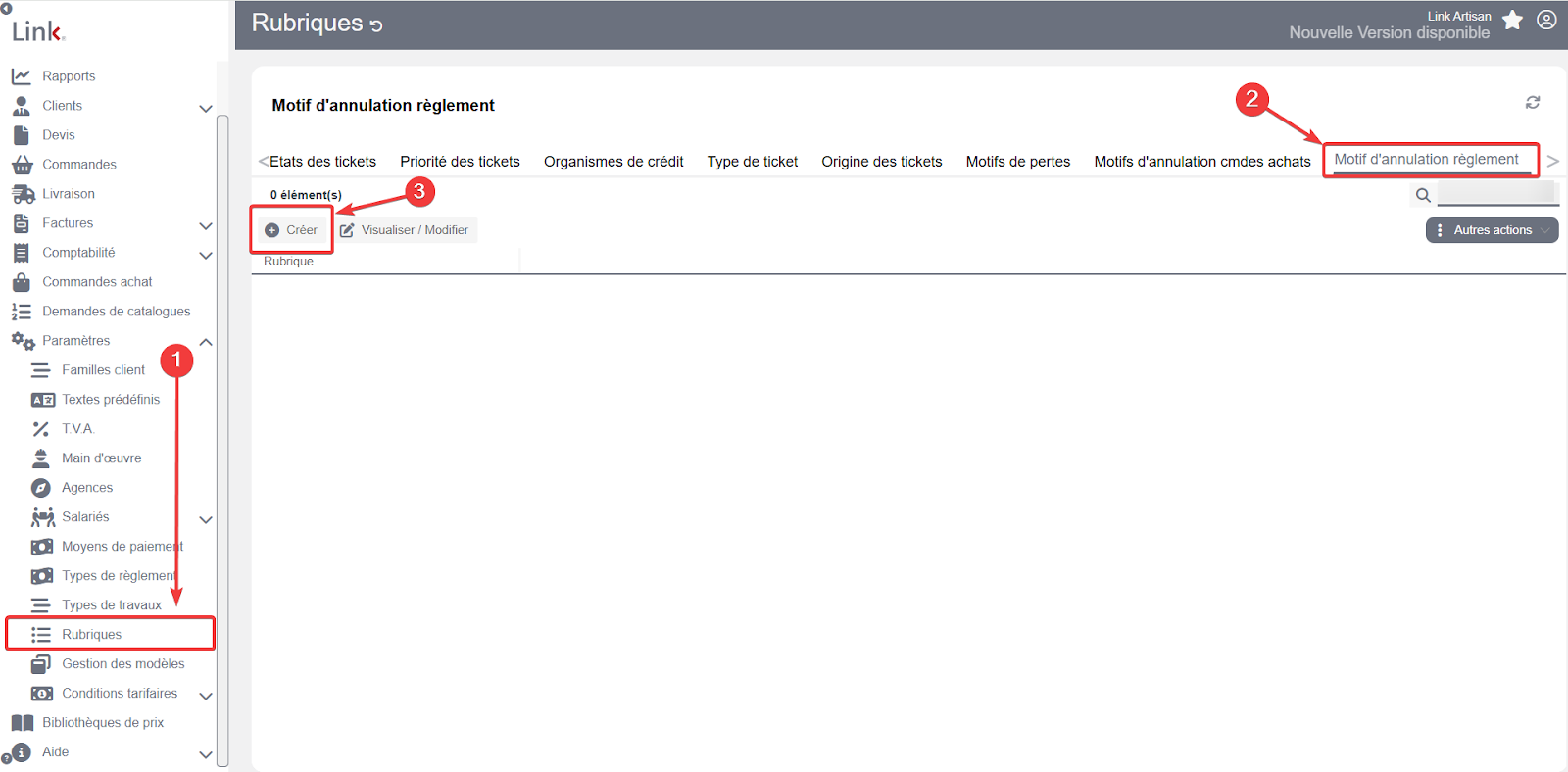
Pour ajouter un motif de perte dans votre liste déroulante, rendez-vous dans le module “Paramètres”, puis le sous-module “Rubriques”.
Choisissez l’onglet “Motif d’annulation de commandes achats” puis “Créer”.
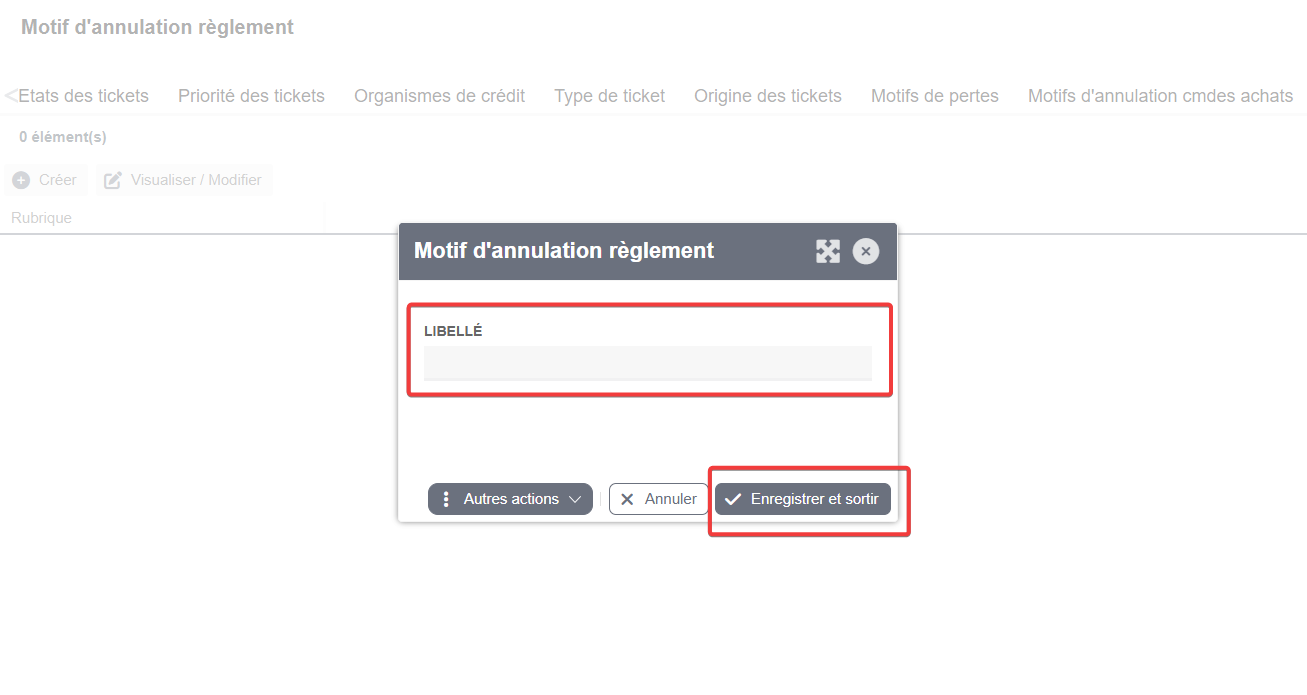
Une fenêtre s’affiche alors, vous demandant de donner un libellé (titre) à votre motif d’annulation. Par exemple : “chantier annulé”. Une fois terminé, cliquez sur “Enregistrer et sortir”.
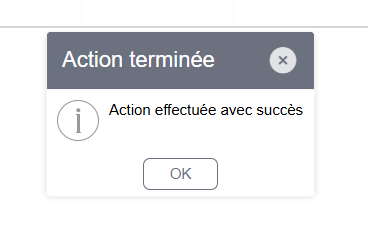
Une fois votre annulation enregistrée, une fenêtre s’affiche pour vous indiquer “Action effectuée avec succès”.
Une fois ces étapes validées, vous retrouvez votre commande dans l’onglet “Commandes achat annulées”.
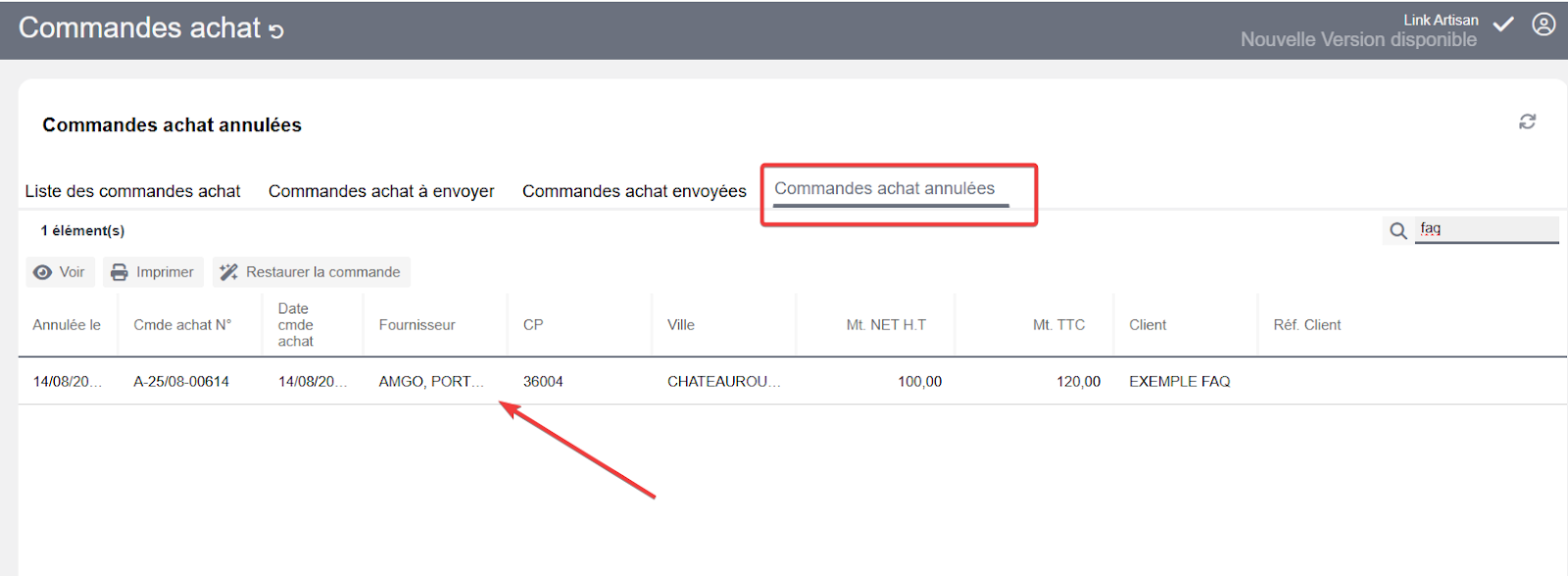
Un document, annulé ou perdu, n'est pas supprimé de votre logiciel. Vous pourrez toujours le retrouver dans l’un des tableaux de gestion. Vous avez toujours accès au document : vous pouvez le voir, l’imprimer et le restaurer.
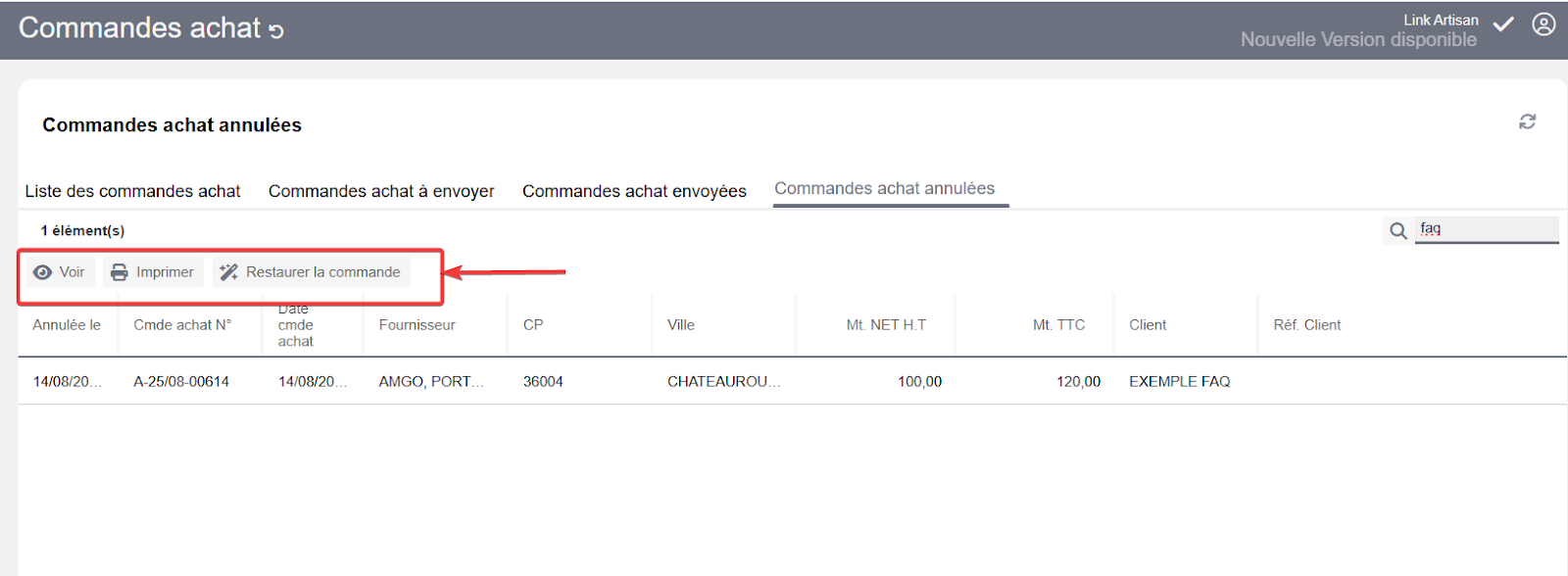
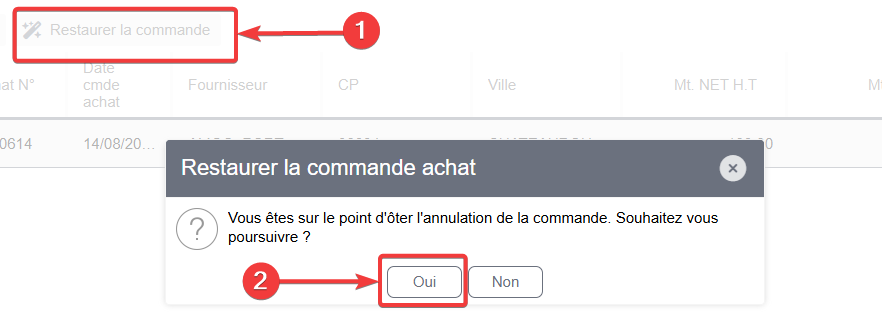
Si vous cliquez sur le bouton “Restaurer la commande”, une fenêtre s’affiche pour vous demander de confirmer cette restauration.
Une fois votre annulation enregistrée, une fenêtre s’affiche pour vous indiquer “Action effectuée avec succès”.
La commande d’achat fournisseur sera de nouveau présente dans l’onglet “Liste des commandes achat”.