.png?width=256&height=120&name=Link%20double%20(1).png)
Dans la version Link de votre logiciel, vous pouvez enregistrer le règlement versé par votre client. La procédure est identique, que ce soit un règlement d’acompte ou un règlement de solde. Vous avez la possibilité d’utiliser deux outils : le module «factures» ou le sous-module "règlements".
1) Le module « Factures »
Pour enregistrer un règlement perçu, vous pouvez vous rendre dans la facture concernée.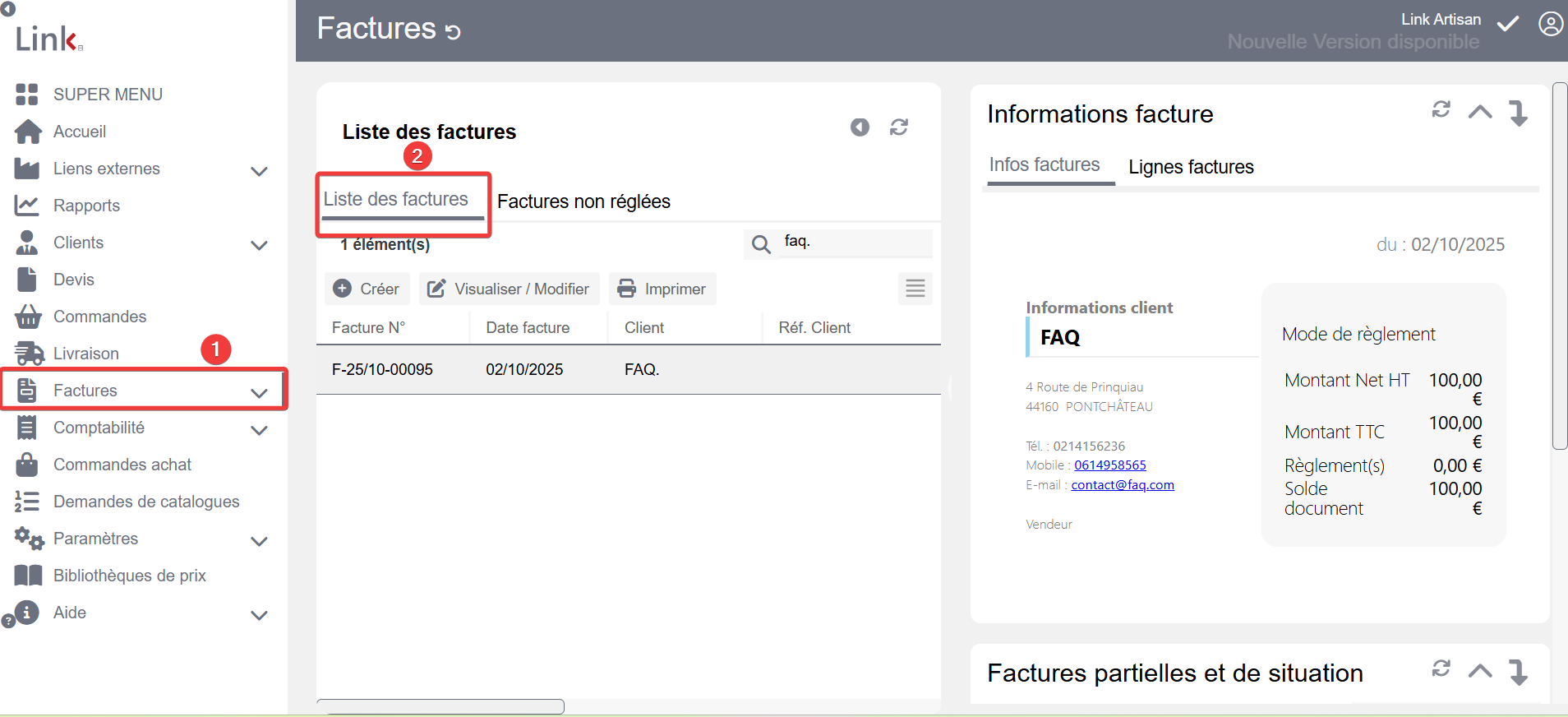
Ensuite, vous pouvez sélectionner votre facture, faire un clic droit et choisir "Règlement" ou vous pouvez aussi utiliser le bouton au-dessus de la liste des factures nommé "Règlement".
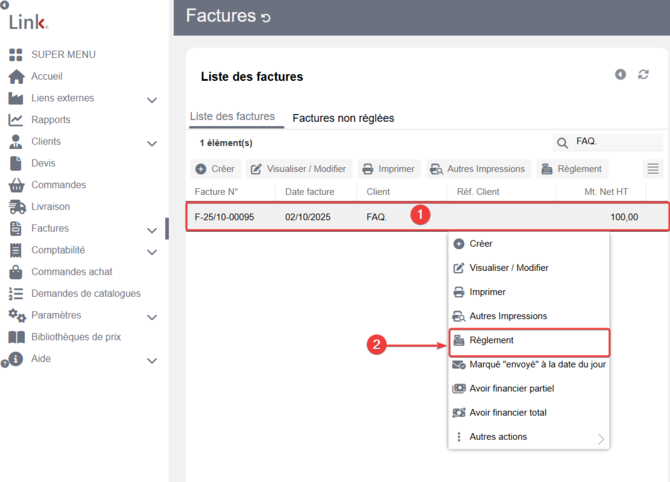
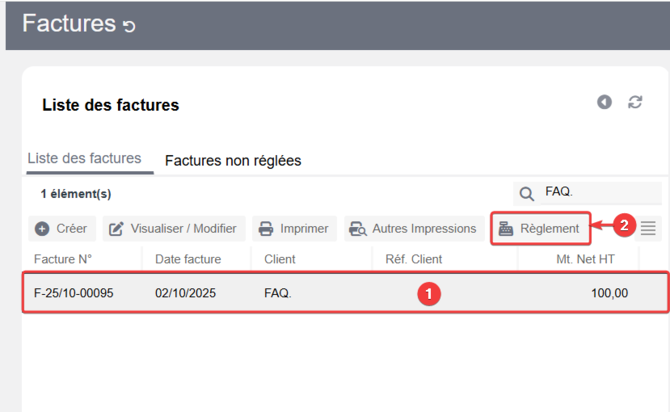
Une fois ce choix effectué, une nouvelle fenêtre apparaît pour procéder à l’enregistrement de votre règlement. Pour débuter la création de votre règlement, vous devez cliquer sur le bouton "créer".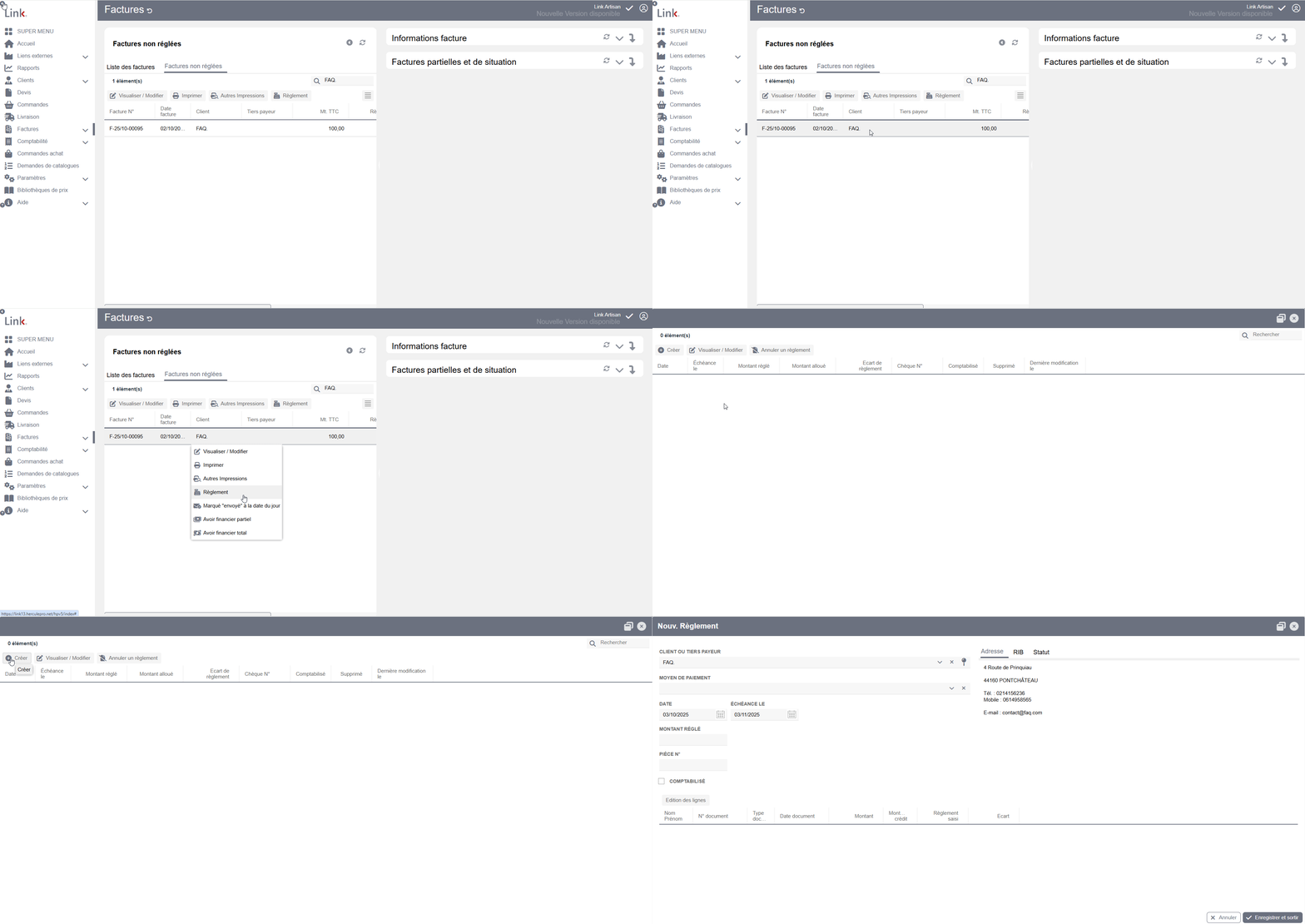
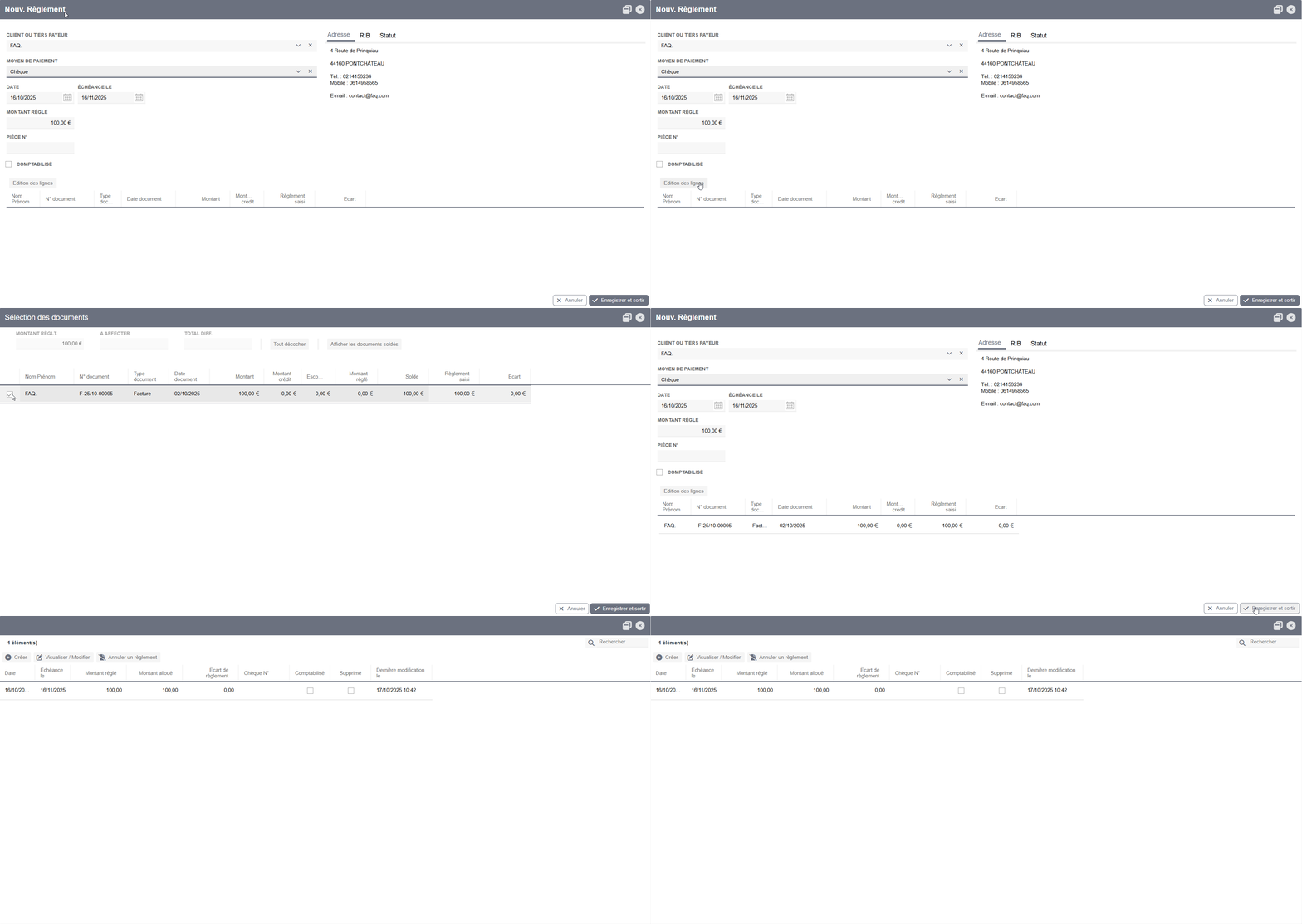
Ensuite, une deuxième fenêtre s’affiche, avec les différents éléments à remplir pour enregistrer votre règlement et acquitter la facture correspondante :
- Le nom du client ou du tiers payeur est automatiquement inscrit
- Le moyen de paiement (exemple Virement, Carte Bancaire, Chèque, etc…..).
- La date de règlement.
- Le montant réglé.
- Le numéro de pièce, exemple le N° de chèque.
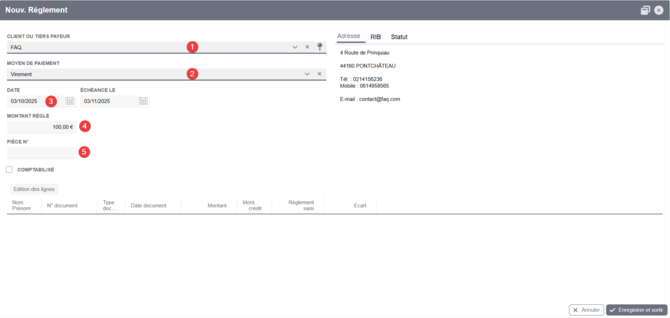
Une fois ces informations saisies, cliquez sur "Édition des lignes" afin d’ouvrir une dernière fenêtre affichant la liste des factures associées au client sélectionné. Vous pourrez alors y rattacher votre règlement.. Dans la liste, cochez la facture correspondante. 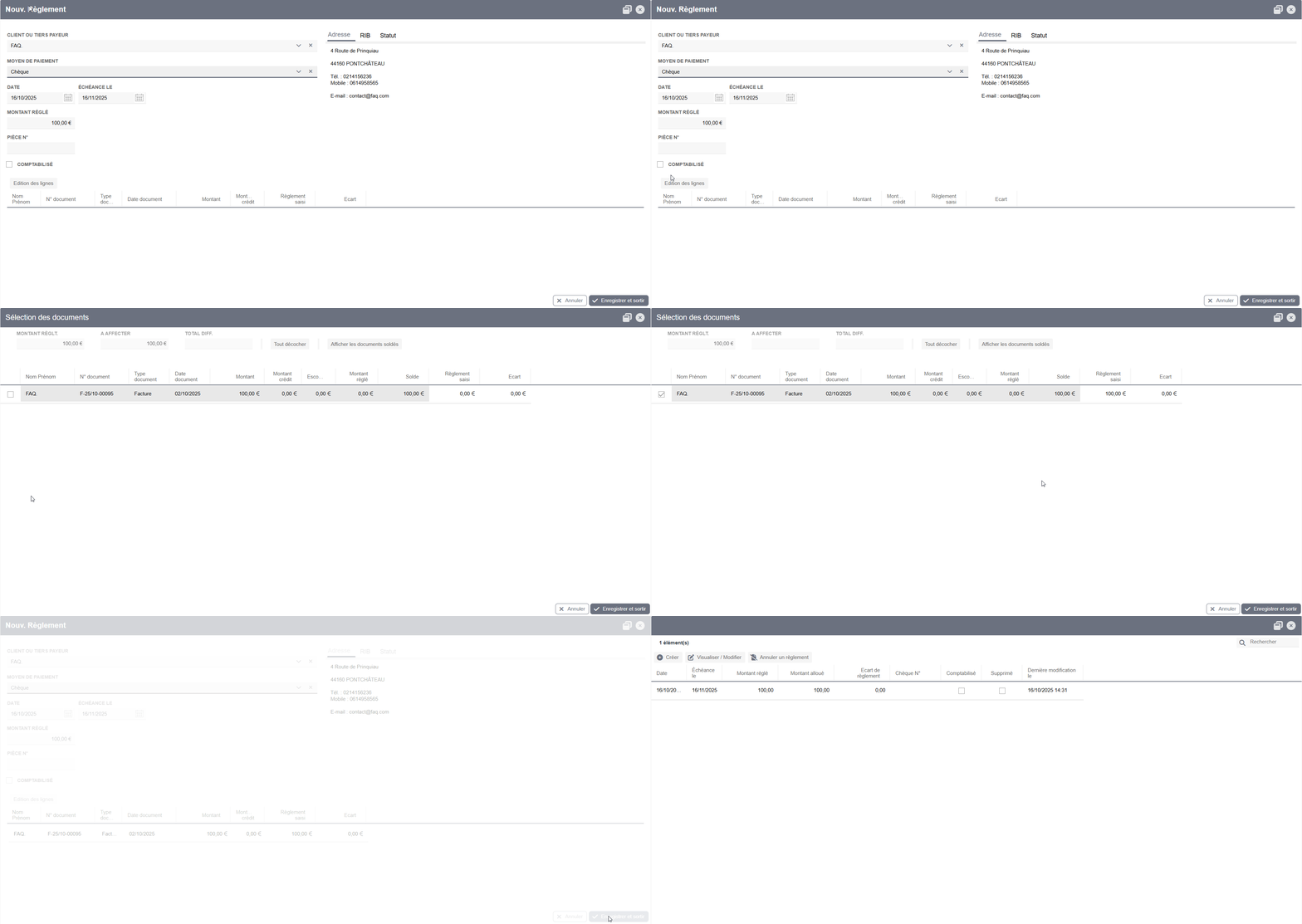
Enfin, une fois terminé, vous pouvez cliquer sur "Enregistrer et sortir".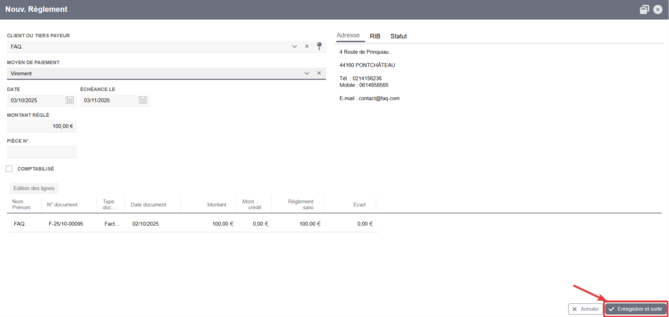
2) Le sous-module Règlements
Vous avez à votre disposition un deuxième outil vous permettant de consigner un règlement sur une facture, le sous-module “Règlements”.
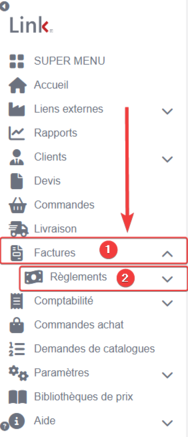
Pour cela, rendez-vous dans le menu de navigation, ouvrez le module “Factures”, puis le sous-module “Règlements”.
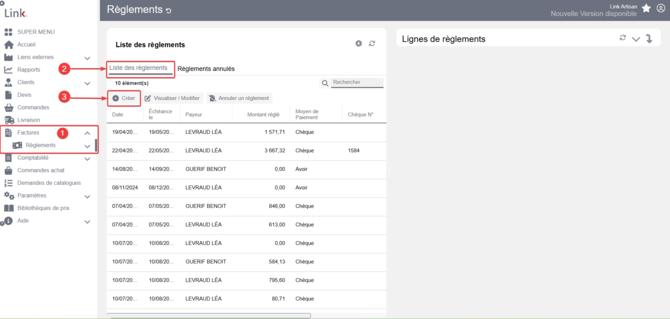
Vous arrivez sur la vue “Liste des règlements” qui présente tous les paiements déjà enregistrés et liés aux factures correspondantes. Pour inscrire un nouveau règlement, cliquez sur “Créer”.
La procédure reste la même que celle présentée précédemment :
- Une première fenêtre pour enregistrer les informations du payeur, la date, le montant, le RIB et le statut de la facture.
- Une deuxième fenêtre pour rattacher le règlement à la facture correspondante en cliquant sur “édition des lignes”.
3) Astuces
a) Les moyens de paiementsSi vous souhaitez ajouter des moyens de paiements à votre liste déjà existante (Carte bancaire, Virement, Chèque, etc..), rendez-vous dans le module «Paramètres» puis le sous-module «moyens de paiement».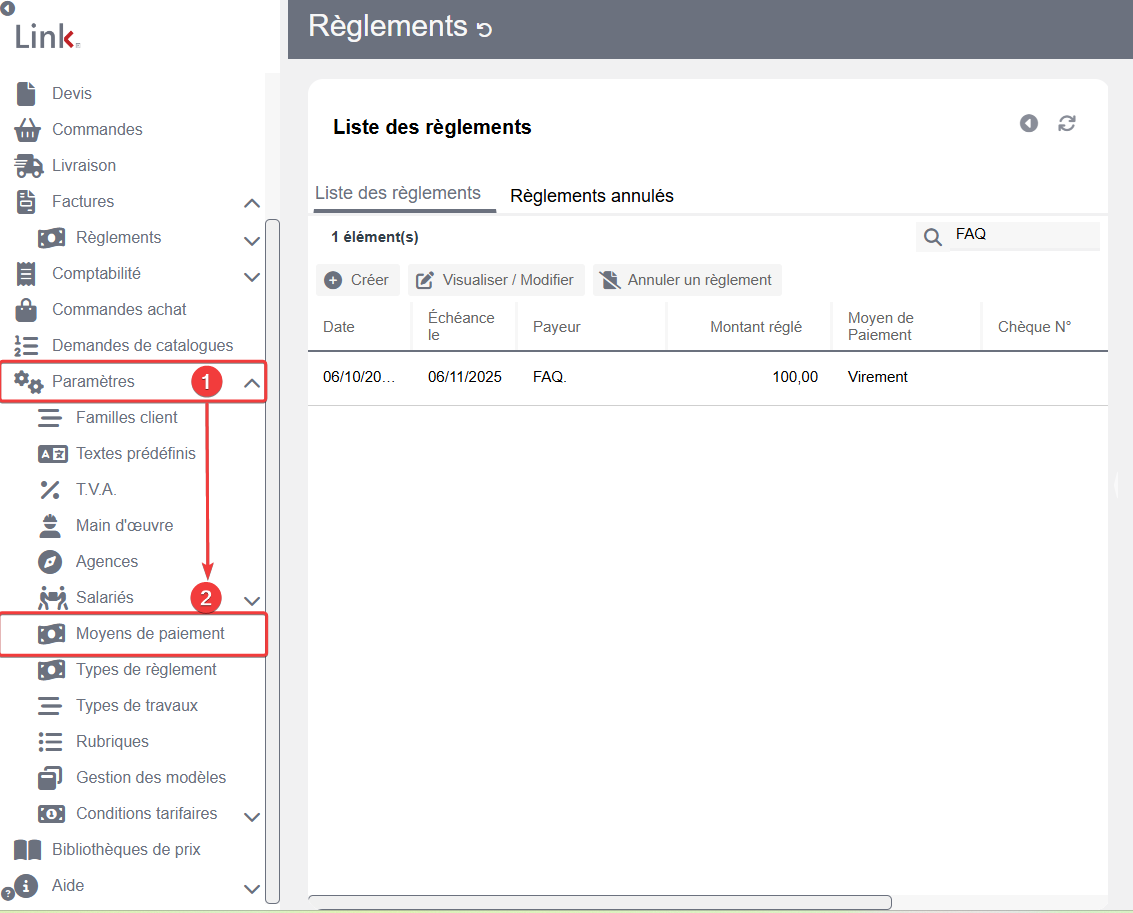
Vous pourrez alors ajouter, visualiser/modifier ou supprimer des libellés de règlements.
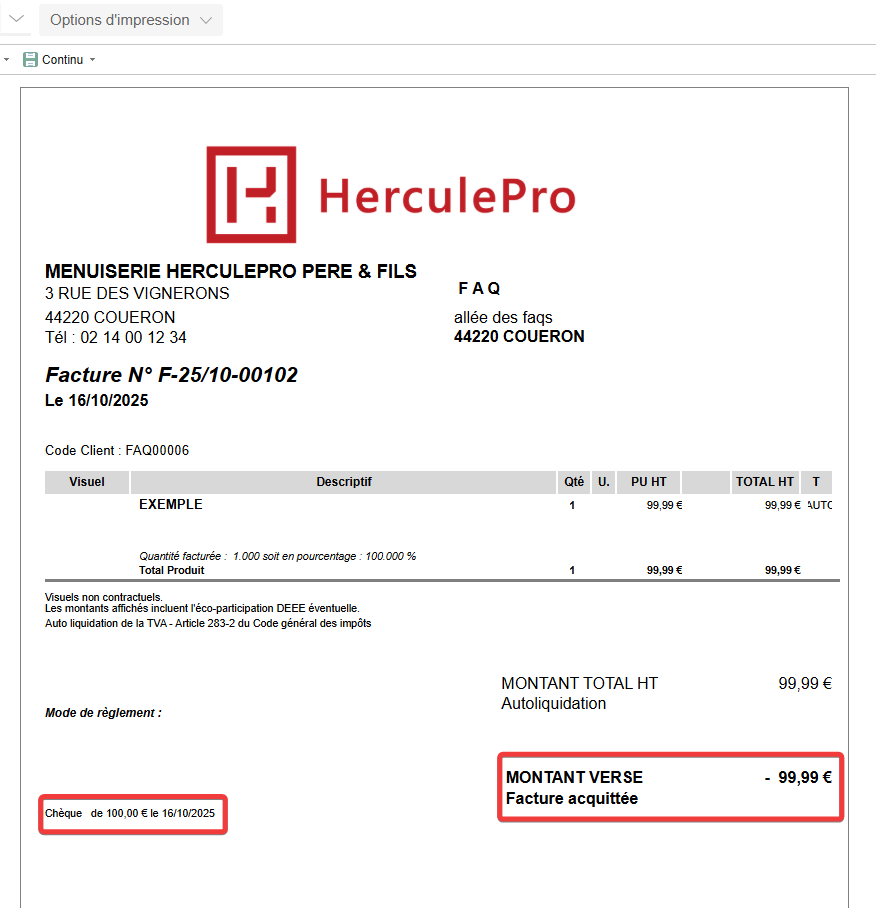
b)Les écarts de règlementIl est possible que le règlement payé par le client soit légèrement différent du montant prévu par la facture. Dans votre logiciel, il est possible d’enregistrer ce que l’on nomme un “écart de règlement”. Prenons un exemple : votre facture est d’un montant de 99.99€ et votre client vous règle 100€. Comme vu précédemment, il suffit de se rendre dans les règlements, puis de noter le montant exact perçu dans la case «règlement saisi» et inscrire l’écart dans la case prévue à cet effet.
Exemple : pour une facture de 99.99€, il faut noter 100€ dans «règlement saisi» et -0.01€ dans «écart».A l’inverse, si votre facture est de 100€ et que votre client vous règle 99.99€, il faudra noter l’écart en positif : 0.01€.
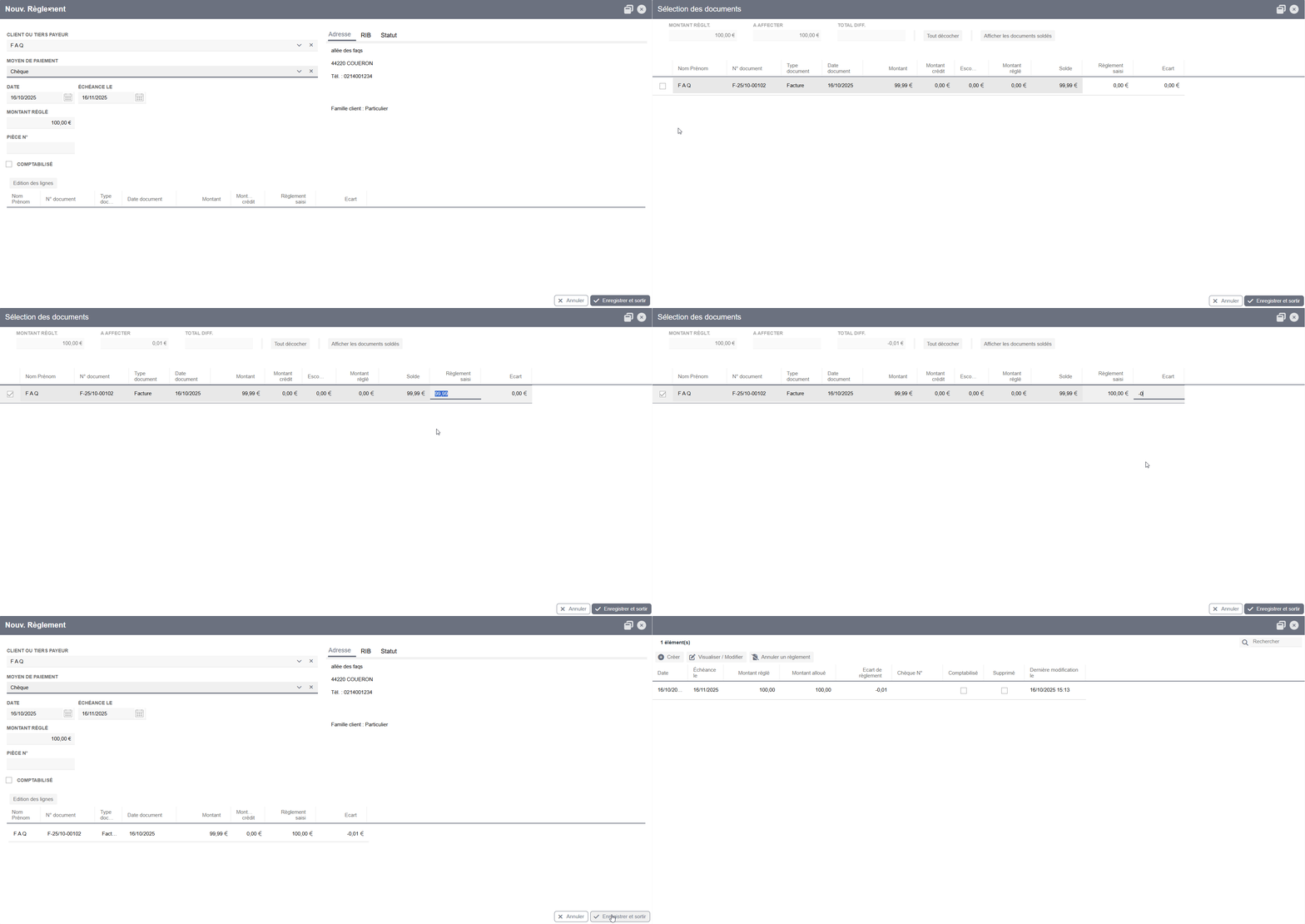 Votre facture sera acquittée et décrira le détail du règlement.