.png?width=256&height=120&name=Link%20double%20(1).png)
Prérequis :
-
Link (toutes versions)
Dans votre logiciel Link, il est possible de paramétrer les informations que vous souhaitez afficher ou non sur vos documents de ventes. Les paramètres peuvent être unique au document sélectionné ou enregistré par défaut.
Les options de l’aperçu d’impression
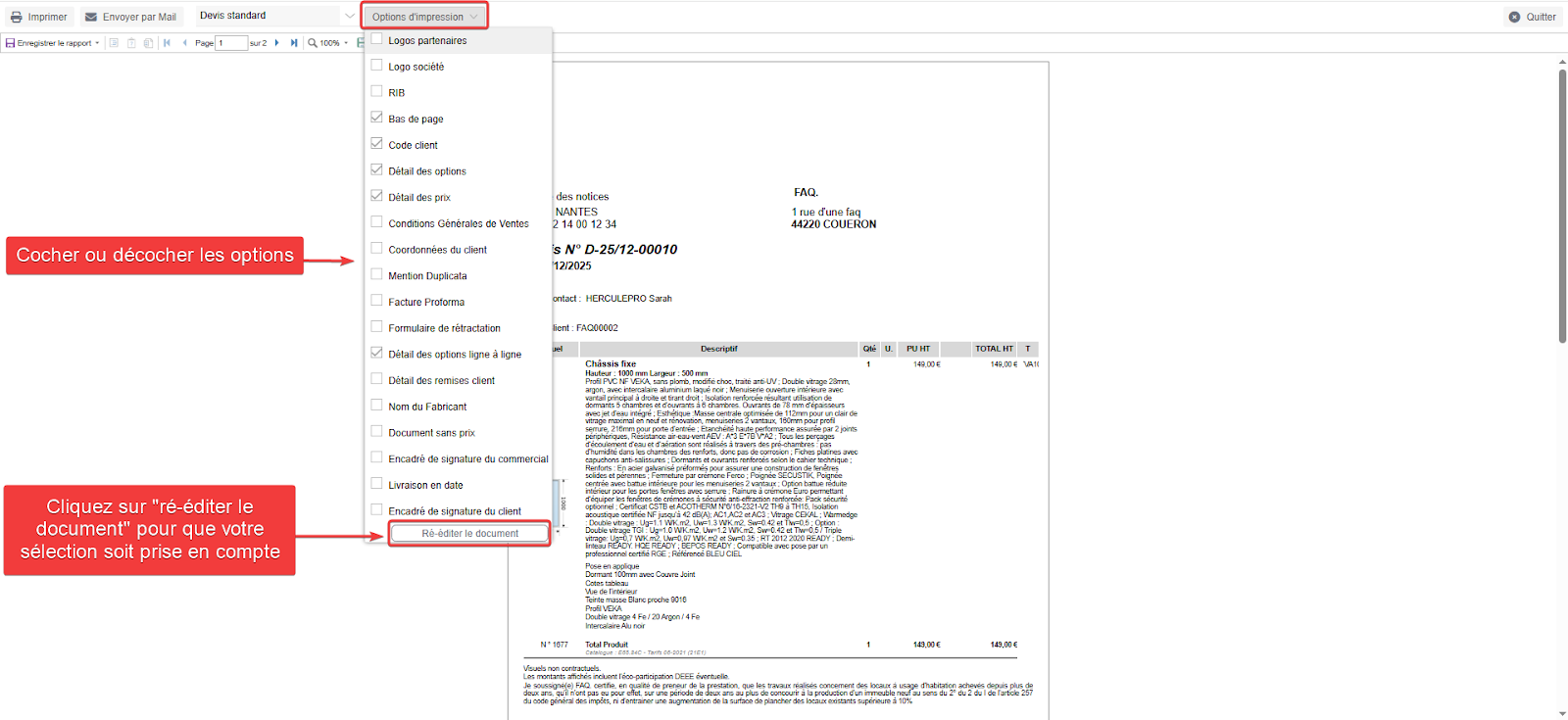
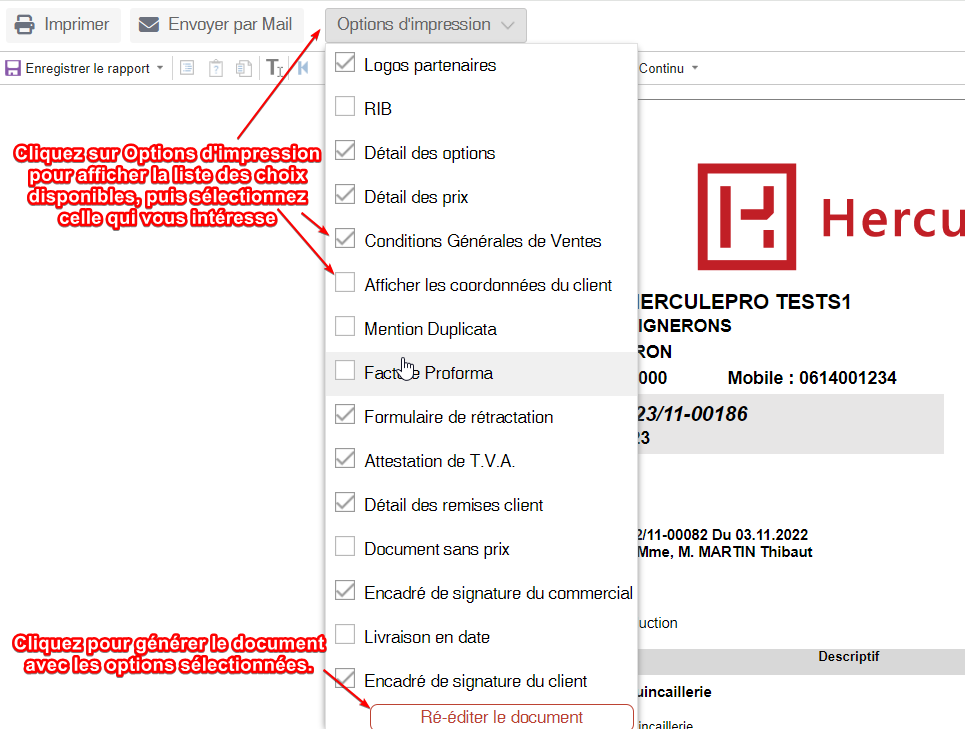
Lorsque vous souhaitez imprimer un document de vente, vous avez la possibilité de choisir les options que vous souhaitez afficher depuis l’aperçu d’impression.
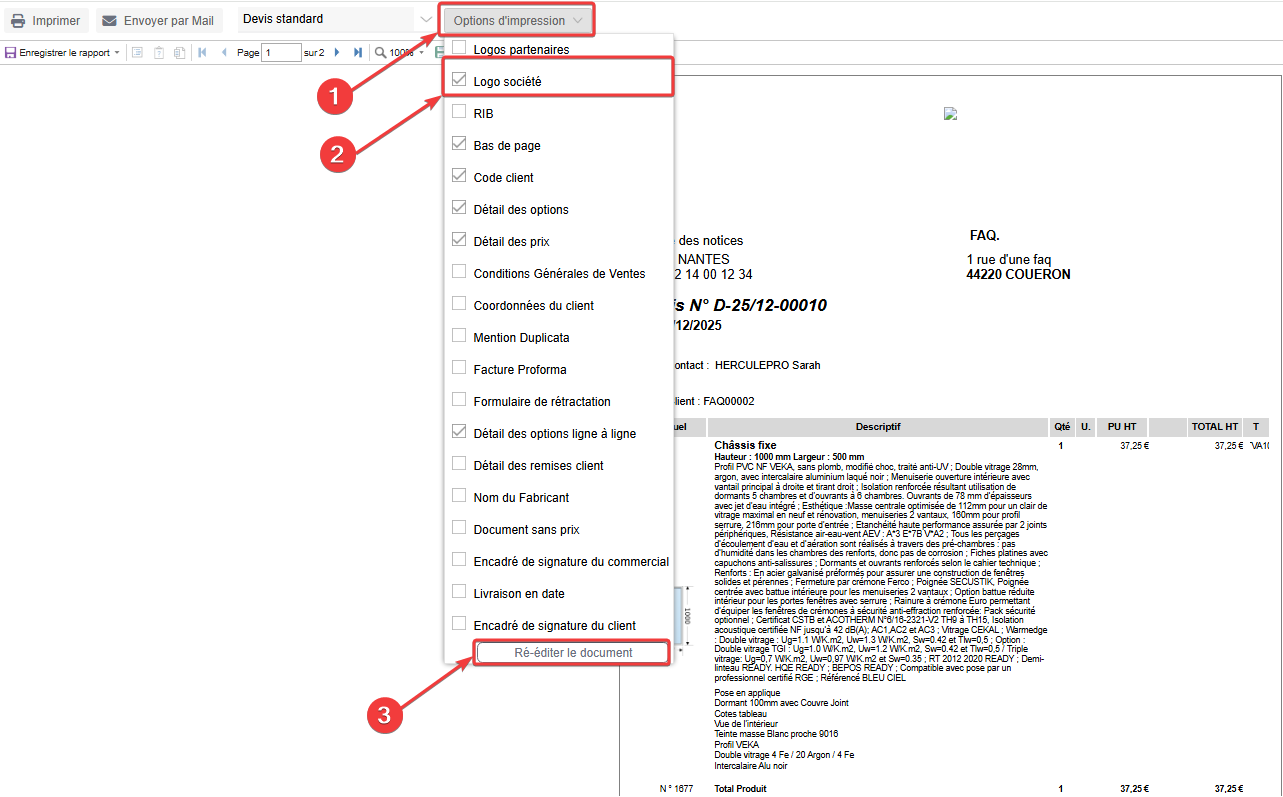
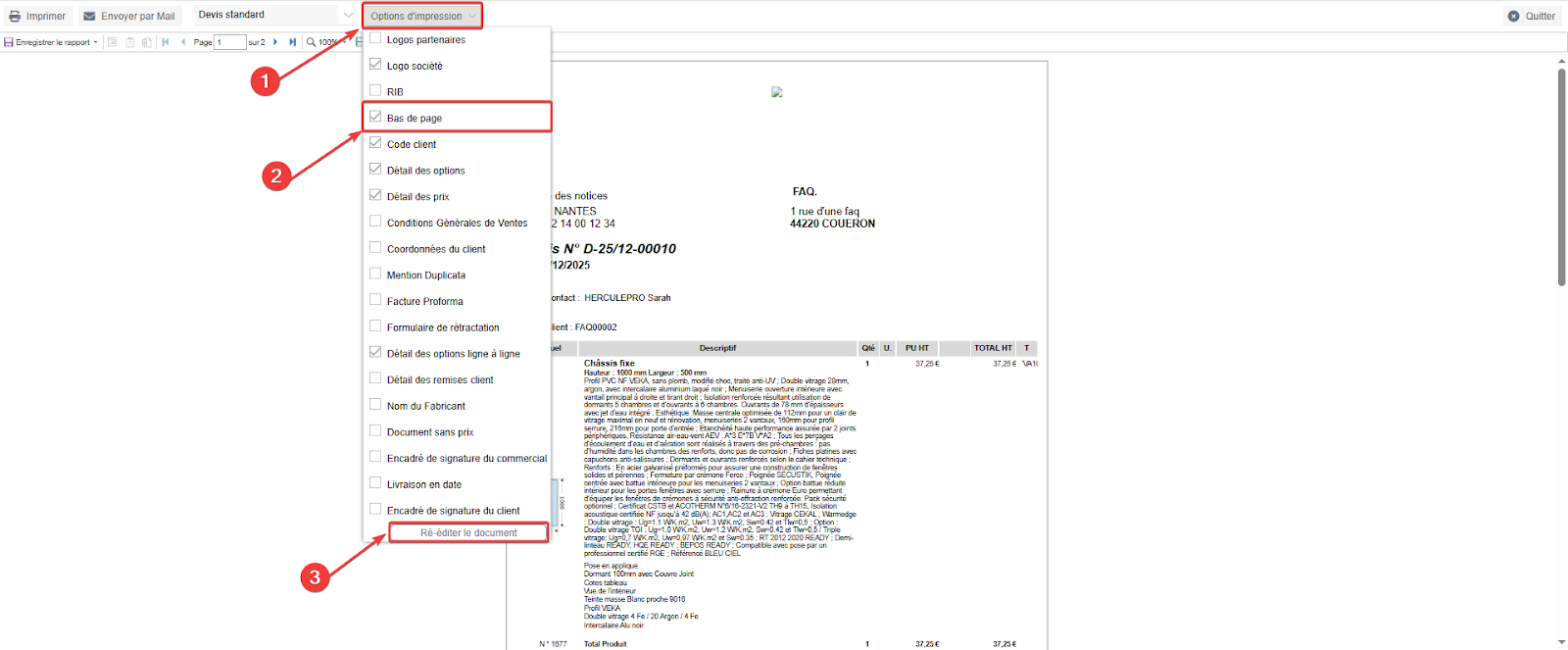
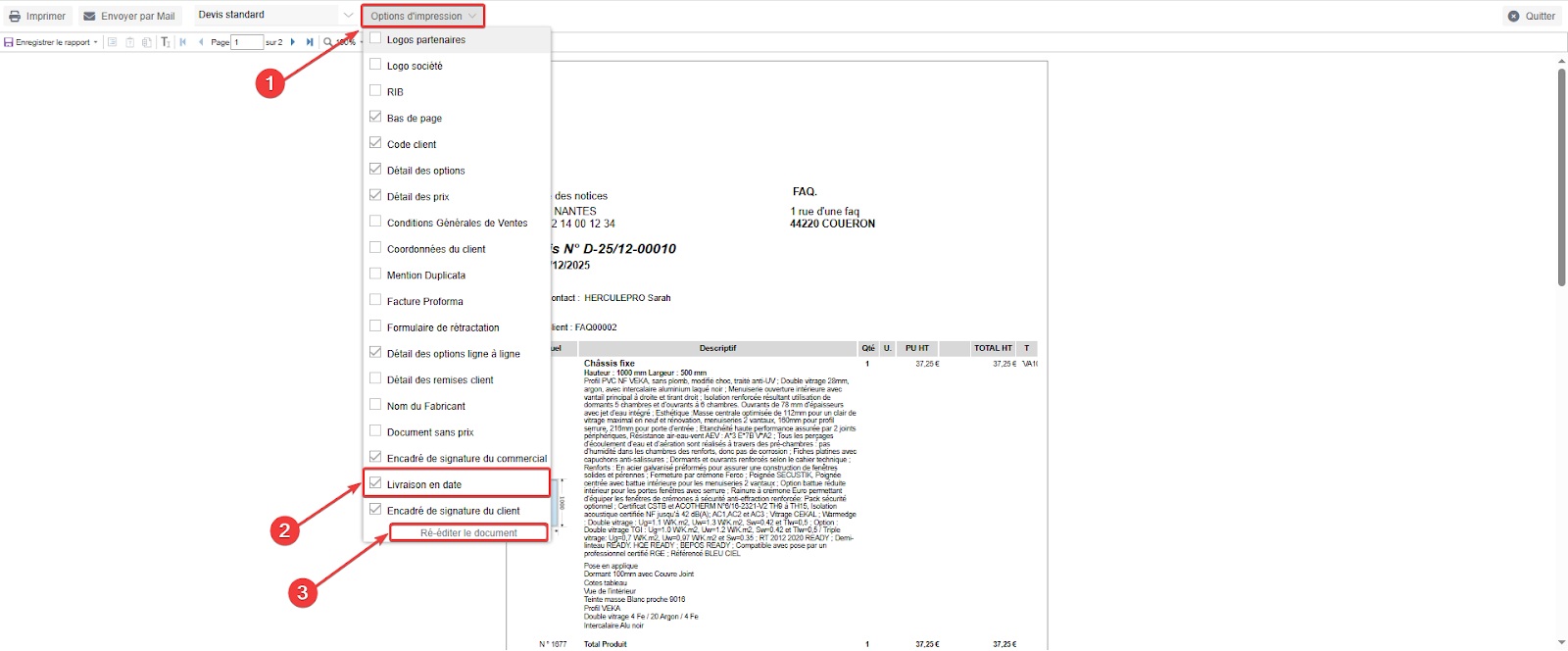
- Vous pouvez cocher ou décocher les options selon ce que vous souhaitez voir apparaître sur le devis/commande/facture.
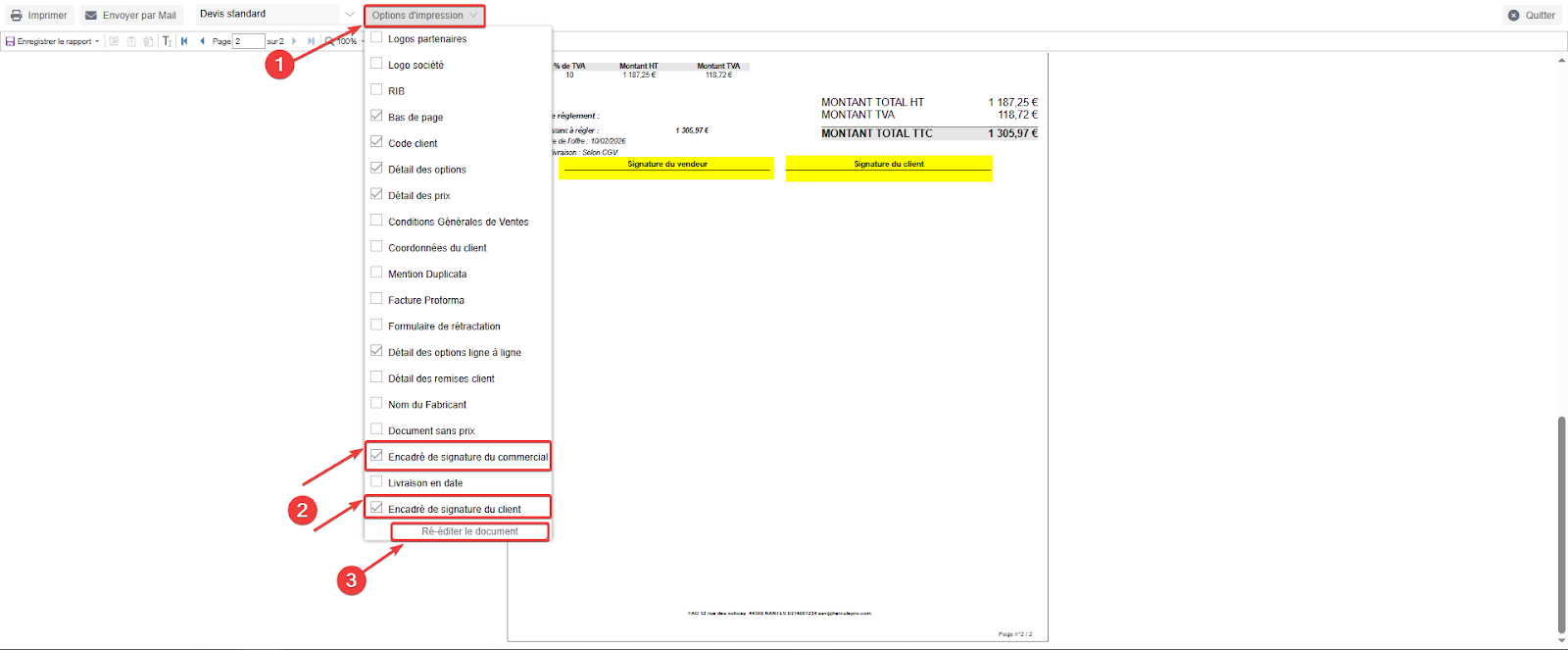
- Pensez bien à cliquer sur « ré-éditer le document » pour que vos choix soient pris en compte et le document modifié.
1) Logos partenaires :
💡A noter : pour pouvoir configurer cette option, il vous faudra contacter le service support d’HerculePro par mail (sav@herculepro.com) en :
- joignant tous les logos partenaires que vous souhaitez ajouter à votre document
- vos identifiants de connexion, espace HerculePro.
Une fois cette manipulation effectuée à distance par les services de Herculepro, vos logos partenaires s’afficheront en bas de page de vos devis.
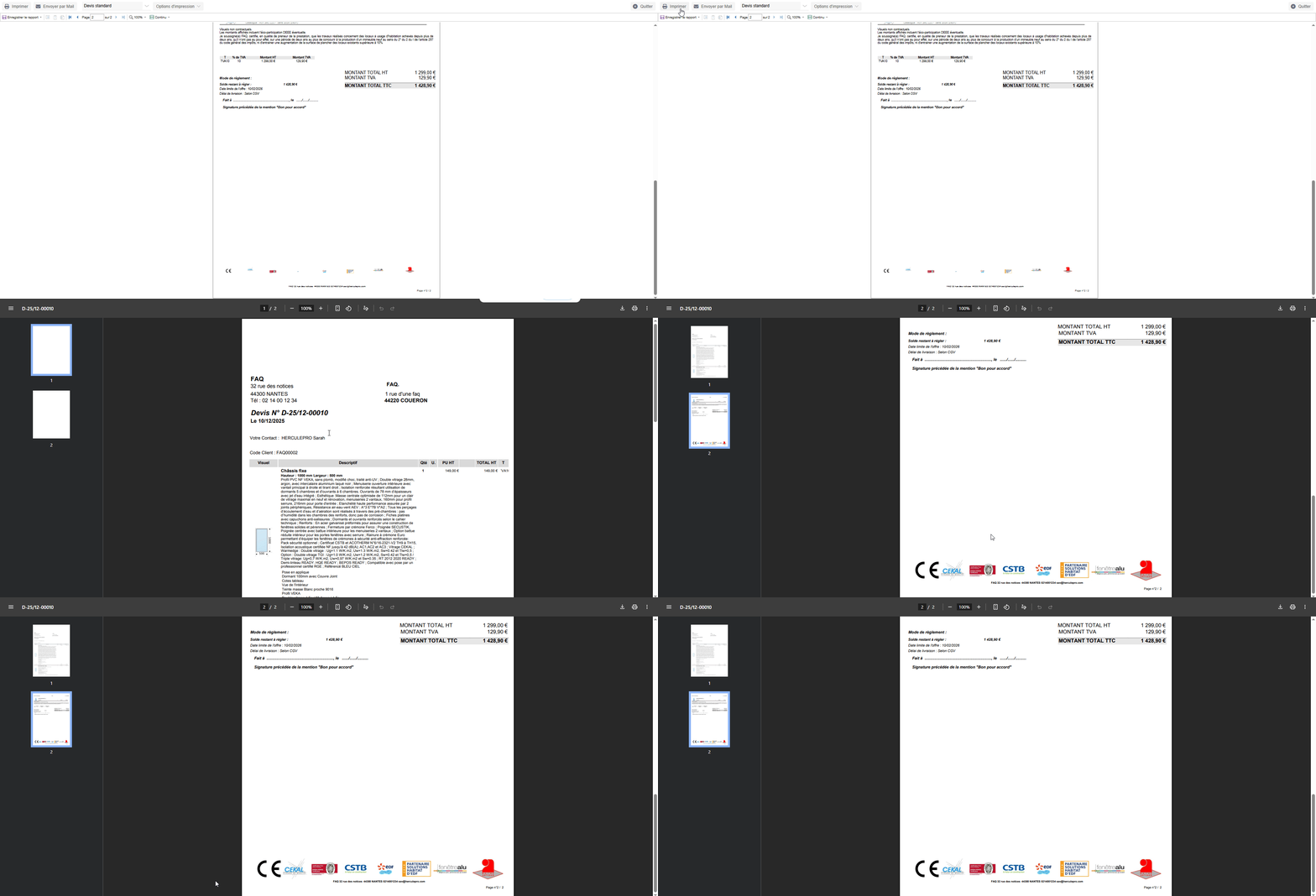
Il est normal de voir les logos apparaître petits sur l’aperçu d’impression.
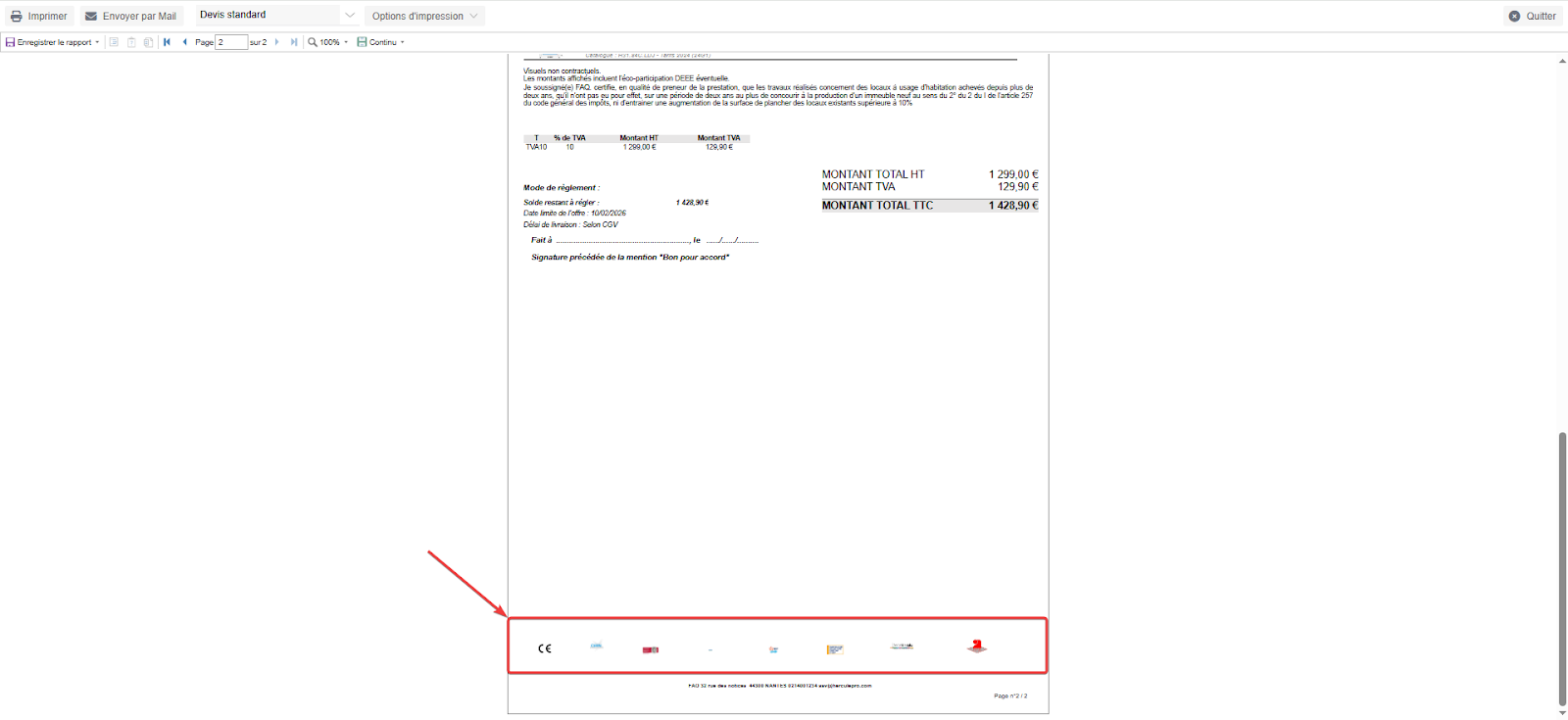
C’est lorsque vous cliquez sur « Imprimer » que le visuel apparaît à taille réelle.
Vous pouvez choisir de faire apparaître ou non votre logo de société dans vos documents de ventes.
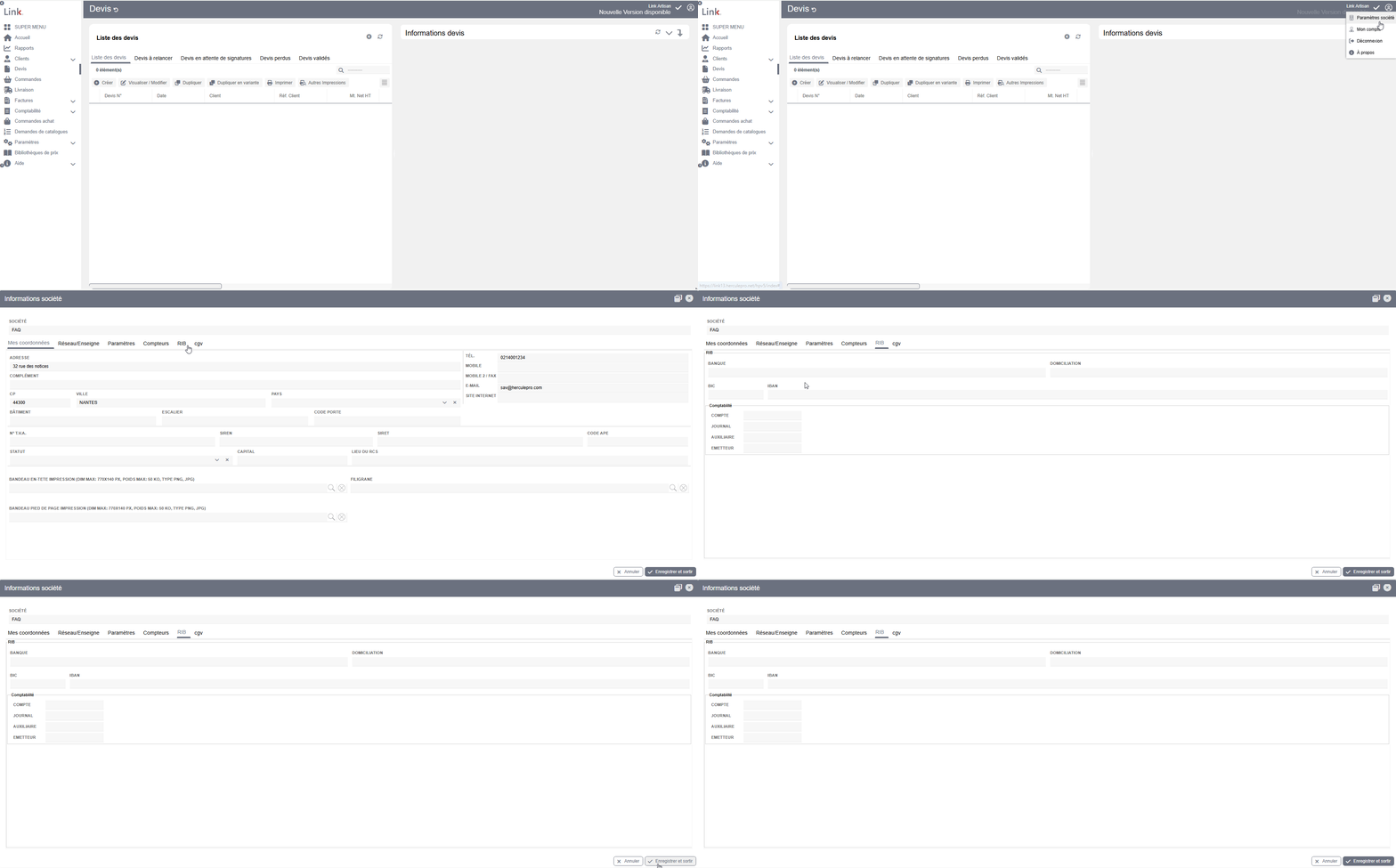
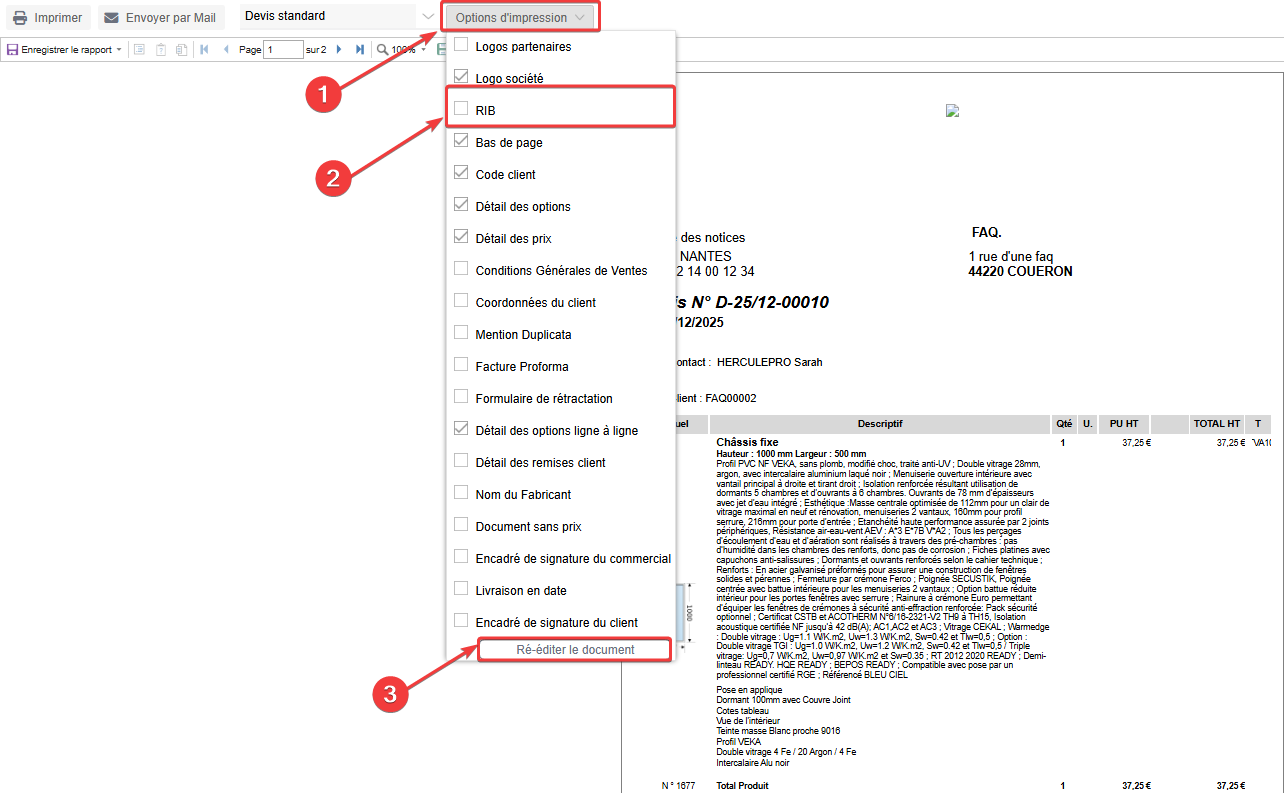
Vous pouvez choisir d’afficher ou non le RIB, il sera visible en pied de page avec les différentes informations de votre société. Voici la procédure :
- Rendez-vous dans les paramètres sociétés.
- Remplissez les informations bancaires de votre société
- Cochez ou décochez l’affichage du RIB
Vous pouvez choisir d’afficher ou pas votre raison sociale (les informations administratives et postales) de votre entreprise dans le bas de page de votre document de vente.
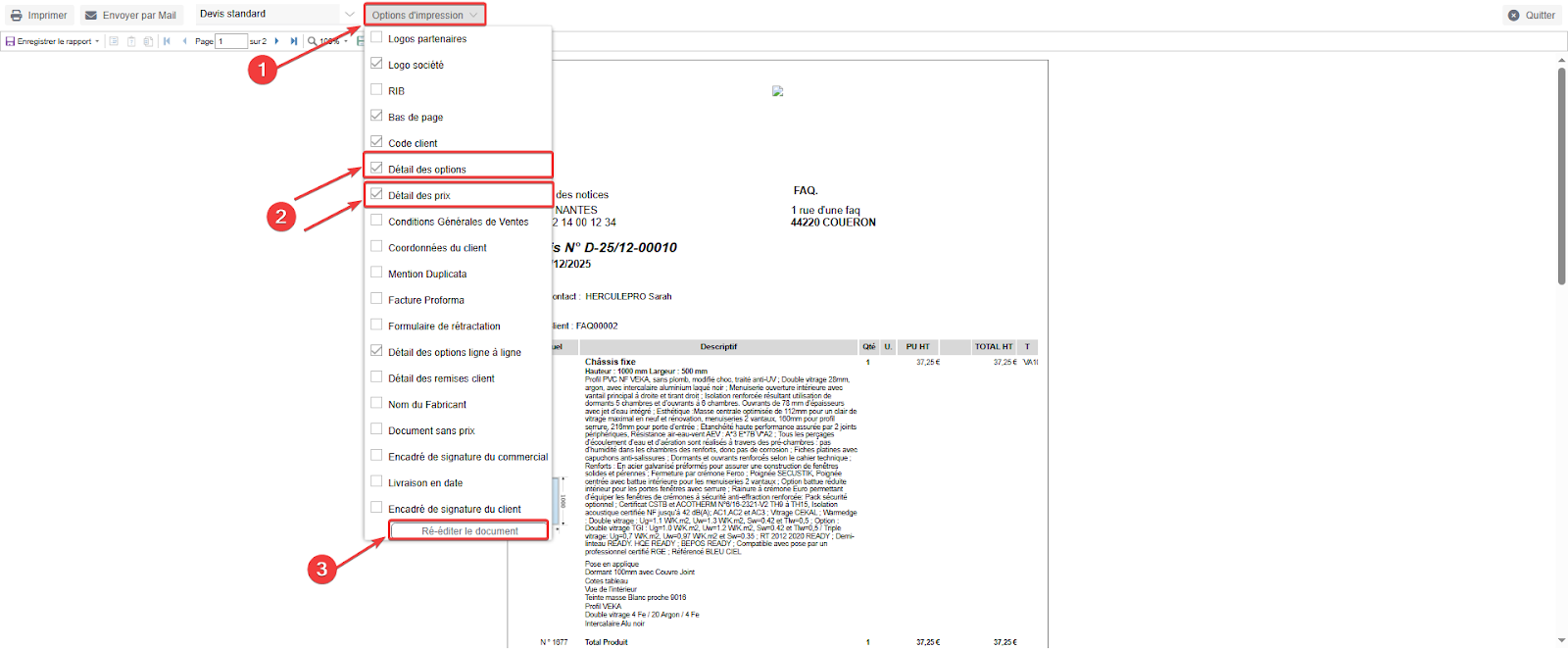
- Le détail des options permet d’afficher les options supplémentaires que vous avez sélectionnées dans l’assistant de chiffrage.
- Le prix des options permet d’afficher les prix des différentes options.
💡 A noter : depuis la législation du 1er mars 2025 (article 41 de la loi de finance 2025), le document d’attestation de TVA en annexe des documents de vente n’est plus obligatoire. Une simple mention en bas des devis/factures suffit.
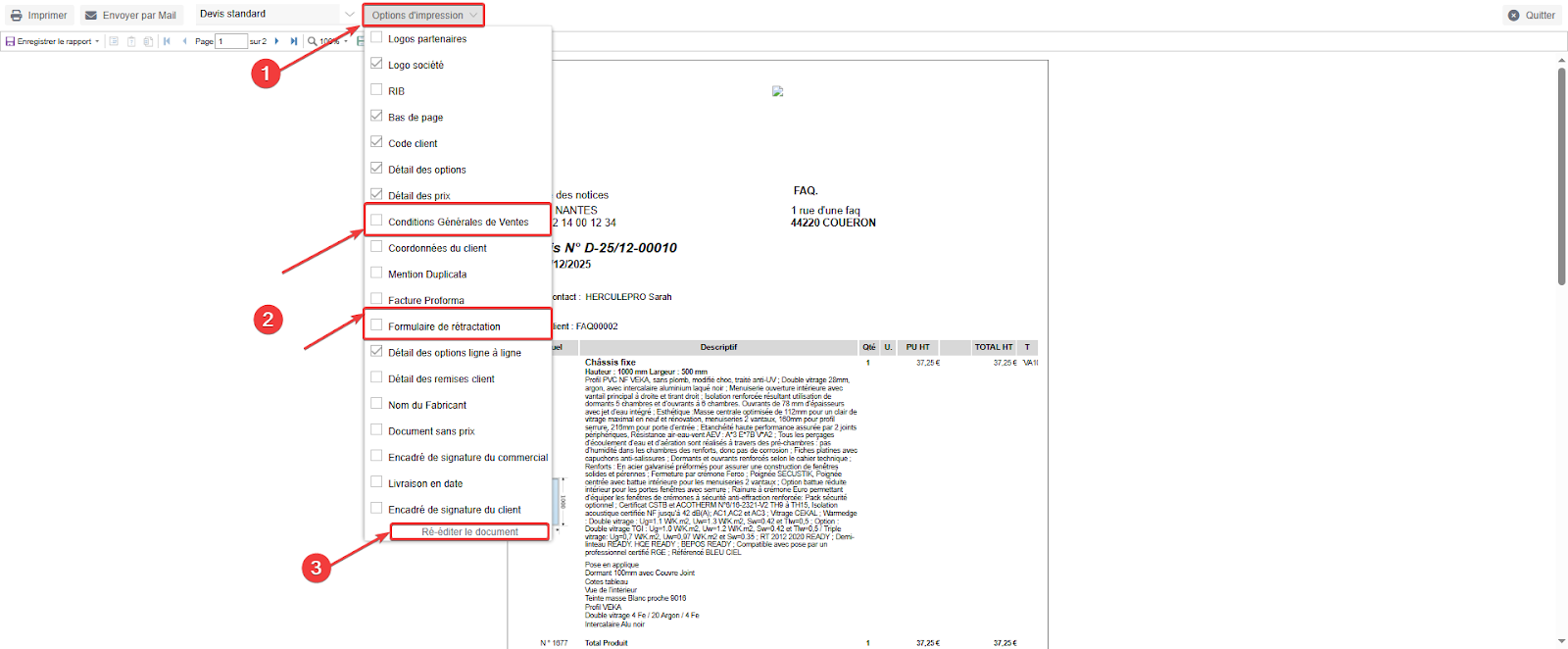
Les formulaires peuvent également être ajoutés ou non à la suite des documents de vente. Afin de permettre leur ajout, notamment les CGV, il faudra contacter le service support applicatif de HerculePro par mail (sav@herculepro.com) en joignant :
- vos nouvelles CGV
- vos identifiants de connexion de votre espace HerculePro.
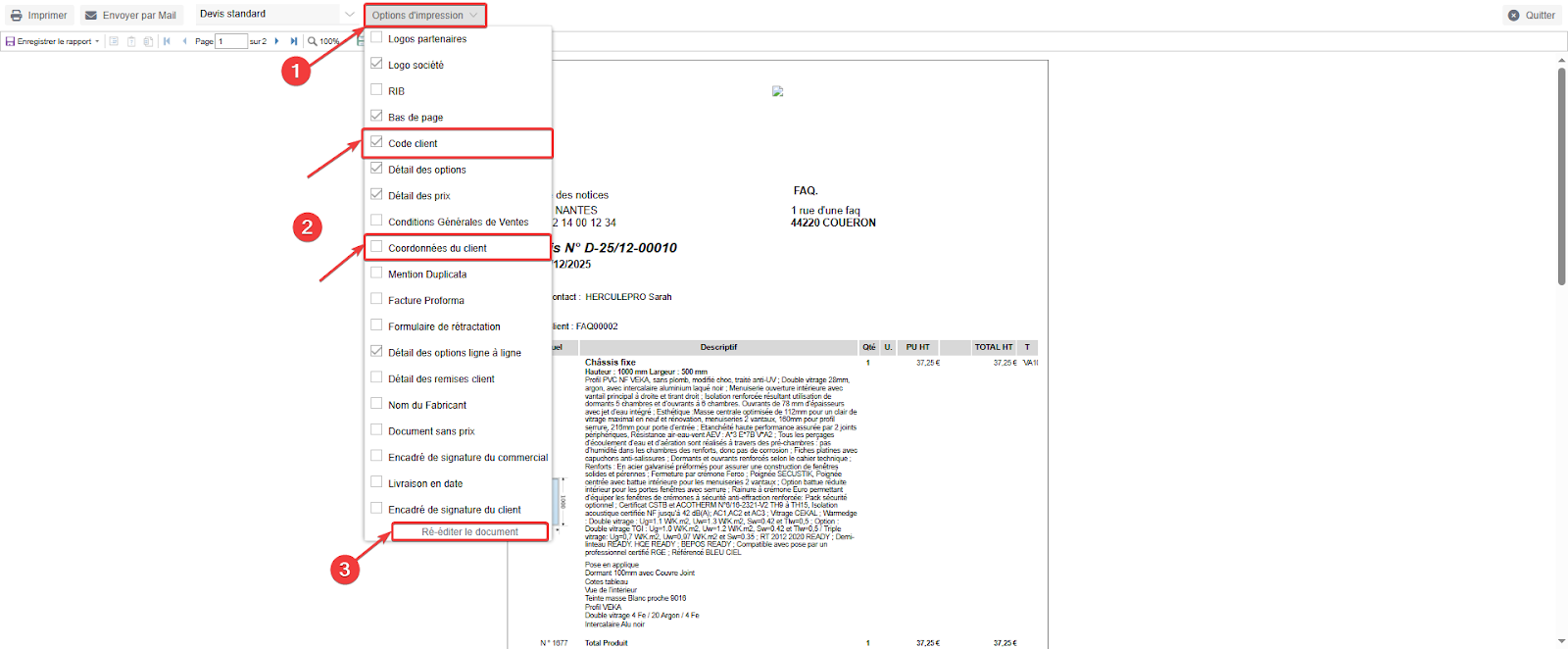
Il est possible de masquer ou afficher les informations liées à la fiche client. Pour connaître les étapes pour compléter la fiche client, cliquez ici.
- Le code client est le numéro de compte financier de votre client, lié à votre gestion comptable et ajouté dans la fiche client.
- Les coordonnées du client sont le nom, prénom, adresse et numéro de téléphone de votre client.
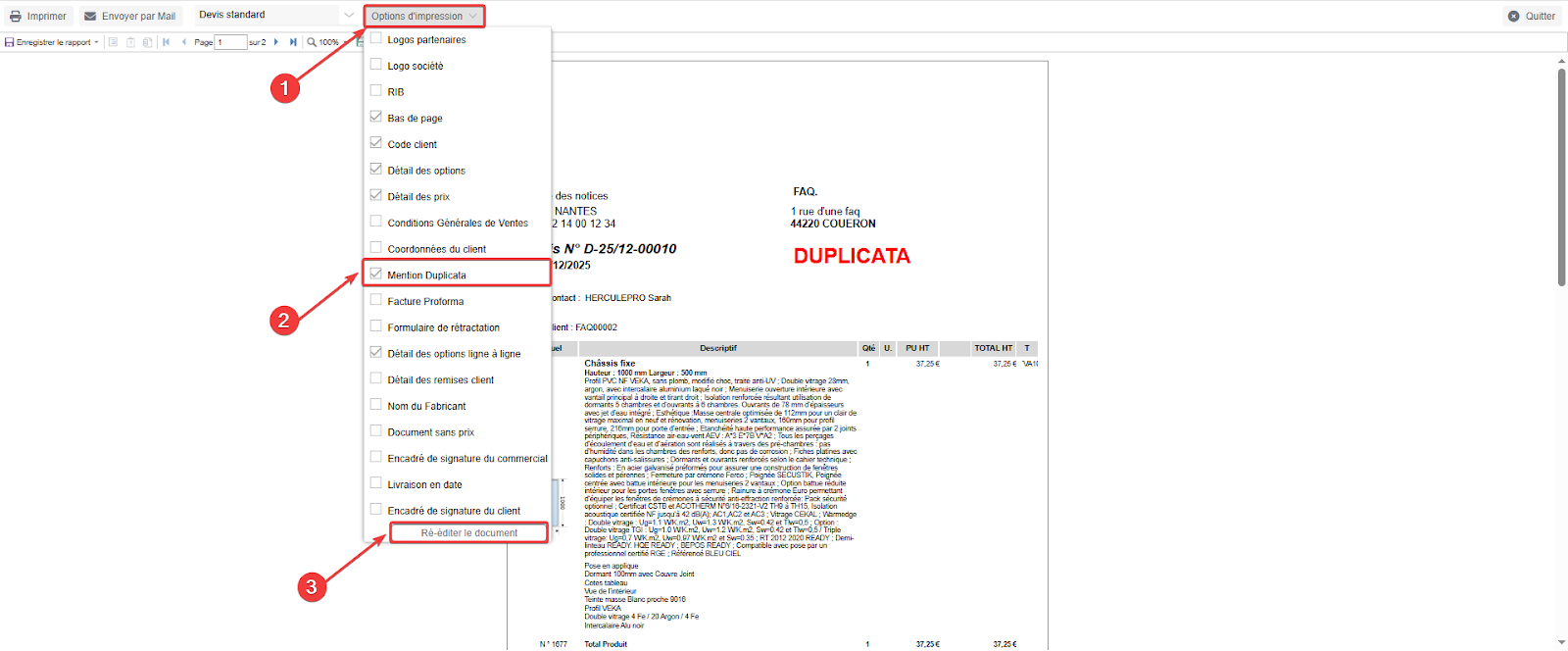
Si vous souhaitez informer votre client que le document envoyé est un duplicata, il est possible de choisir cette possibilité dans la liste des options d’impression. Cette mention va s’inscrire au-dessus des coordonnées de votre client.
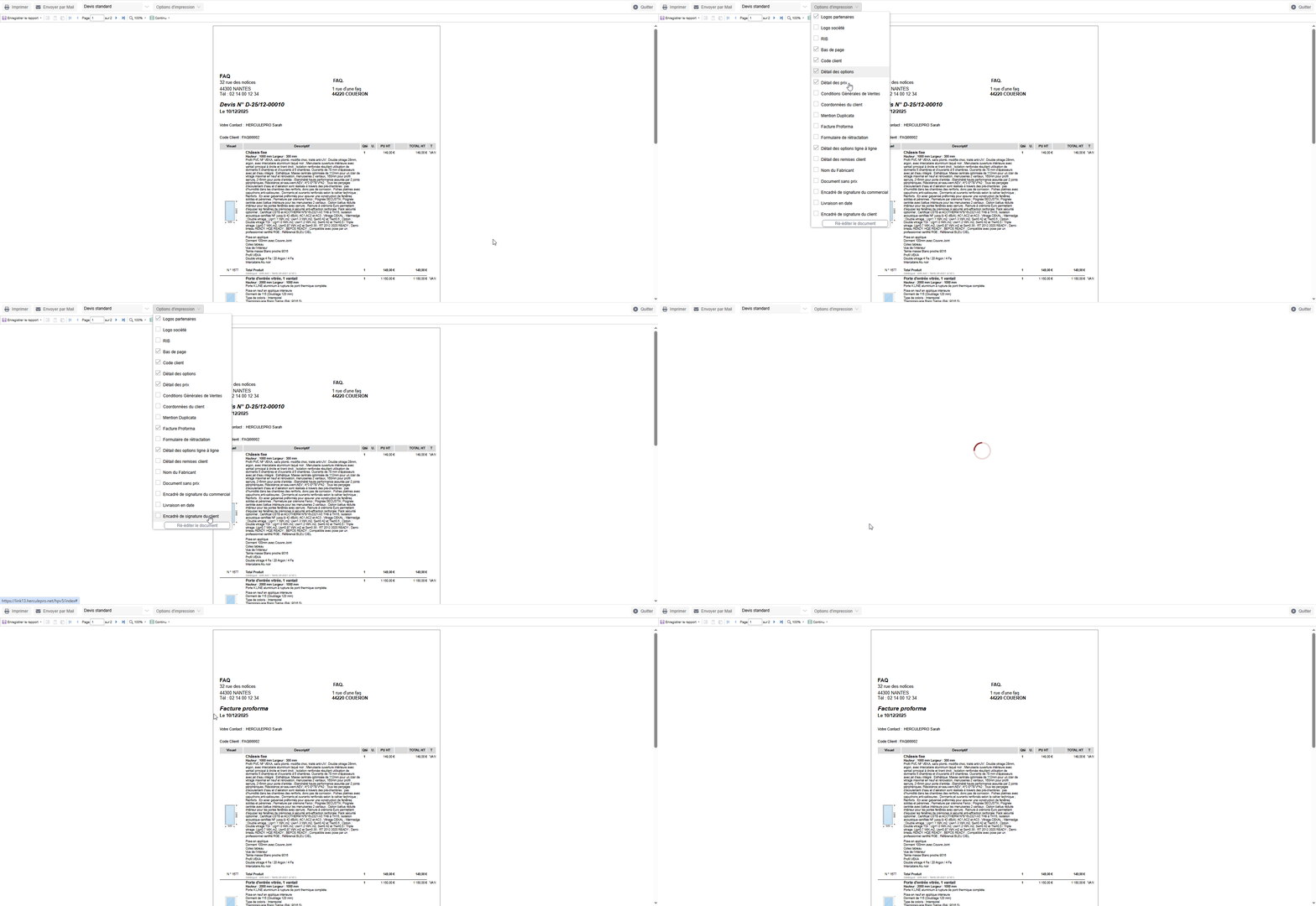
9) L’option Facture Proforma :
La « facture proforma » vous permet d’éditer une facture pour un document qui serait encore en devis. La mention est bien affichée, cependant aucun numéro de facture n’est généré.
Si vous n'avez pas encore créé de facture proforma, nous vous invitons à cliquer ici pour consulter la faq correspondante.
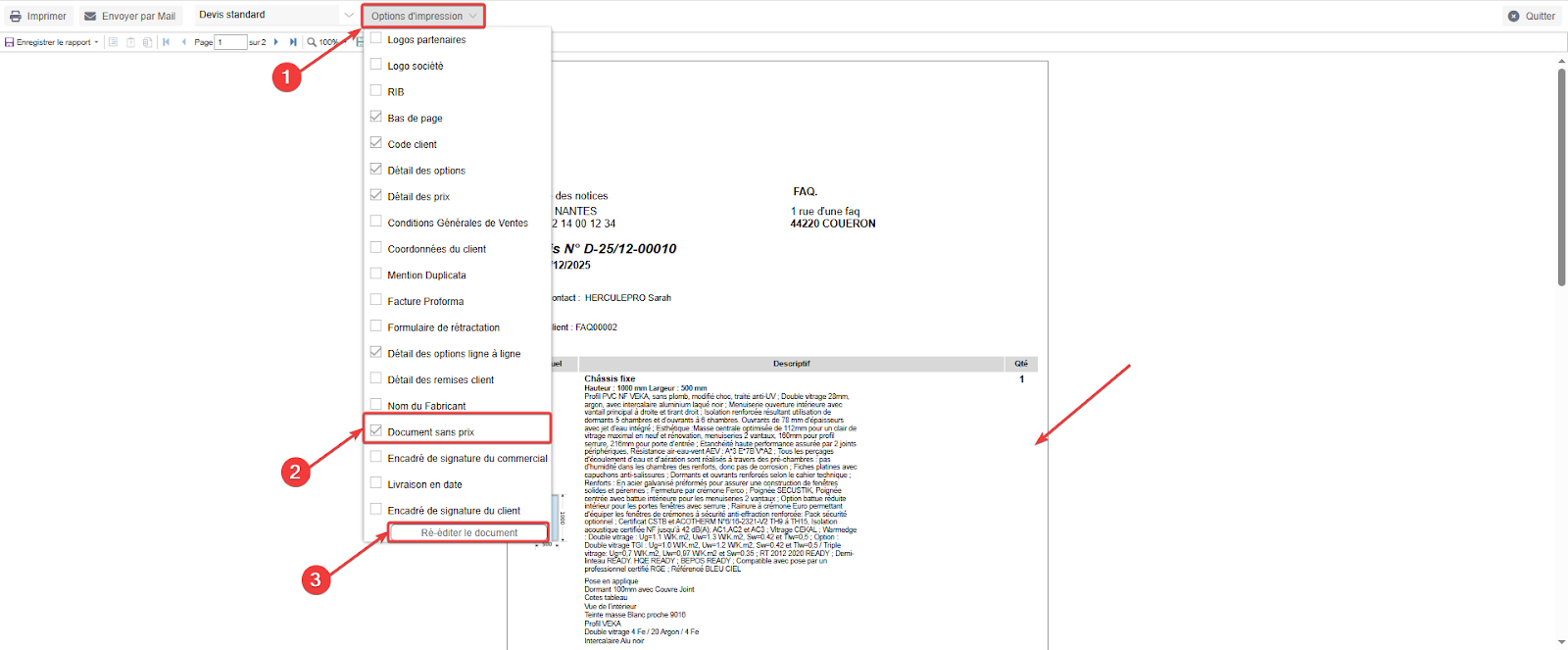
L’option « Document sans prix » permet de masquer tous les prix du document, que ce soit sur les lignes produits et dans les totaux en fin de document.
Le détail des remises permet d’afficher sur chaque ligne l’onglet « Remise » qui indiquera sur quel produit une remise à été renseignée.
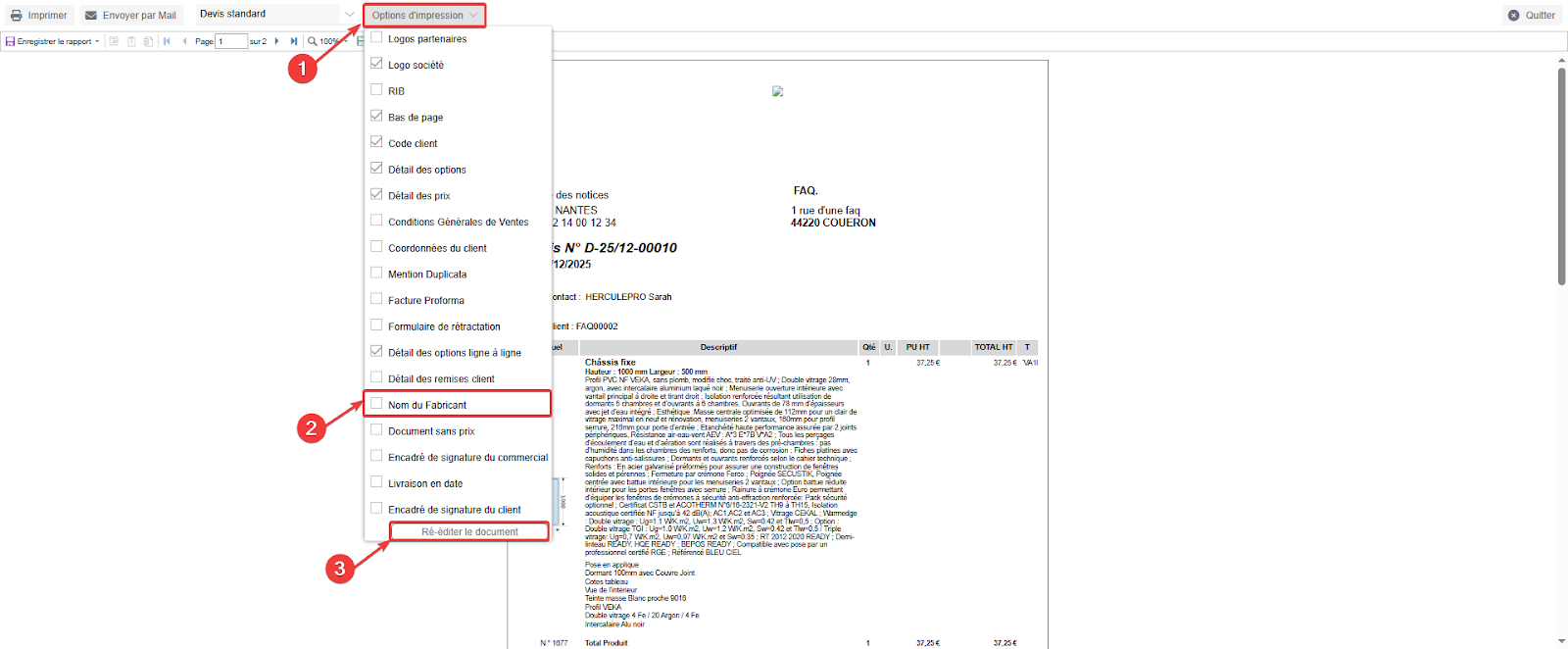
11) Nom du fabricant :
Cette option vous permet, sur des produits issus de catalogues fournisseurs, d’afficher ou non le nom du fabricant sur vos documents de vente.
Dans cette option, vous pouvez rajouter des encadrés permettant de déterminer les zones de signature :
- L’encadré de signature du commercial est à destination de votre société.
- L’encadré de signature client est à destination de votre client signataire.
Cocher ou décocher cette case vous permet de transmettre l’information sur les délais de livraisons prévus à votre client. Cette option doit être paramétrée en amont dans les paramètres, onglet « rubriques », dans l’en-tête de votre document de vente.
14 ) Le regroupement
Dans un document de vente, il est possible que vous ayez chiffré plusieurs fois le même produit, avec des dimensions et options différentes. Afin d’éviter de répéter plusieurs fois le même descriptif et réduire le nombre de pages de votre document, il est possible de regrouper plusieurs produits similaires dans un seul descriptif commun. Il conservera les différentes options et/ou variantes propres à chacun.
Attention : cette manipulation n’est possible que sur les produits issus d’un même catalogue fournisseur.
Pour cela, imprimez votre aperçu de document. Une fois le document édité, rendez-vous dans les options d’impression et cochez “regroupement”. Cette action permettra de fusionner les produits dans une seule case.
💡 Astuce : Option par défaut
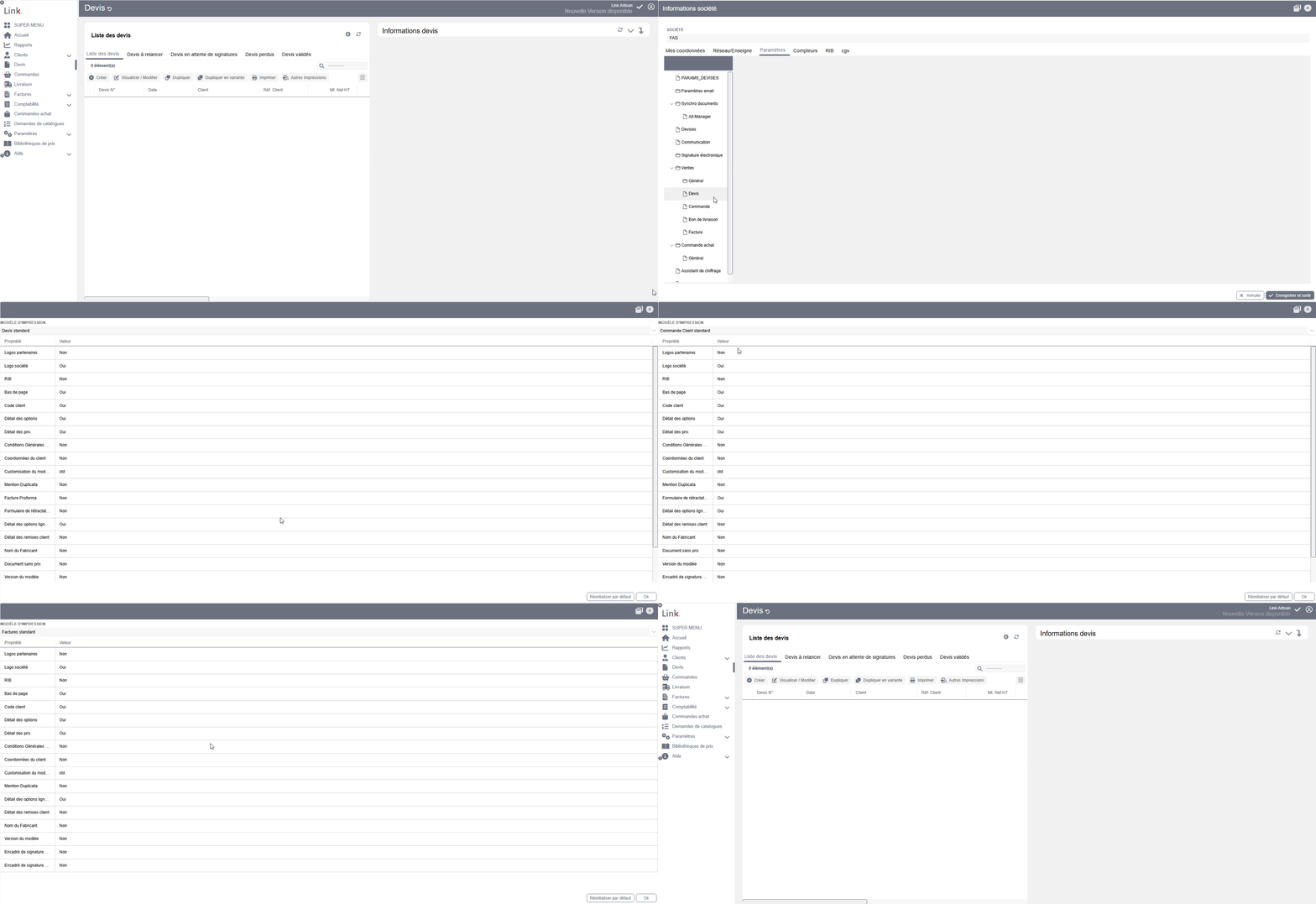
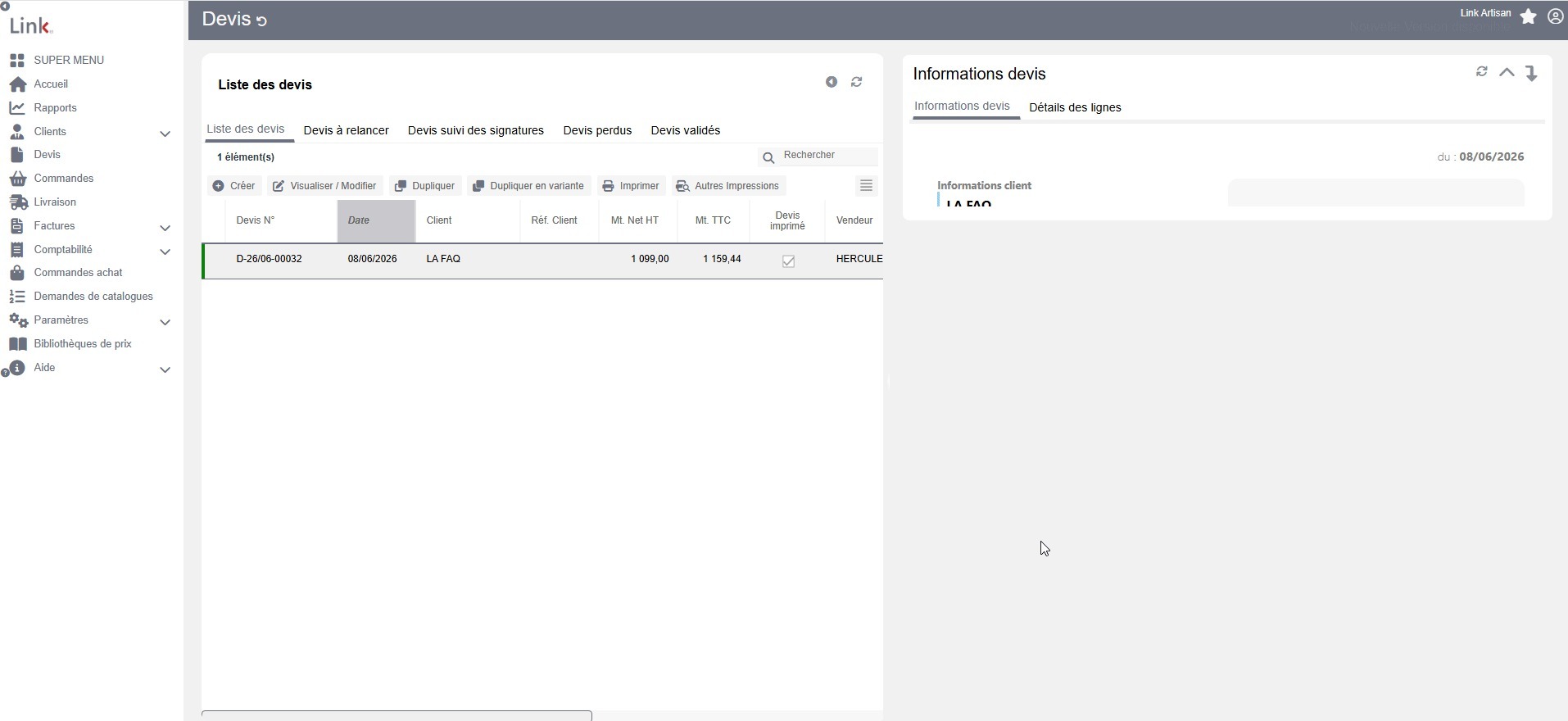
Toutes les options d’impression sont configurables par défaut. Pour les activer, rendez-vous dans les « Paramètres société », puis dans les « paramètres ».
Dans l’onglet « Ventes », vous trouverez les différents états de vos documents. Chaque option est configurable en fonction de l’état.
Il vous suffit de sélectionner « Options d’impression par défaut » et de cocher l’option souhaitée.