.png?width=256&height=120&name=Link%20double%20(1).png)
Dans le logiciel Link, une fois le chantier terminé et les documents transformés en factures, vous avez la possibilité de clore votre commande. La clôture se fait de deux façons : de manière automatique dès le passage de commande en facture ou de manière manuelle à partir des onglets "Liste des commandes" et "Commandes facturées".
Attention : cette procédure ne doit pas être confondue avec la fonction «commande perdue» qui permet d’annuler une commande. La clôture permet de clore votre chantier une fois celui-ci réalisé.
1) La clôture automatique
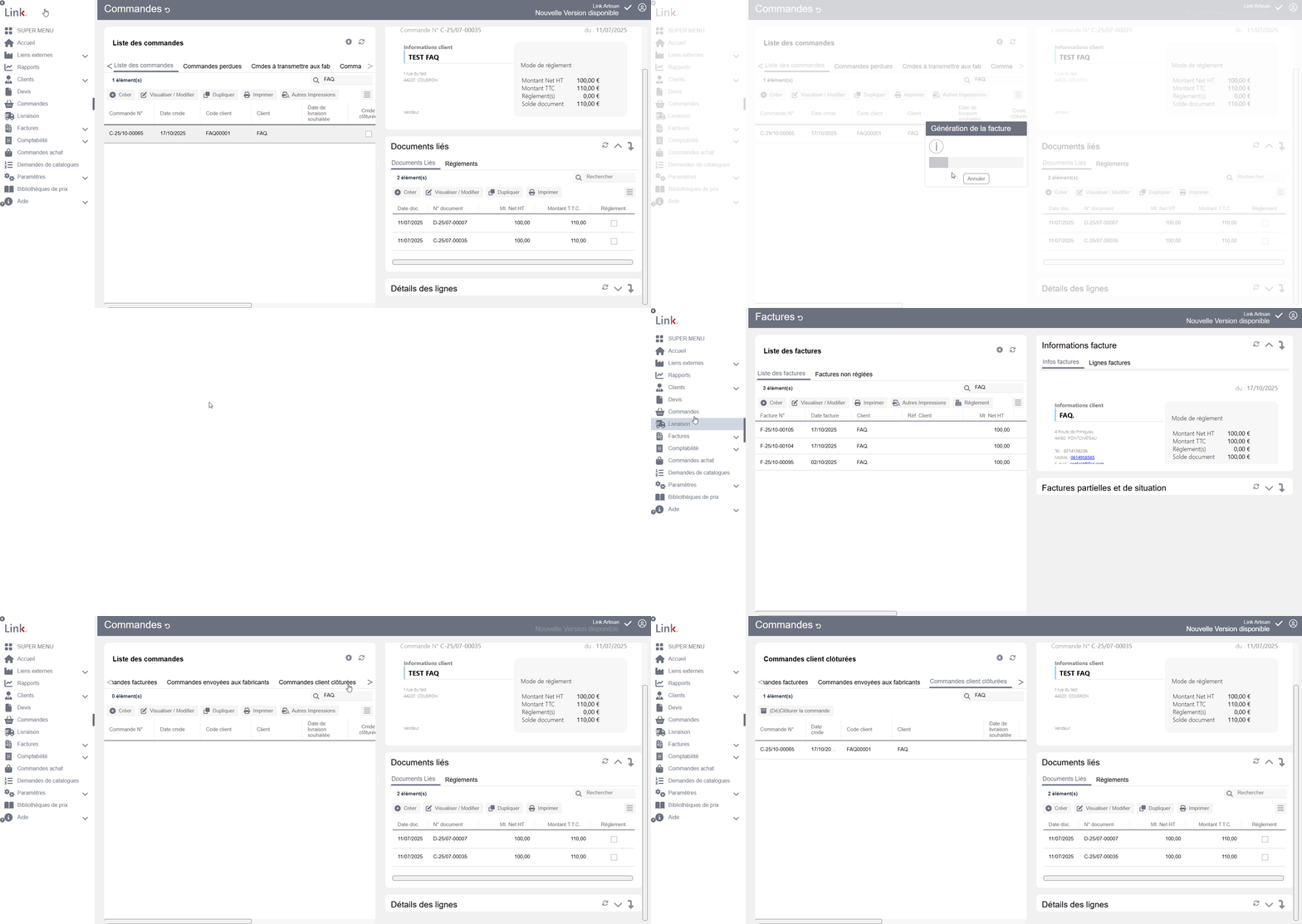
De façon générale, une commande se clôture automatiquement lorsque vous créez la facture de solde.
2) La clôture manuelle
Vous avez également la possibilité de clôturer votre commande de manière manuelle.
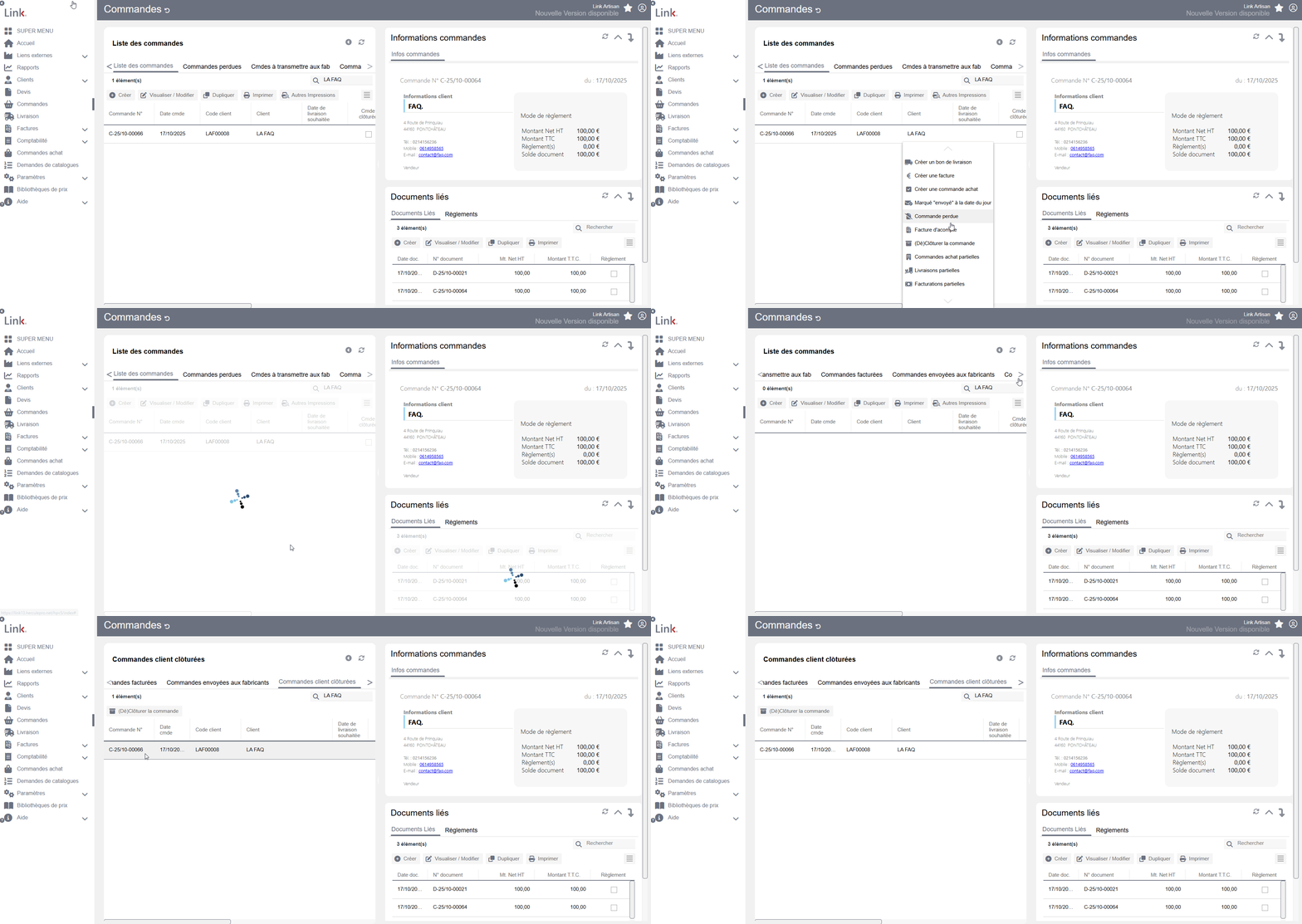
Pour cela, il faut vous rendre dans le module "Commandes", puis dans l’onglet "Liste des commandes" ou depuis l’onglet "Commandes facturées". Ensuite, sélectionnez votre document et faites un clic droit «(Dé)clôturer votre commande». Votre commande quittera automatiquement l’onglet "Liste des Commandes" pour se rendre dans l’onglet "Commandes clients clôturées".
3) Déclôturer une commande
Il est toujours possible d’inverser le processus et déclôturer la commande.
Pour cela :
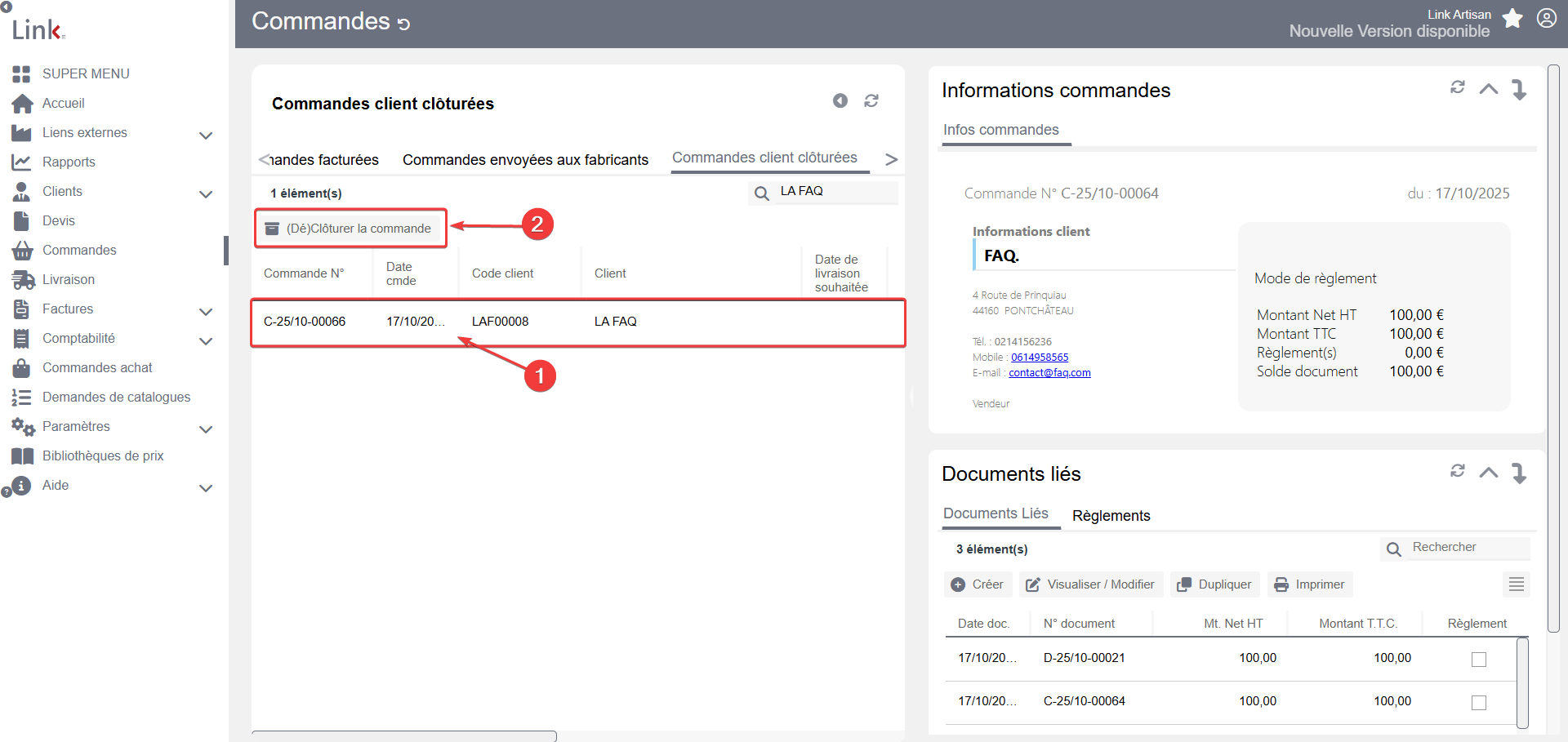
- rendez-vous dans l’onglet "Commandes clients clôturées",
- sélectionnez votre commande et cliquez sur le bouton "(dé)clôturer la commande".
Votre document sera de nouveau visible :
- dans l’onglet "Liste des commandes"
- ou dans l’onglet "Commandes facturées" si le document est en partie ou totalement facturé.
Votre commande sera de nouveau accessible pour toute modification (ajout de produits, d’informations clients, de commentaires, etc…). Les lignes déjà facturées ne seront pas modifiables.