.png?width=256&height=120&name=Link%20double%20(1).png)
1. Accédez à la gestion des extensions
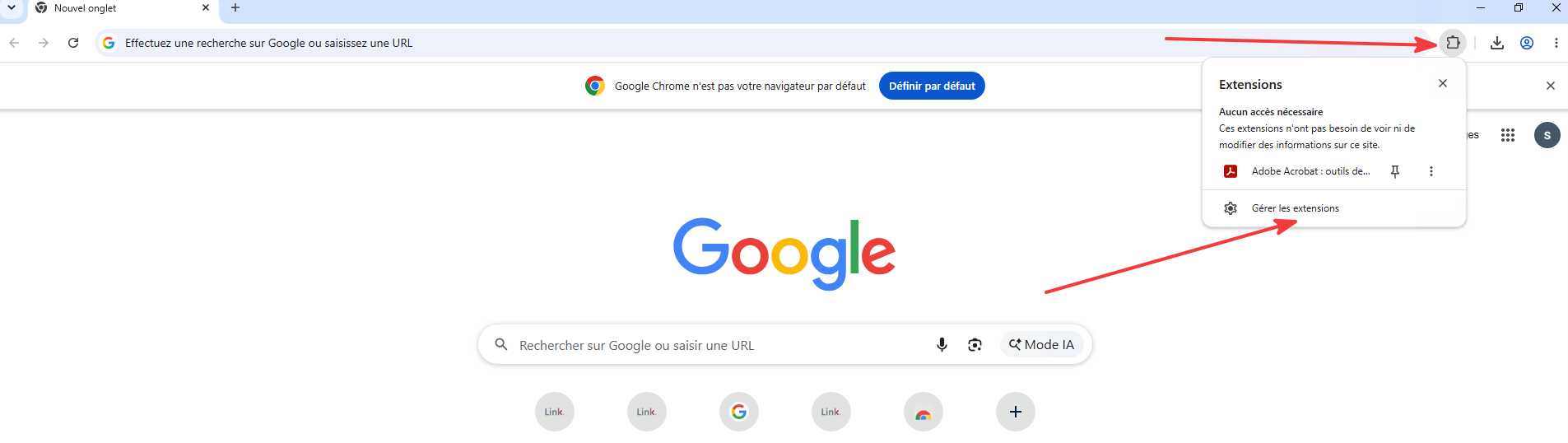
En haut à droite de la fenêtre de votre navigateur, cliquez sur le menu des extensions (icône en forme de pièce de puzzle ou trois points verticaux), puis sélectionnez Gérer les extensions.
Cliquer sur le bouton : 
2. Localisez l'extension Adobe Acrobat
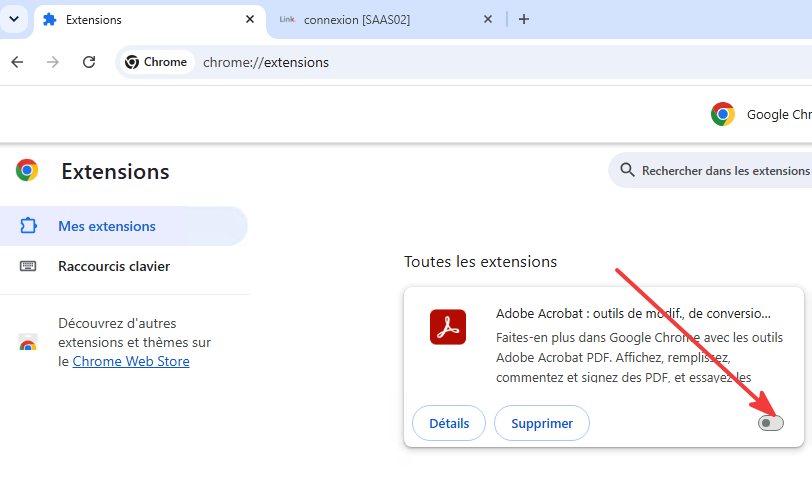
Faites défiler la liste de vos modules installés jusqu'à trouver la carte intitulée Adobe Acrobat : outils de modification, de conversion...
3. Désactivez l'extension
Cliquez sur le curseur bleu situé sur la carte de l'extension pour le faire basculer vers la gauche. Lorsqu'il devient gris, l'extension est instantanément désactivée.
4. Réactivez l'extension (si nécessaire) :
Si vous souhaitez réutiliser les fonctionnalités d'Adobe Acrobat plus tard, il vous suffit de cliquer à nouveau sur ce même curseur pour le faire repasser au bleu.