.png?width=256&height=120&name=Link%20double%20(1).png)
Prérequis :
-
Link Entreprise
Pour pouvoir éditer une facture partielle (d’acompte ou de situation), il faut tout d’abord que le document concerné soit validé en "Commande" .
Ensuite, via un clic droit ou dans le menu d’action, cliquez sur "Facture d’acompte" .
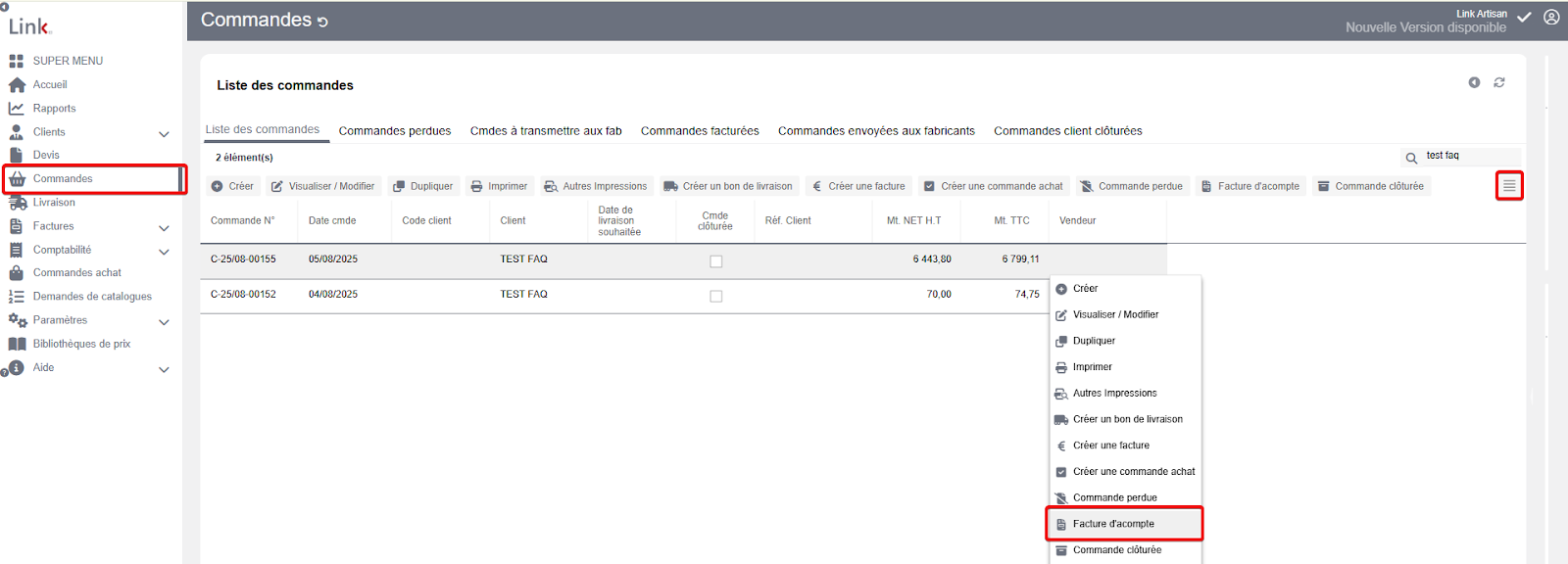
Une nouvelle fenêtre s’ouvre, cet interface permet de facturer partiellement :
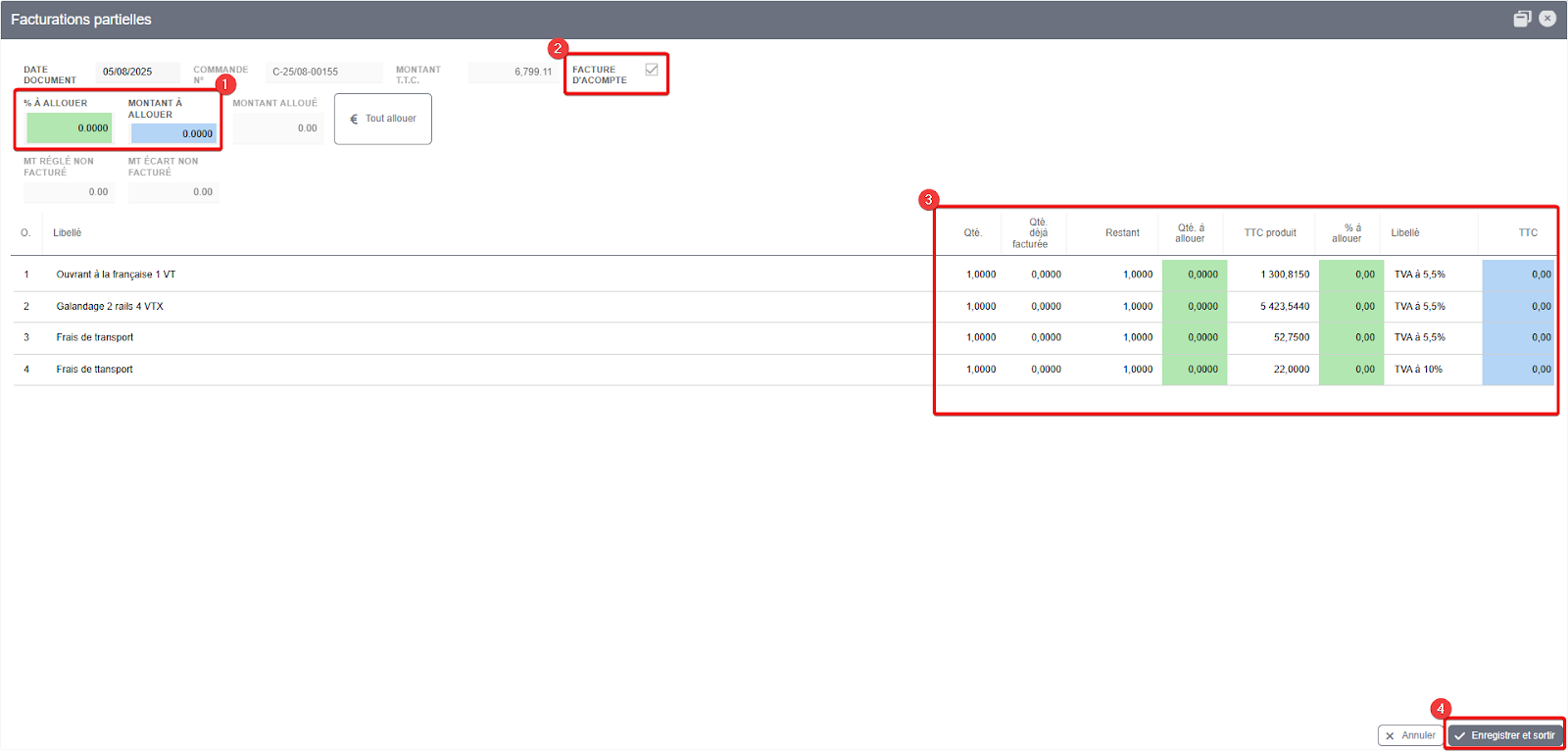
1. Montant ou pourcentage global
Pour facturer globalement, que ce soit en pourcentage ou en montant, vous devez renseigner vos données dans l’une de ces cases :
- % à allouer (case verte) : permet d’entrer un pourcentage global, qui s’imputera sur toutes vos lignes produit.
- Montant à allouer (case bleue) : permet d’entrer le montant TTC à facturer
💡À noter : le montant alloué sera imputé en priorité sur le premier produit jusqu’à sa facturation à 100 %, puis sera appliqué au second, et ainsi de suite…
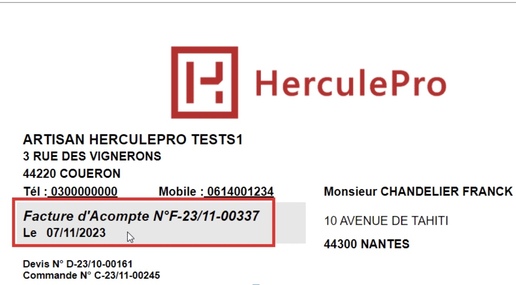
2. Mention " FACTURE D'ACOMPTE "
Le libellé "facture d’acompte" sur la facturation partielle est possible grâce à la case "Facture d’Acompte" en haut qui est coché automatiquement.
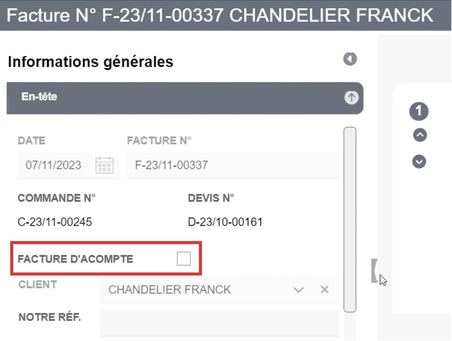
💡À noter : " Si vous souhaitez transformer le libellé d’une facture déjà existante, il est toujours possible de la cocher en ré ouvrant la facture et en cochant la case dans le panneau de gauche. "
![]()
3. Ligne par ligne
Pour facturer ligne par ligne, il faut regarder les cases au niveau des lignes dans la partie basse.
3 cases sont présentes :
- Qté. à allouer (case verte) : permet d'indiquer une quantité de produit à facturer.
- % à allouer (case verte) : permet d’entrer un pourcentage à facturer sur la ligne
- TTC produit (case bleue) : permet de renseigner un montant TTC à facturer sur le produit.
4. Enregistrement de la Facture d’acompte
Une fois que vous avez renseigné les montants ou pourcentages souhaités, il faut cliquer sur "enregistrer et sortir".
La facture partielle ainsi créée est alors présente dans votre module "Factures". La commande passe dans l’onglet "Commandes facturées".
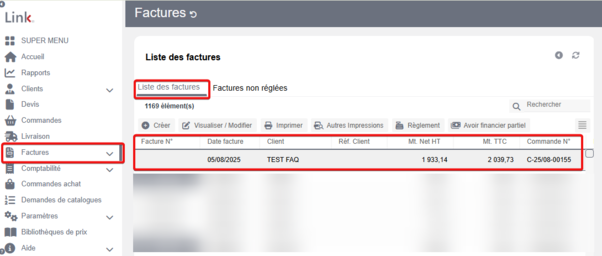
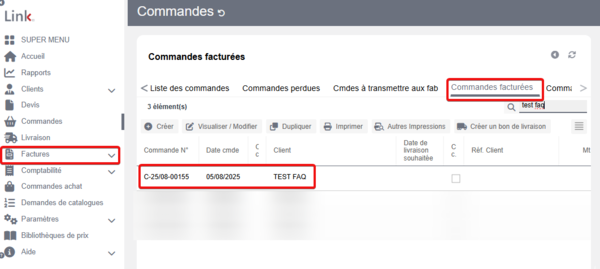
Par ailleurs, il est possible de créer plusieurs factures partielles sur une même commande tant que vous n’avez pas atteint 100% du montant de celle-ci.
Exemple ci-dessous :
une facture de 30% à la commande, puis une deuxième facture de 40% à la livraison puis 30% au solde.
Règlement de l'acompte
Une fois que la facture partielle est faite, vous pouvez renseigner le règlement de l’acompte afin que la facture soit acquittée.
Pour entrer les règlements, vous pouvez suivre l’article suivant : FAQ - Gestion des règlements
Attention : Lorsque vous créez votre règlement, veillez à bien cocher la facture d'acompte lorsque vous êtes dans la partie "édition des lignes".
Facture du solde
Lorsque vous souhaitez facturer le solde restant sur la commande pour faire la facture finale du dossier, il suffit de retrouver celle-ci dans le module "commandes" , "commandes facturées" puis de sélectionner "Facture Partielles".
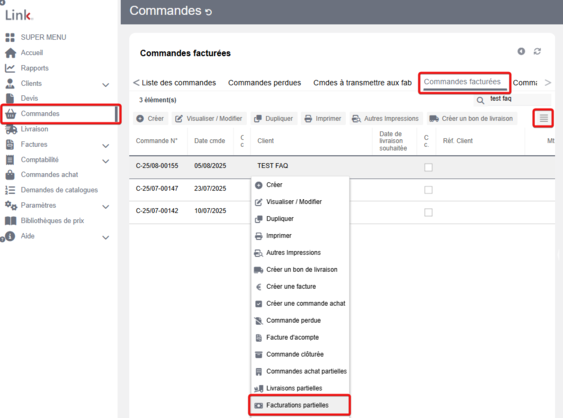
Vous retrouverez la même interface que pour la facture d’acompte. Pour solder votre facture, cliquez sur “Tout allouer”. Le logiciel calcule automatiquement le restant à facturer.
Pour enregistrer, cliquez sur “Enregistrer et sortir”.
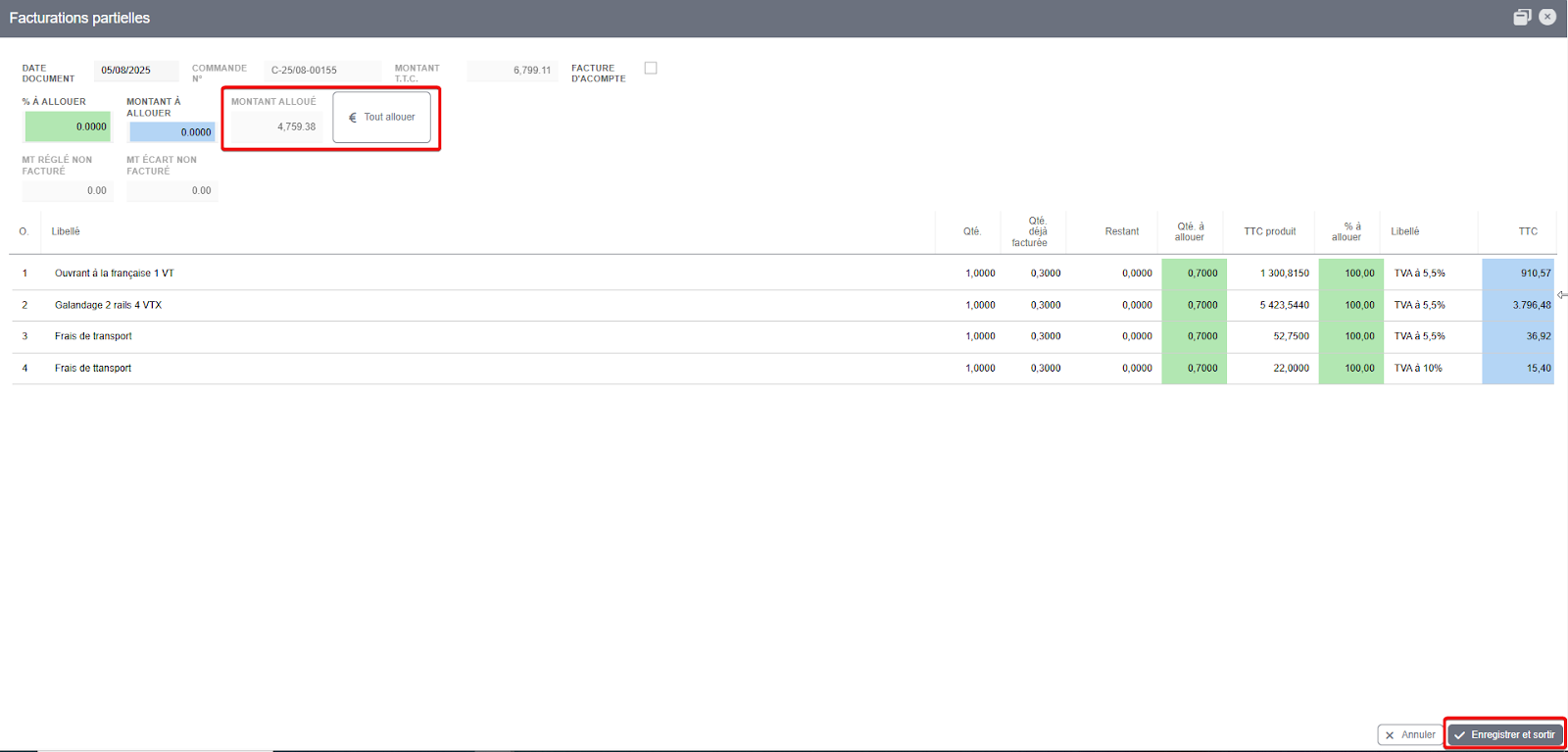
Plusieurs fenêtres s'afficheront successivement avec différentes questions.
Dans un premier temps : Reconnaître la vente “en tant que facture finale ?“, puis : Vous avez facturé la totalité de cette commande, souhaitez-vous la clôturer ? 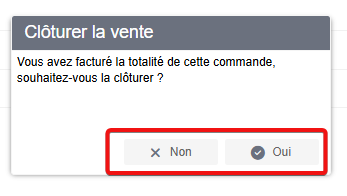
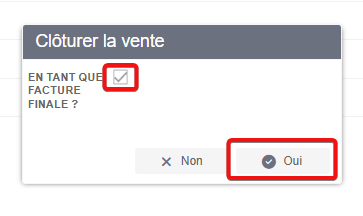
- Si vous répondez "Oui" à la deuxième question : La commande sera clôturée, ne pourra plus être modifiée et sera déplacée dans l’onglet "Commandes client clôturées" du module "Commandes".
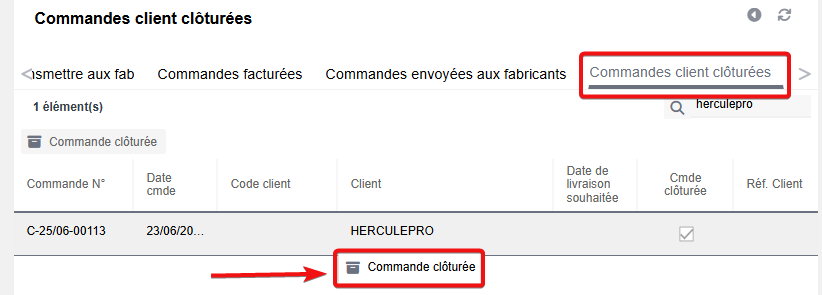
Pour information :
vous pouvez à tout moment dé clôturer une commande si celle-ci nécessite des modifications. Pour cela, faites un clic droit sur la commande concernée, puis sélectionnez "Commande clôturée".
- Si vous répondez "Non" : La commande restera ouverte et modifiable, ce qui vous permettra par exemple d’ajouter du texte prédéfini.
Une fois ces questions répondues, la facture de solde est établie. Les factures partielles précédemment créées se déduiront automatiquement du solde final.
A l’impression de cette facture de solde, vous verrez le récapitulatif des factures d’acompte précédemment émises sur le dossier en fin de page.
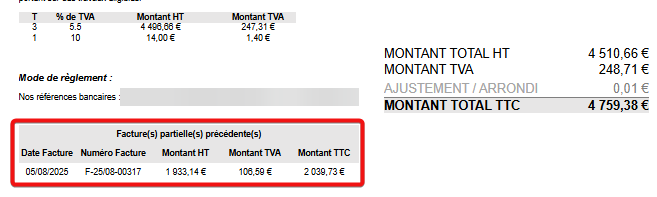
💡A noter : " Lorsque vous faites des factures partielles, vous n’aurez jamais une facture correspondant à la totalité du devis, le dossier sera divisé en plusieurs documents :
- la (ou les) facture(s) d'acompte
- la facture de solde "