.png?width=256&height=120&name=Link%20double%20(1).png)
Dans la version Link de votre logiciel, vous avez la possibilité d’ajouter des commentaires sur vos documents.

- Depuis les modules Devis / Commandes :
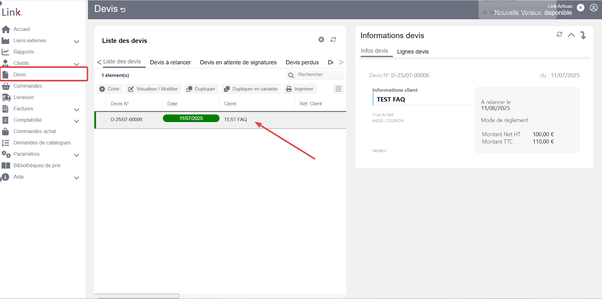
Dans le module devis, vous devez commencer par créer un devis ou sélectionner un devis existant dans la liste des devis. Dans le module commande, vous devez sélectionner une commande ou passer votre devis à l’état de commande pour qu’il apparaisse dans la liste.
Pour ajouter des commentaires, vous avez deux possibilités :
1er cas : Ajouter un commentaire général dans le devis.
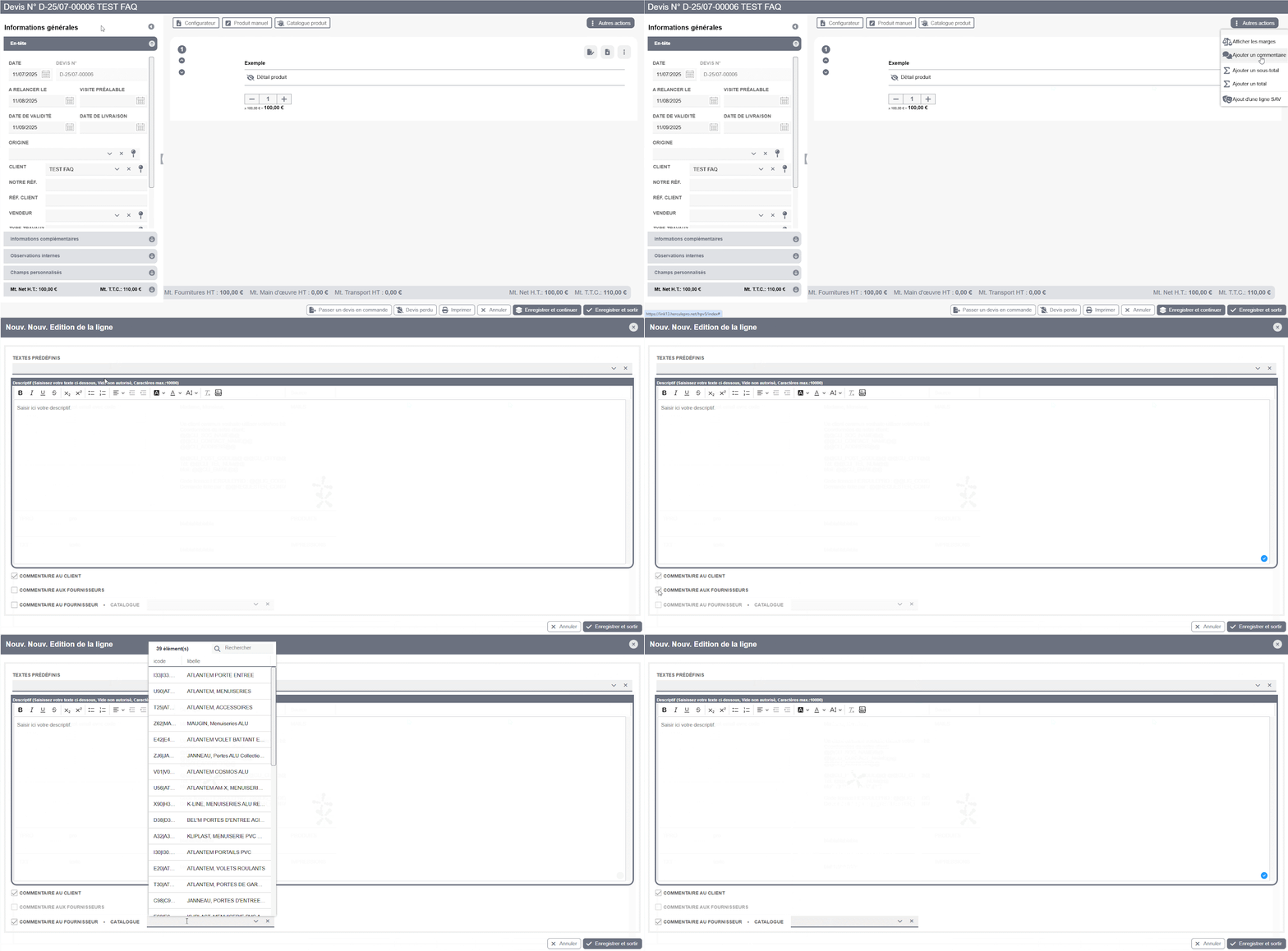
Pour ouvrir votre devis ou commande, faites un double-clic sur la ligne correspondante. Vous arrivez alors dans l’accueil de votre document. Sur votre droite, vous avez un bouton nommé “autres actions” avec 3 petits points horizontaux. Cliquez sur ce bouton pour voir apparaître l’option “ajouter des commentaires”
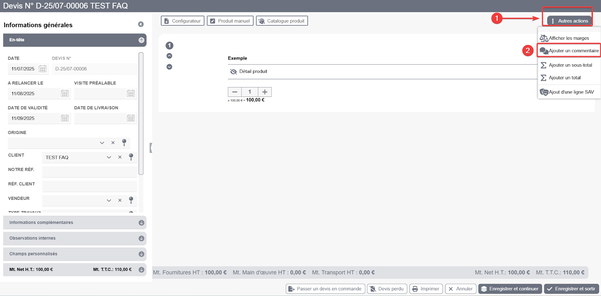
Vous voyez une fenêtre s’ouvrir, vous proposant d’ajouter plusieurs informations. Dans la première case, vous pouvez ajouter un texte prédéfini : pour cela, il faut, au préalable le créer depuis le sous-module “textes prédéfinis” dans le module “paramètres”.
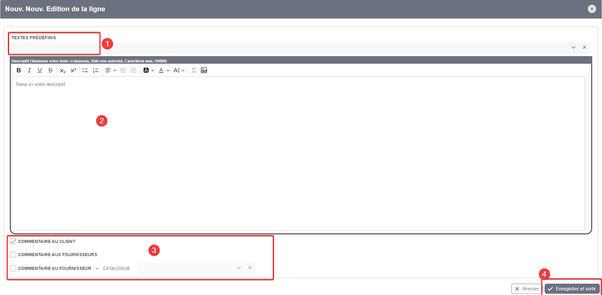
Ensuite, vous pouvez ajouter un texte descriptif et choisir sa taille, le type d’écriture, la couleur. En dessous de votre descriptif, vous trouverez 3 cases à cocher ou non. Ces cases vous permettent de choisir qui verra votre commentaire dans le document. Si aucune case n’est cochée, le commentaire restera interne : il ne sera visible/modifiable que par vos collaborateurs ayant les droits en cliquant sur le bouton 'Ajouter un commentaire'.
- En cochant la case “client”, le commentaire apparaîtra sur le document destiné au client, sous forme d’une ligne située sous les produits.
- En choisissant la case “commentaire au fournisseur”, vous pourrez choisir un seul catalogue : seul le fournisseur concerné par ce catalogue verra le commentaire sur la commande achat.
- Enfin, en choisissant la case “commentaires aux fournisseurs ”, votre commentaire sera visible par les fournisseurs sur les commandes achats de votre document.
Attention, vous pourrez choisir plusieurs cases en même temps, comme par exemple “commentaire au client” et “commentaires aux fournisseurs”. Mais si vous sélectionnez une vue pour tous les fournisseurs, vous ne pourrez pas y rattacher un seul catalogue. Inversement, si vous sélectionnez la visibilité pour un seul catalogue, vous ne pourrez pas rendre visible votre commentaire à tous les fournisseurs.
2ème cas : Ajouter un commentaire sur un produit catalogue et/ou manuel.
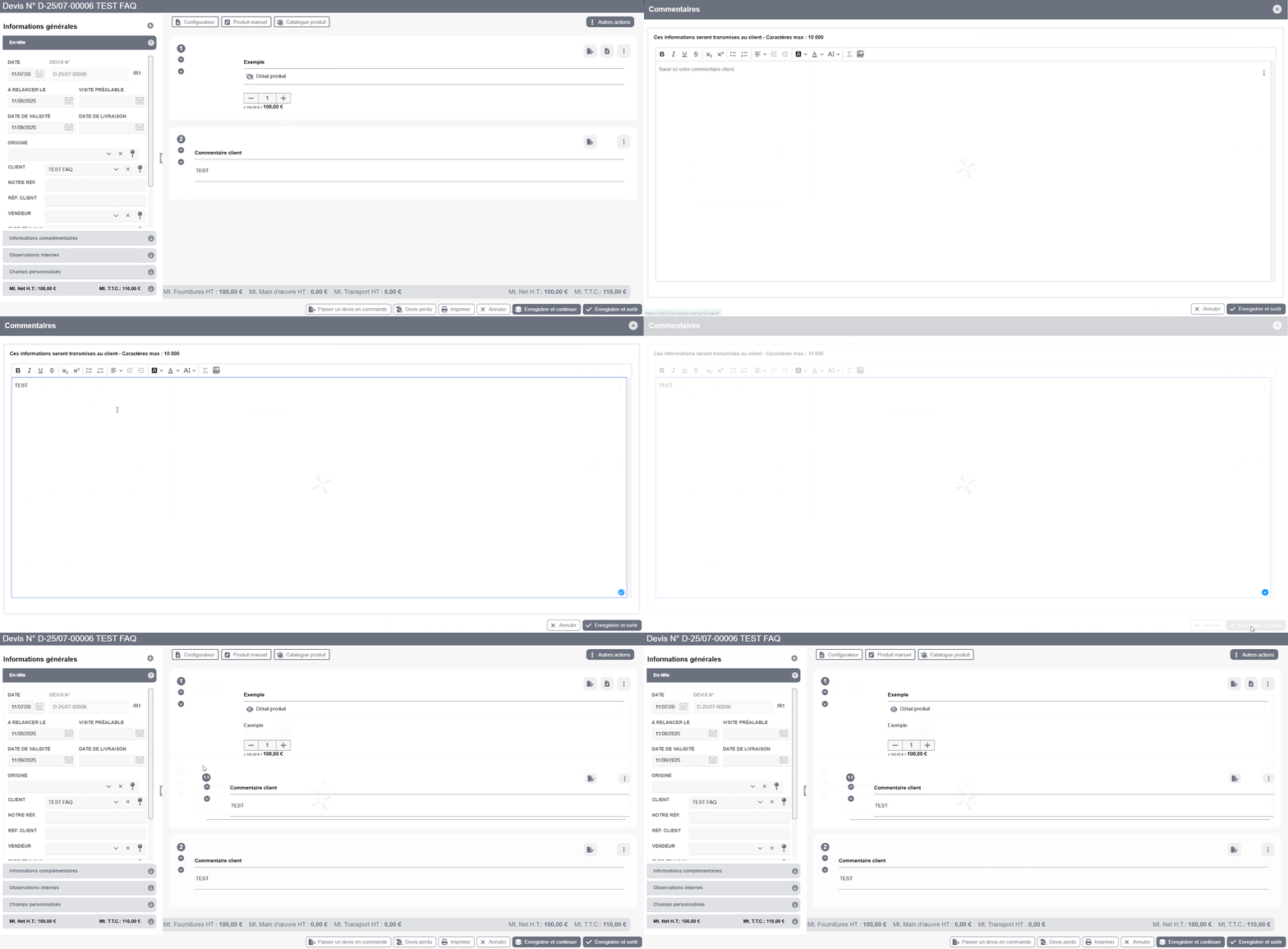
Dans un 2e cas, vous pouvez ajouter des commentaires directement sur vos produits catalogues ou produits manuels. Depuis votre devis ou votre commande, vous pouvez vous rendre sur votre document et sélectionner un produit. Cliquez sur les 3 petits points à côté du produit “autres actions” puis sur “ajouter un commentaire”. Vous verrez une fenêtre s’ouvrir vous proposant d’ajouter un texte. Une fois votre texte écrit, vous pouvez enregistrer et sortir.
Il est possible d’ajouter un commentaire à l’intérieur d’un produit issu d’un catalogue.
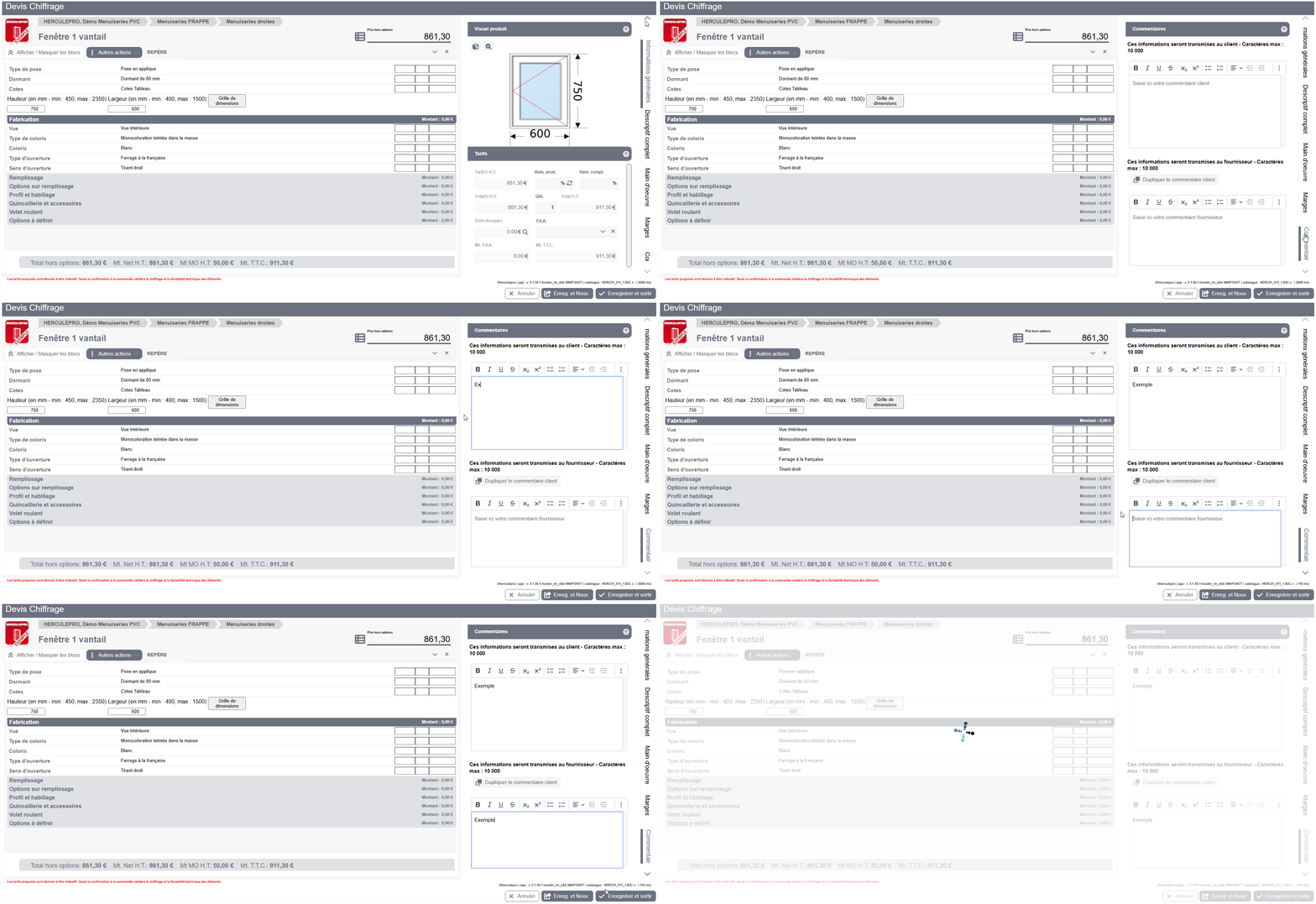
Rendez-vous sur votre configurateur, puis dans sélectionnez votre produit. Dans l’assistant de chiffrage, vous pouvez ajouter des commentaires sur la droite.
Vous avez deux possibilités :
- Ajouter un commentaire visible seulement par le client sur son document de vente.
- Ajouter un commentaire visible seulement par le fournisseur sur la commande achat
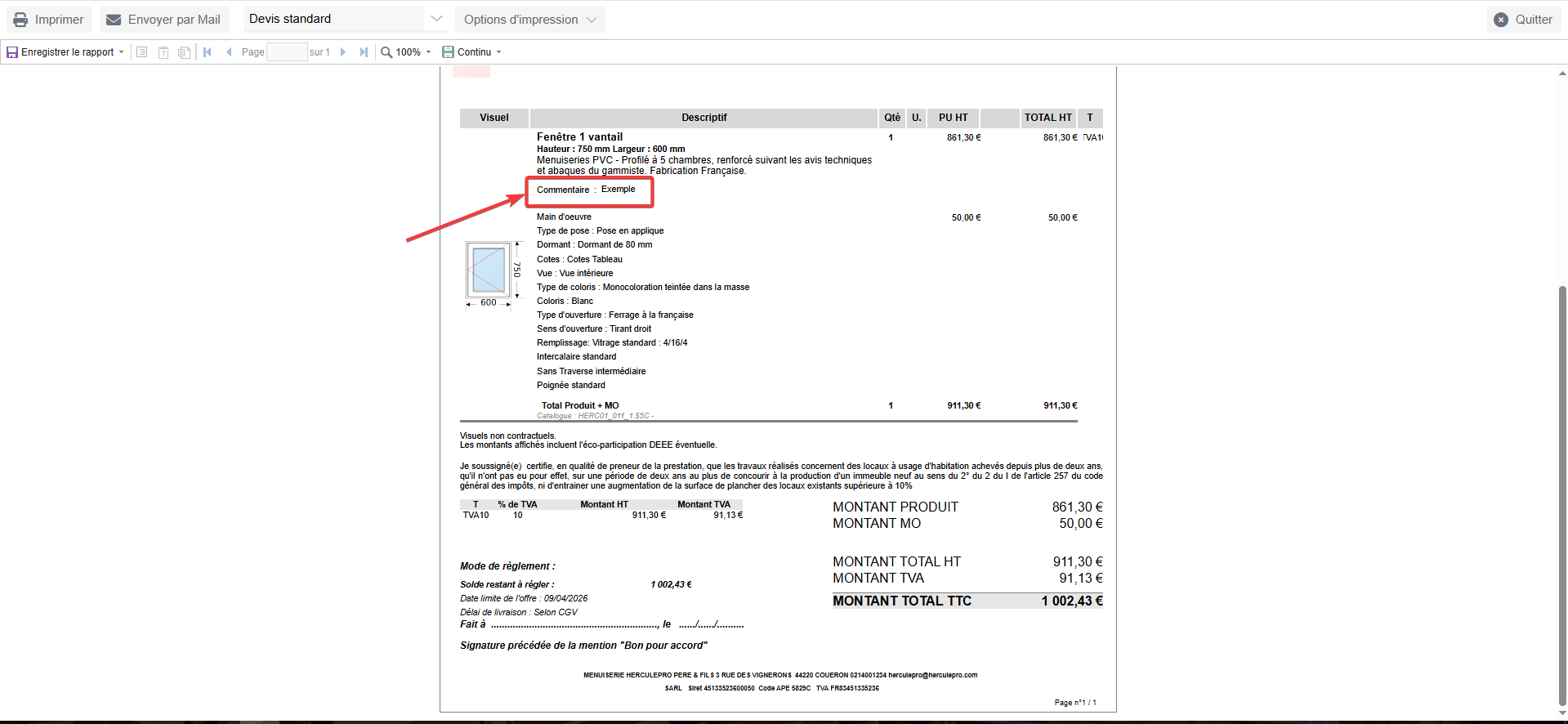
Le commentaire sera visible lors de l’aperçu d’impression de votre devis/commande.
- Module Factures
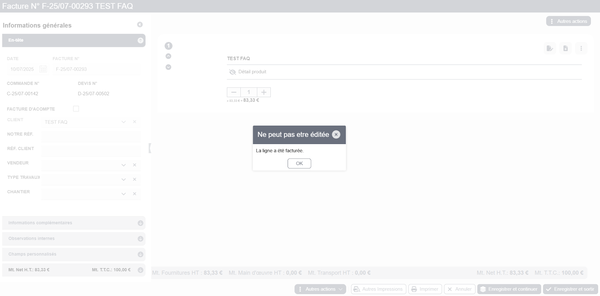
Dans le module facture, vous pouvez ajouter des commentaires uniquement sur le document général. En effet, lorsqu’une facture est éditée, elle ne peut plus être modifiée, de même que ses lignes de produits. Si vous tentez d’ajouter un commentaire sur la ligne de votre produit, un message d’alerte va s’afficher, vous informant que le produit a déjà été facturé.
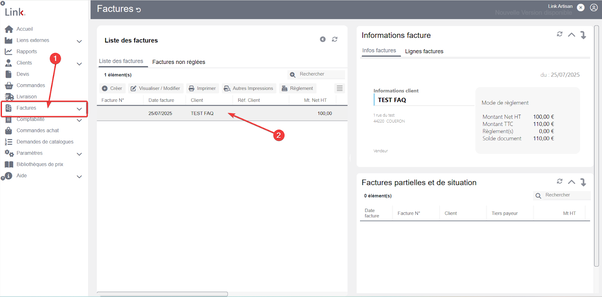
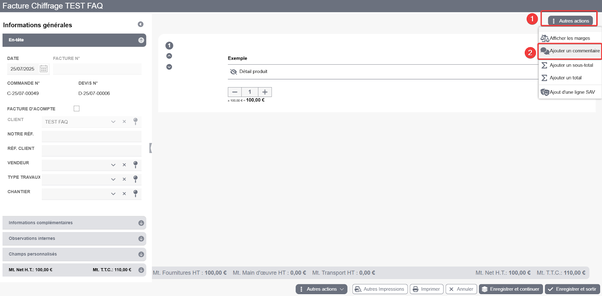
Pour ajouter un commentaire sur un document facturé, vous devez vous rendre dans le module “Facture”, puis double-cliquez sur la facture correspondante. Une fois votre facture ouverte, vous pouvez cliquer sur le bouton “autres actions” puis sur le bouton “ajouter un commentaire”.
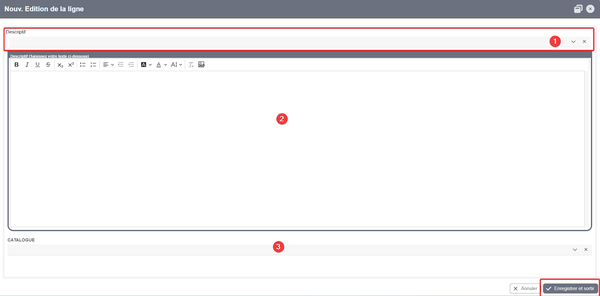
Vous pourrez dès lors ajouter un descriptif prédéfini (menu déroulant, n°1), un descriptif détaillé (n°2) à votre produit et le rattacher à un catalogue (n°3).
Une fois terminé, cliquez sur “enregistrer et sortir”.
Votre commentaire s’affiche en dessous de vos précédents produits dans votre document ainsi que dans l’aperçu d’impression.
Petites Astuces :
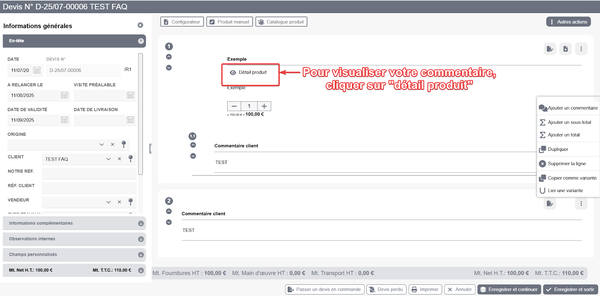
- Vous pouvez supprimer, modifier ou dupliquer votre commentaire à tout moment.
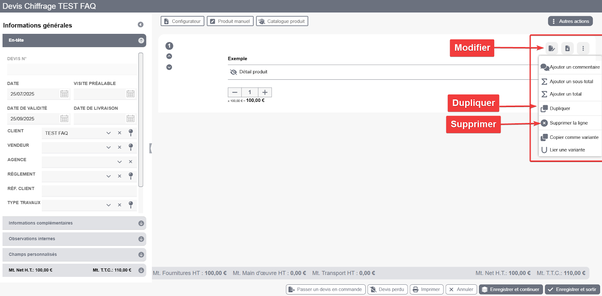
- Pour visualiser votre commentaire, il suffit de cliquer sur “détail produit”.