.png?width=256&height=120&name=Link%20double%20(1).png)
Prérequis
- Link (toutes versions)
- Paramétrage SMTP fonctionnel.
Paramétrage de l'EDI
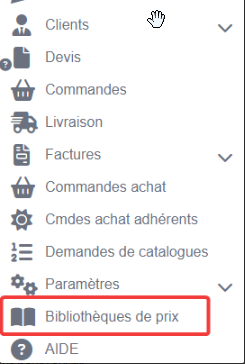
Depuis votre environnement Link, cliquez sur le menu " Bibliothèques de prix " :
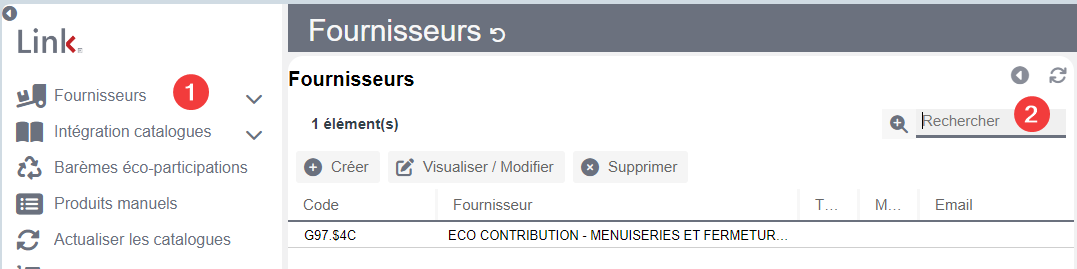
Sélectionnez le menu " Fournisseurs " puis recherchez le catalogue concerné.
Une fois sélectionné, double cliquez dessus pour l’ouvrir.
Paramétrage du " Type EDI " :

Ce choix est préparamétré sur le catalogue. Vous n’avez rien à paramétrer !
💡A noter : " Informations sur les formats EDI :
- EDI Standard Commun = Base commune aux formats “ EDI Standard ”. Traitement complet de la commande.
- EDI Ligne à Ligne Commun = Base commune aux formats “ EDI Ligne à ligne ”. Traitement par ligne. Seules les lignes de chiffrages sont récupérées, il n’y a pas d’entête et de code utilisateur. Utilisé le plus souvent dans le cas d’iframe.
- EDI Standard Vente = Hérite du format “ Standard commun ”.
- EDI Ligne à ligne Standard Vente = Hérite du format “ Ligne à Ligne commun ”.
- EDI Standard Achat = Hérite du format “ Standard commun ”.
- EDI Ligne à ligne Standard Achat = Hérite du format “ Ligne à Ligne commun "
A noter : Pour un cas spécifique, rapprochez vous du support HerculePro.
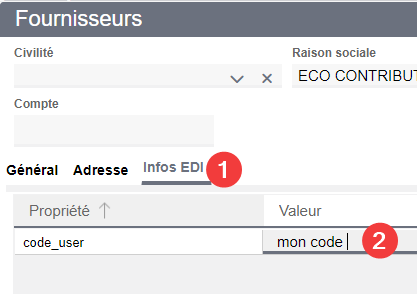
A présent, dans l’onglet " Infos EDI " (1) , ajoutez votre " code client EDI" (2) transmis par votre fournisseur :
Utilisation et envoi de la commande achat en format EDI
Une fois configuré, un utilisateur peut envoyer l’EDI en lien avec sa commande achat, directement par mail. Le fichier attaché au mail destiné comportera les documents EDI (XML/ PDF)
Bouton « Envoyer EDI »
Depuis le module « Commandes achat » :

Ce bouton ci-dessus, envoi par mail (l'email utilisée est celui définie dans la fiche fournisseur) à votre fournisseur, la commande achat en format habituel PDF et le fichier XML, pour la commande au format EDI.
Bouton « Génération de l’EDI »
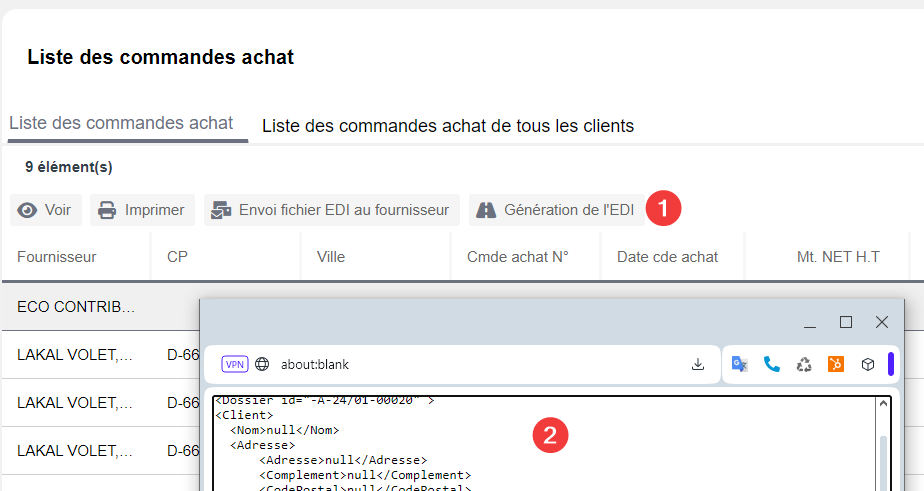
Ce bouton (1) vous permet de visualiser le contenu (2) de la commande achat au format EDI (XML) avant l’envoi. Vous le retrouverez dans le module " Commandes achat " :
Contrôler l’envoi EDI
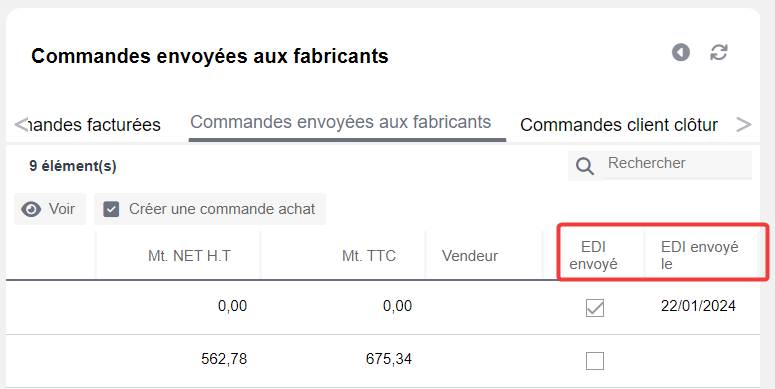
Depuis le module " Commandes ", vous pouvez visualiser les commandes envoyées au format EDI. Elles sont identifiées avec une case cochée et la date d’envoi :