.png?width=256&height=120&name=Link%20double%20(1).png)
Prérequis
- Link Entreprise
- Link Industrie
Le logiciel Link offre la possibilité de renseigner une adresse de chantier, si celle-ci est différente de l’adresse de facturation, soit de façon durable, soit ponctuellement.
Comment créer un chantier ?
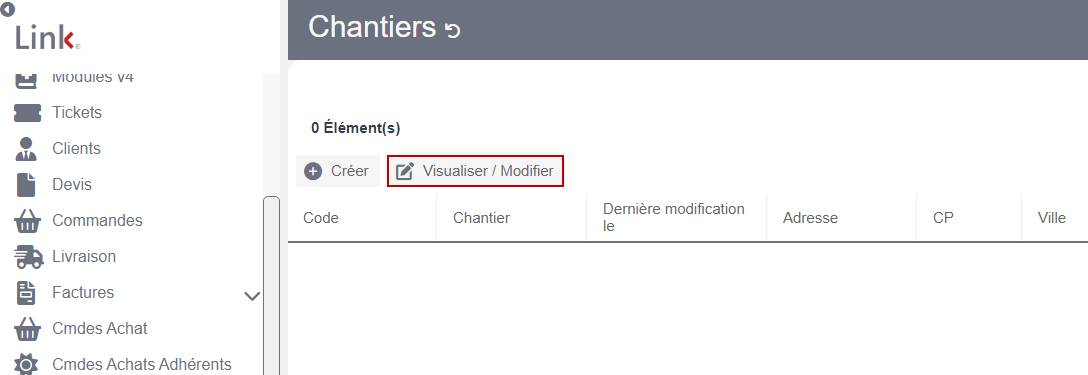
Afin de créer une adresse de chantier que vous pourrez par la suite conserver dans vos fichiers, il faut vous rendre dans le module “ Clients ” puis le sous-module “ Chantiers ”.
Cet outil se trouvait précédemment dans le module “ paramètres ”.
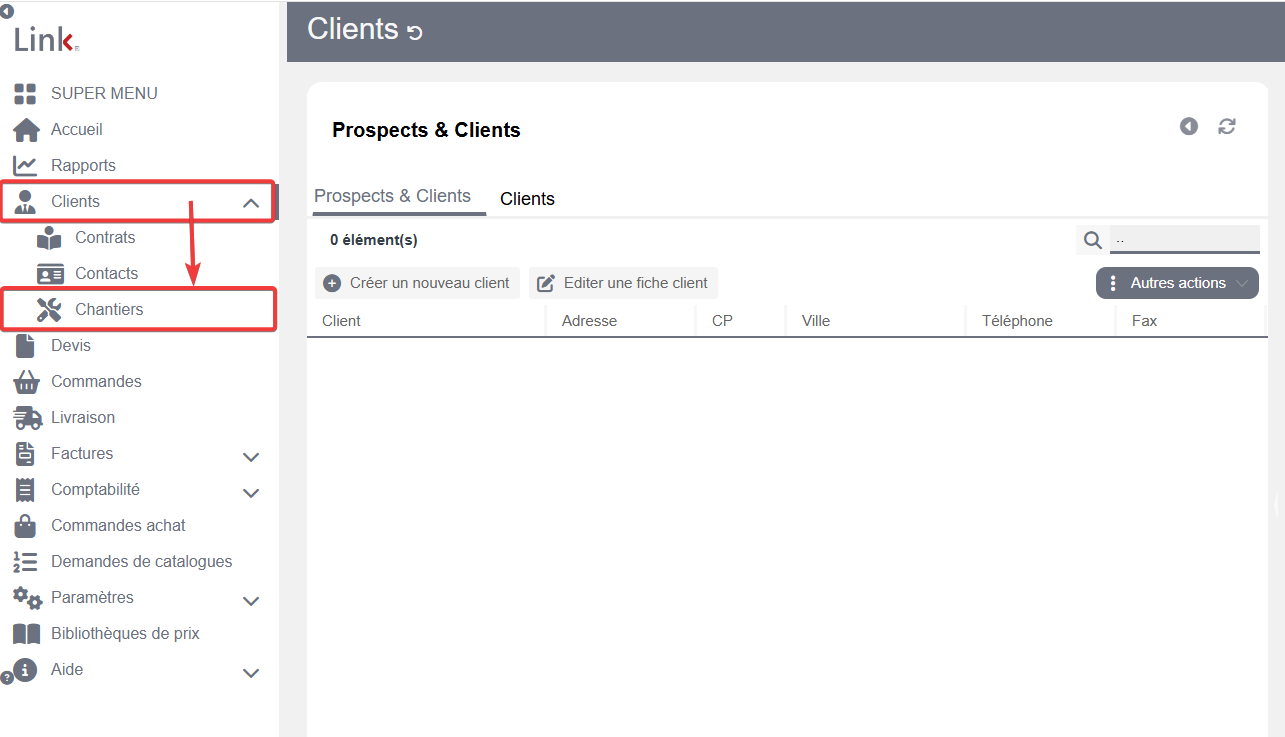
Il est ensuite possible de créer et/ou de modifier un chantier. Pour créer un chantier cliquez sur le bouton " Créer ".
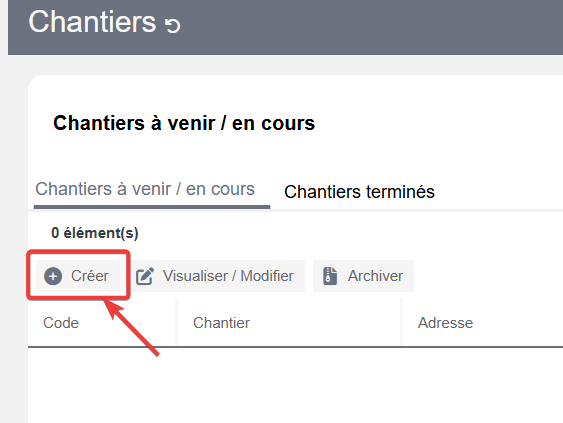
Pour modifier un chantier cliquez sur le bouton " Visualiser/Modifier ".
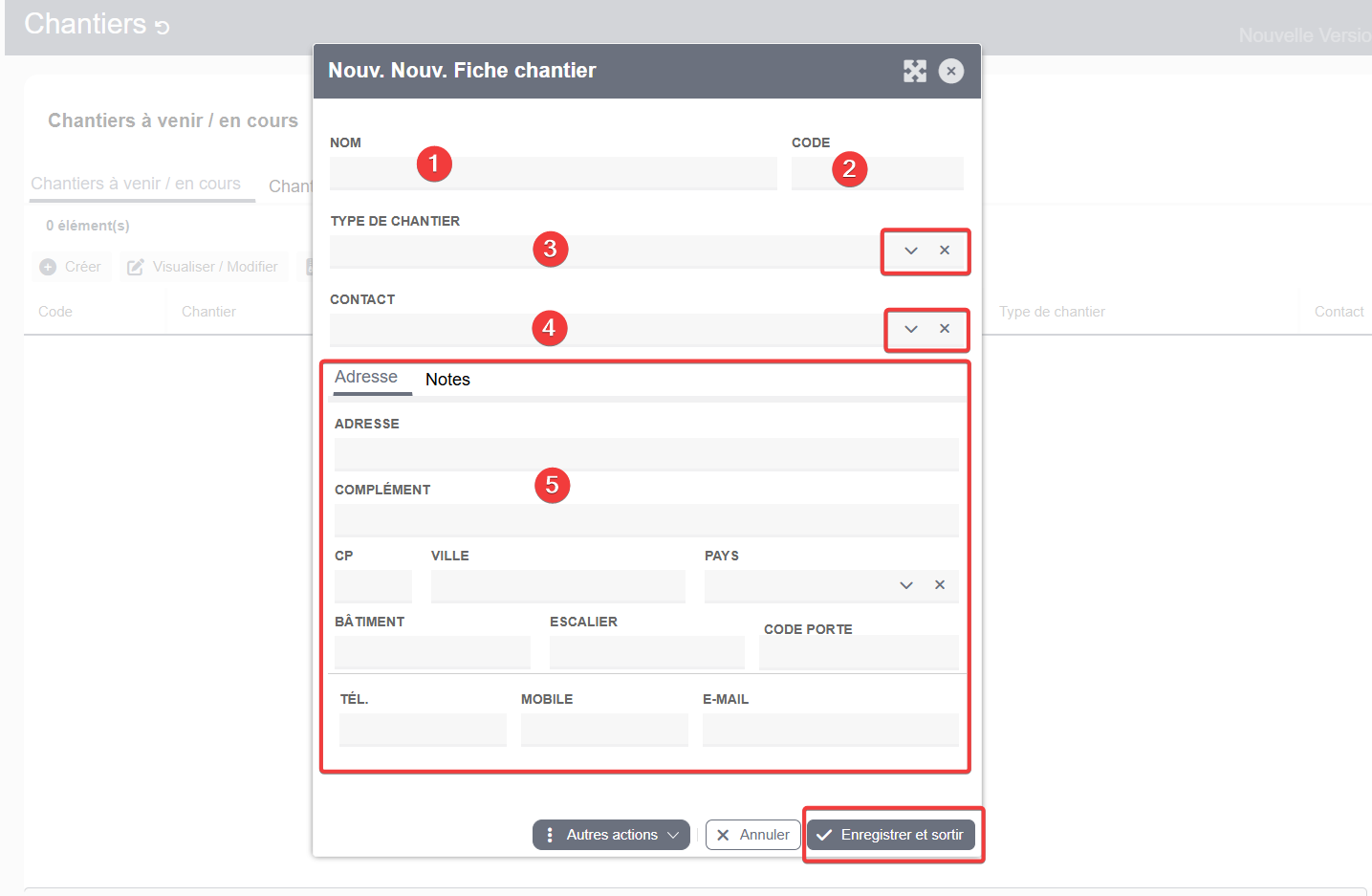
Une fenêtre s’ouvre alors sur laquelle vous devez remplir les informations concernant votre chantier :
- Nom : le nom de votre client ou du chantier.
- Code : ce code est lié à votre gestion interne et vous permettra de retrouver plus facilement cette fiche dans les listes déroulantes.
- Type de chantier : Vous pouvez inscrire le type de bien (exemple : appartement) ou le type de travaux prévus (exemple : rénovation).
- Contact : Le nom de votre client ou la personne à contacter. Vous pouvez utiliser la liste déroulante pour retrouver une fiche contact déjà enregistrée ou en créer une nouvelle.
- Les informations postales : l’adresse du chantier, le code postal et sa ville, les informations complémentaires, le téléphone fixe, le numéro de portable et l’adresse mail du chantier/client.
Une fois terminé, cliquez sur "Enregistrer et sortir".
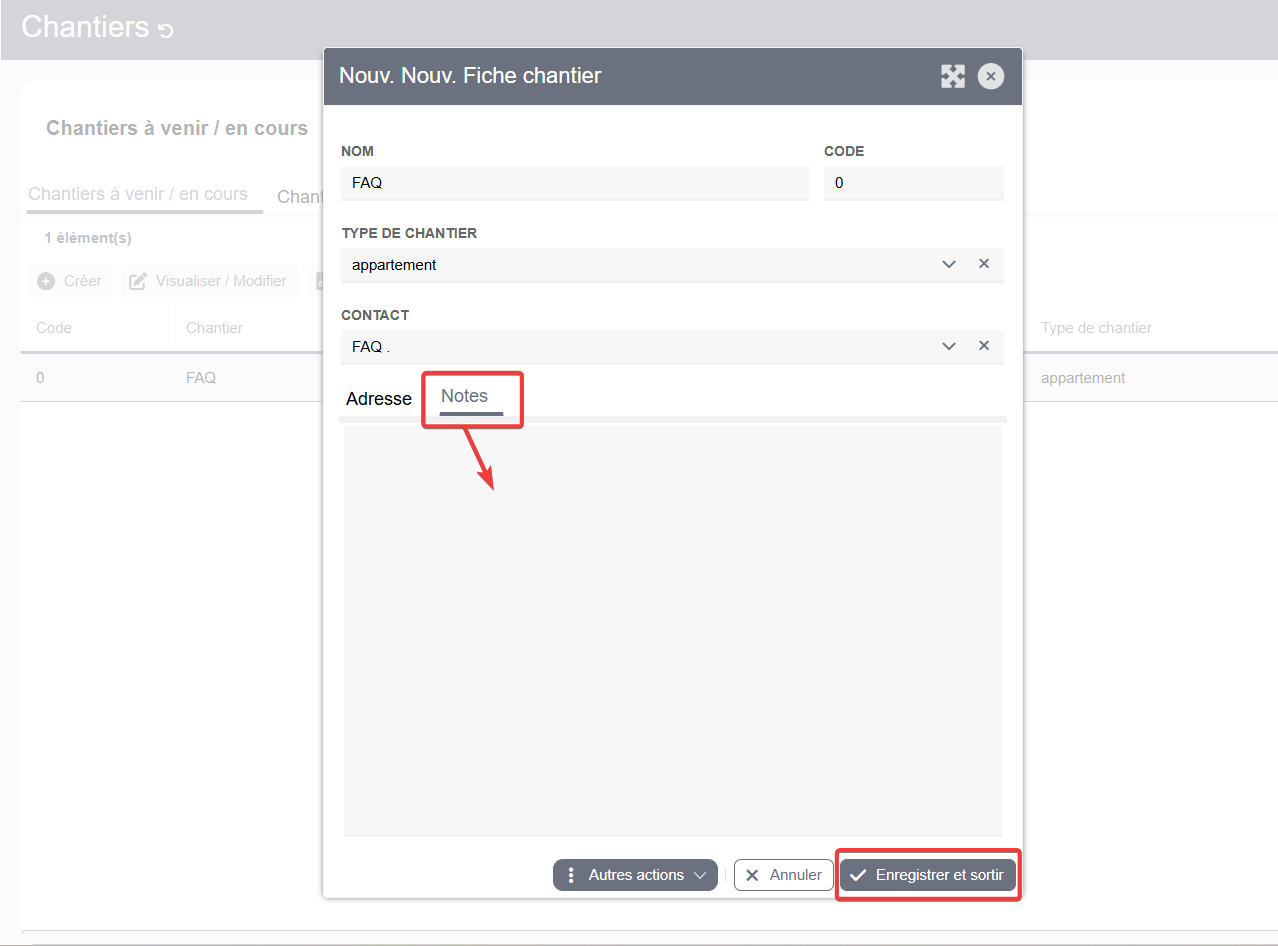
Vous pouvez également ajouter une note sur votre fiche chantier avec le descriptif de votre choix. Cette note ne sera visible que lorsque vous ré-ouvrez la fiche chantier.
Les fiches chantiers sont modifiables à tout moment. En cliquant sur visualiser/modifier, la fiche va s’ouvrir et vous pourrez modifier les cases souhaitées.
Attention : tout changement impactera aussi les documents de ventes enregistrés précédemment.
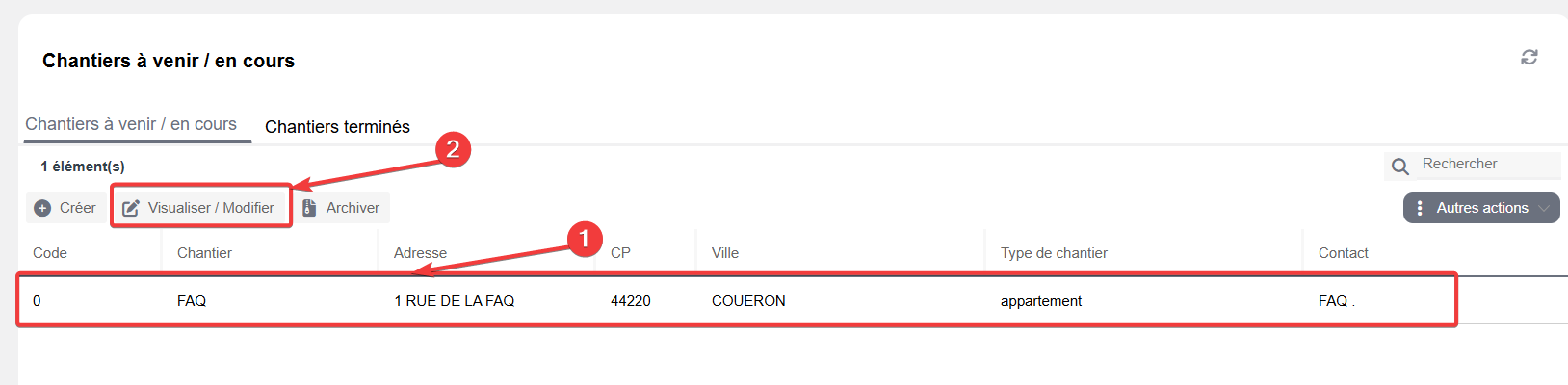
Une fois votre chantier terminé, celui-ci est conservé dans les fichiers et réutilisable à tout moment. En revanche, si vous ne souhaitez plus le voir apparaître dans votre listing, vous pouvez l’archiver. En cliquant sur le bouton “archiver”, votre document passera dans la vue «Chantiers Terminés». Vous pourrez alors cliquer sur “voir” la fiche chantier mais vous ne pourrez pas la modifier.
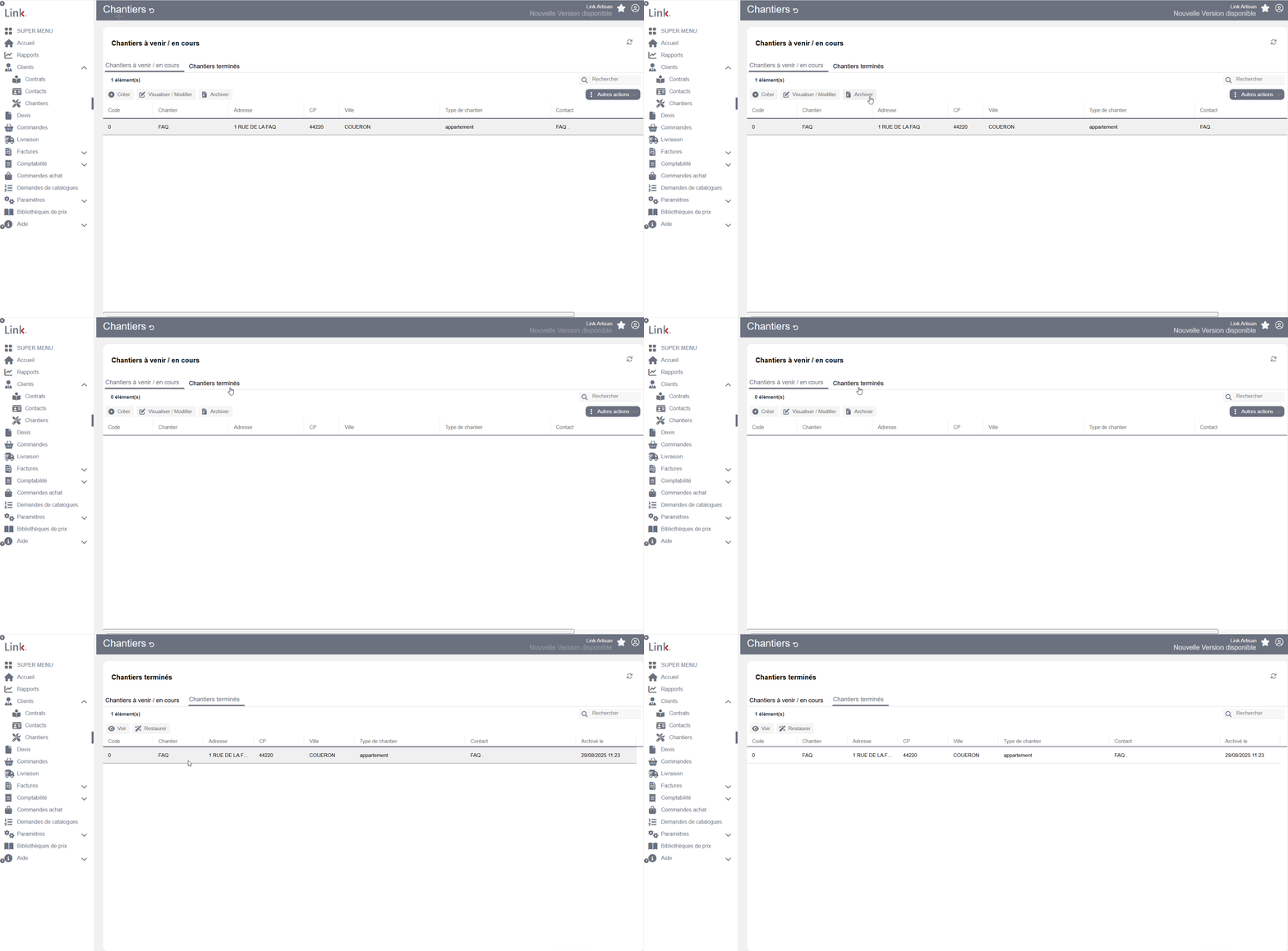
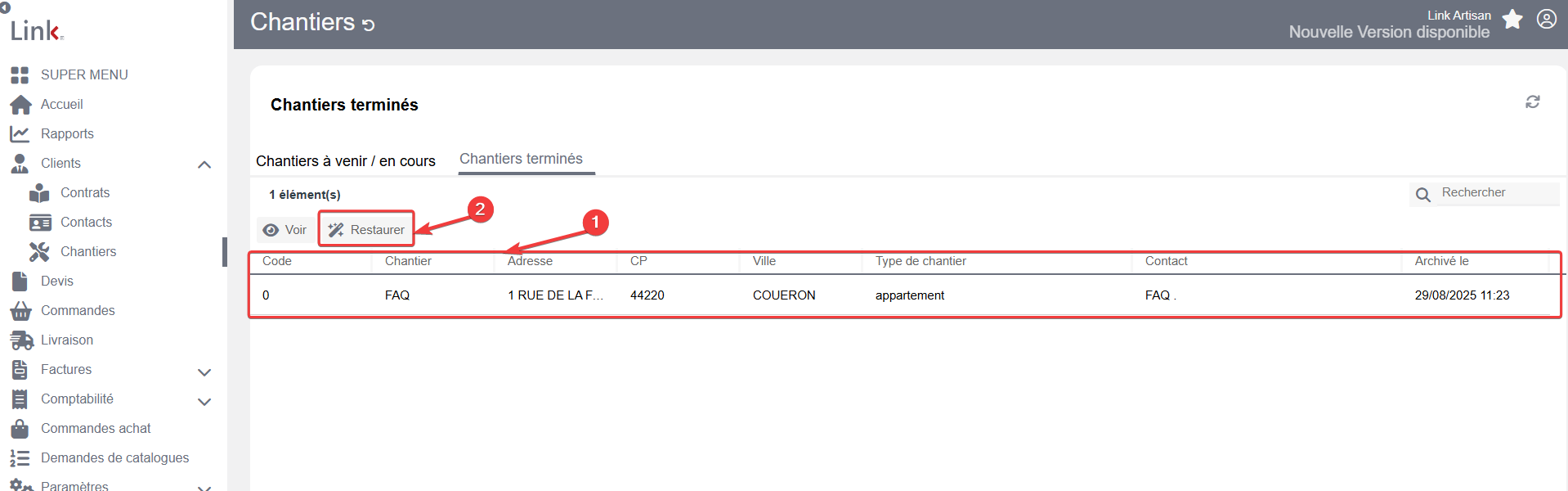
Enfin, si vous souhaitez réutiliser ce chantier, cliquez sur «Restaurer». Celui-ci sera de nouveau visible dans la vue «Chantiers à venir/en cours».
- Ajouter un chantier sur un devis
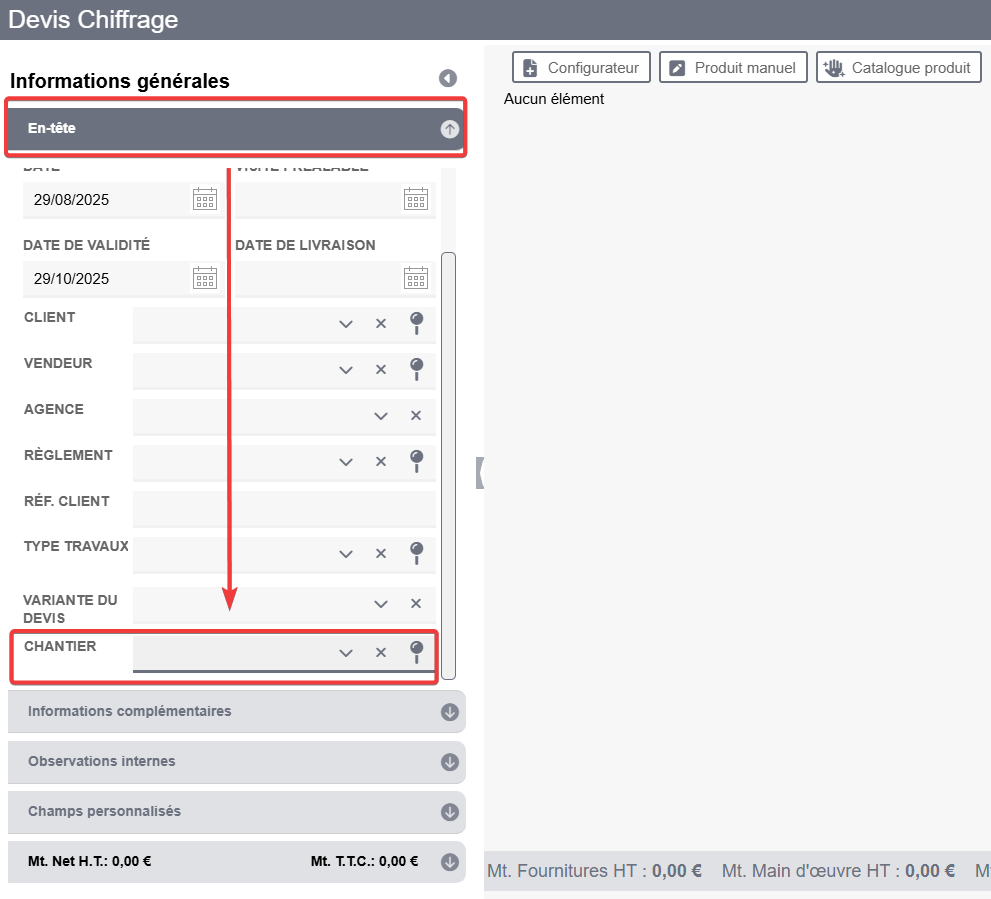
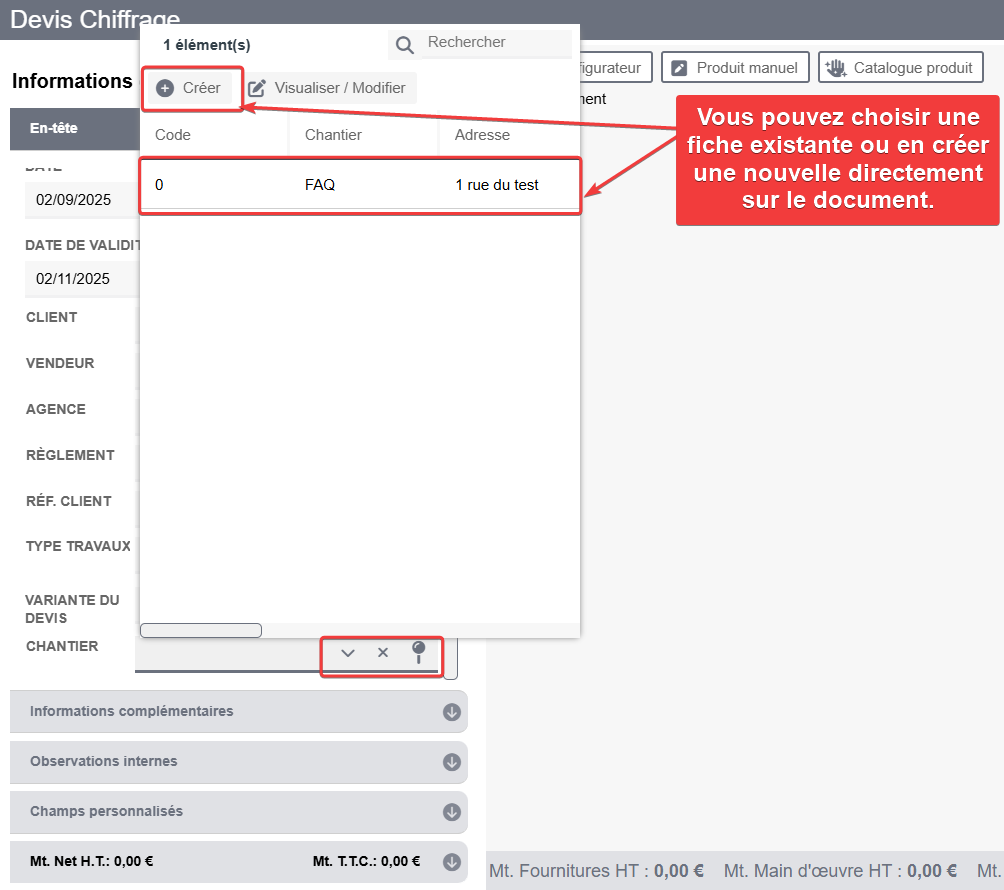
Lorsque vous créez un devis et que l’adresse de chantier est différente de l’adresse de facturation, vous pouvez choisir de remplir la case «Chantiers». Pour cela, il faut vous rendre dans l’assistant de chiffrage puis dans l’onglet «en-tête». Vous trouverez la case “chantier” que vous pouvez renseigner de deux manières :
- en utilisant la liste déroulante pour choisir une fiche déjà enregistrée (comme vu précédemment).
- en créant de manière directe et unique une fiche chantier. Cette dernière ne pourra être utilisée que sur le devis en question.