.png?width=256&height=120&name=Link%20double%20(1).png)
- Link toutes versions sauf speed devis
Comment créer un groupe pour des utilisateurs
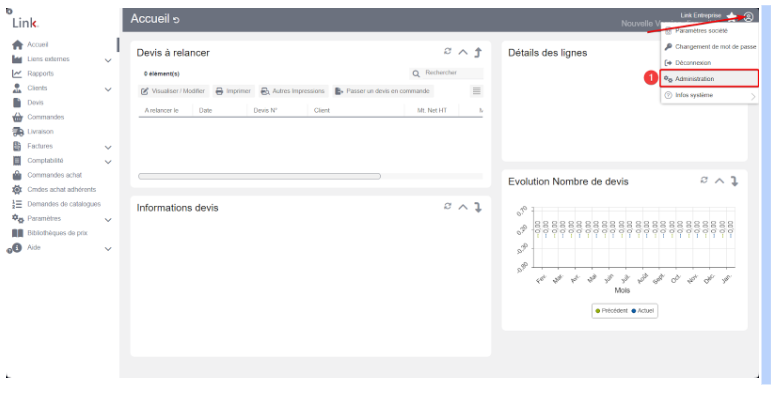
Cette fonctionnalité est pertinente pour attribuer des niveaux d’accès à plusieurs utilisateurs simultanément.
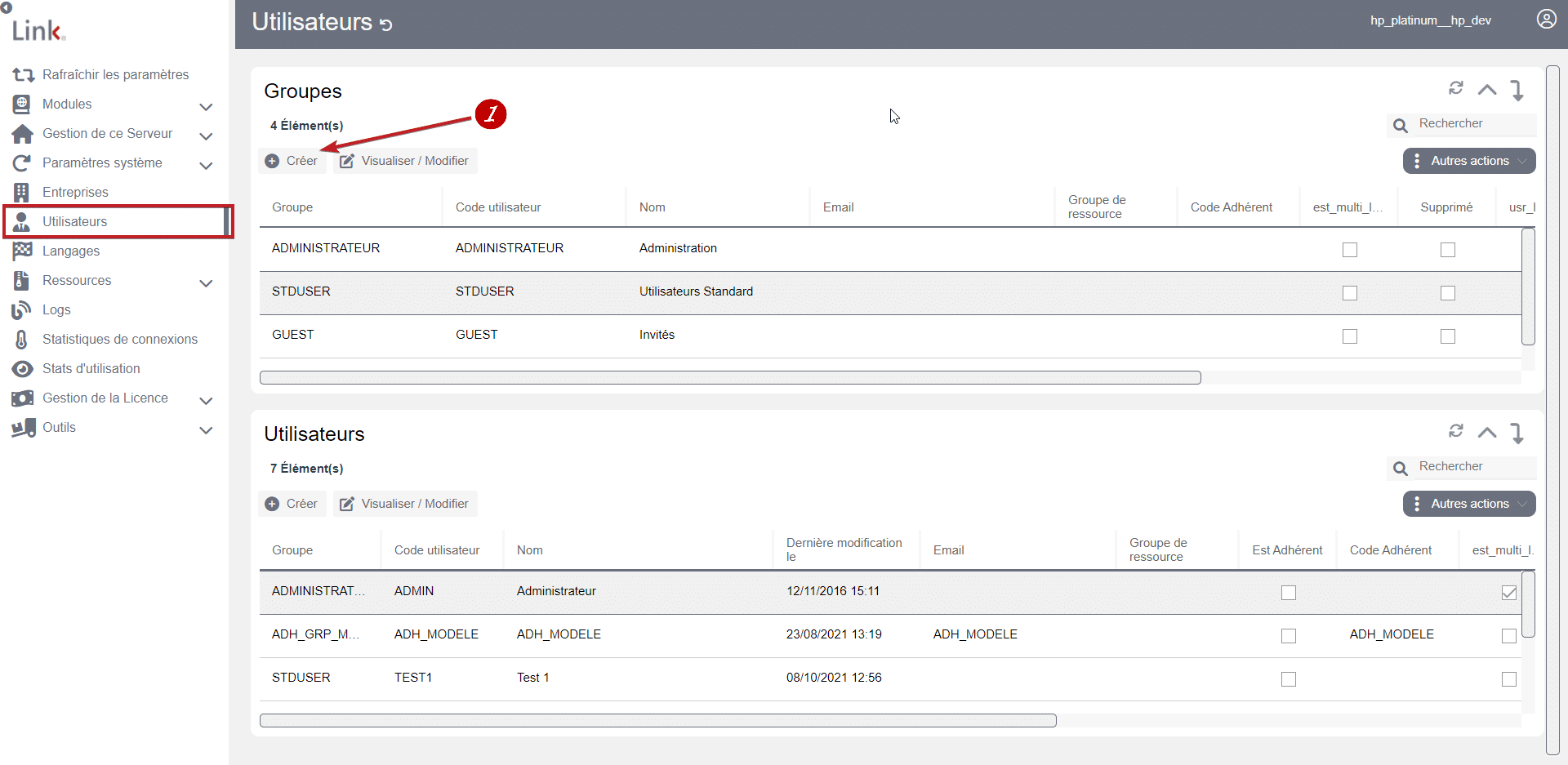
Par défaut, certains groupes d’utilisateurs sont déjà présents sur le logiciel et peuvent être modifié si besoin. Il est également possible de créer de nouveau groupe.
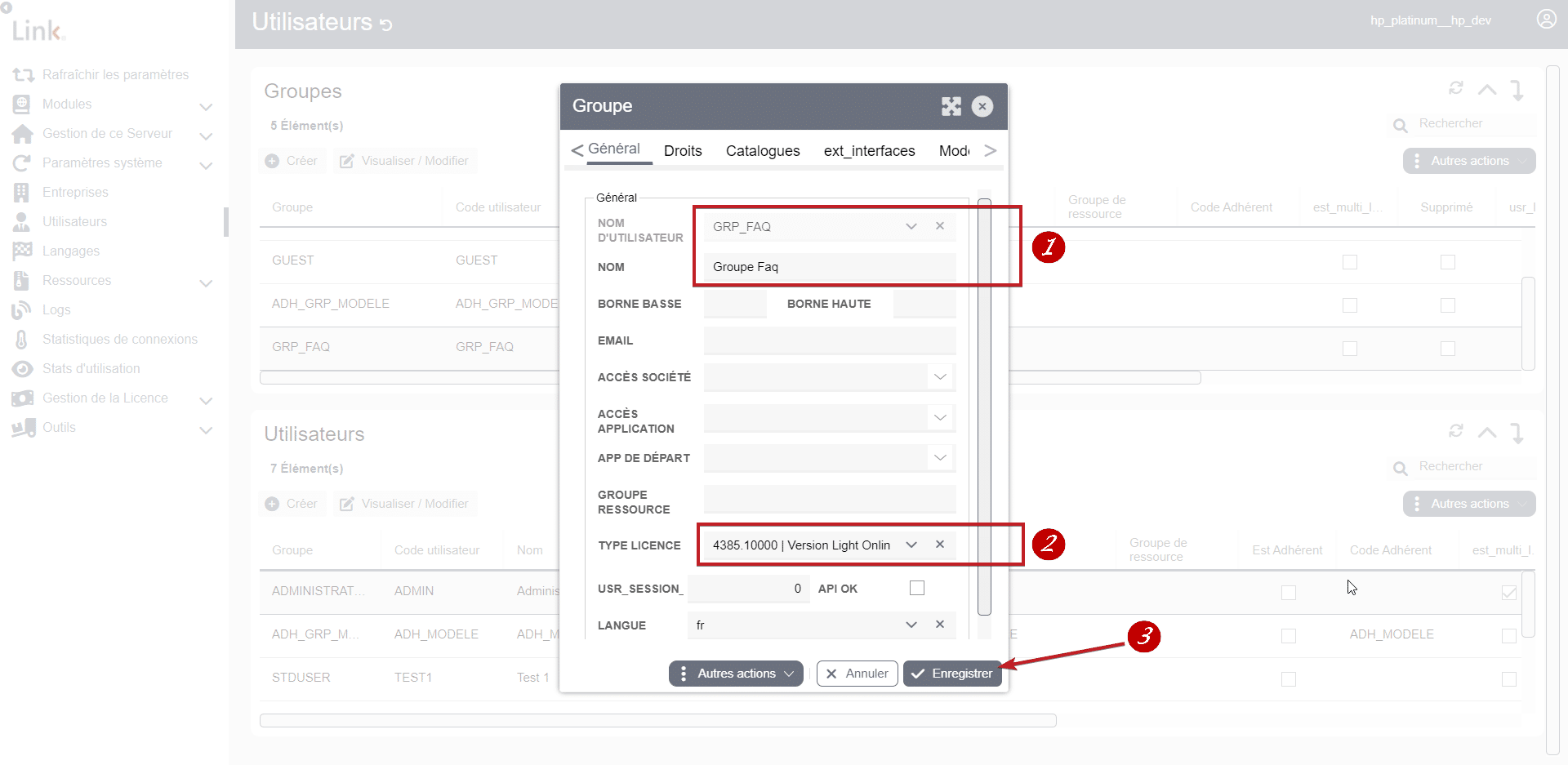
N°1 : Indiquer le nom du groupe qui sera le groupe de rattachement de vos utilisateurs.
N°2 : Indiquer un type de licence, selon le type de licence choisi les utilisateurs rattachés à ce groupe ne disposeront pas des mêmes fonctionnalités sur le logiciel.
N°3 : " Enregistrer "
Pour un groupe, le nom d’utilisateur ne sert pas à se connecter.
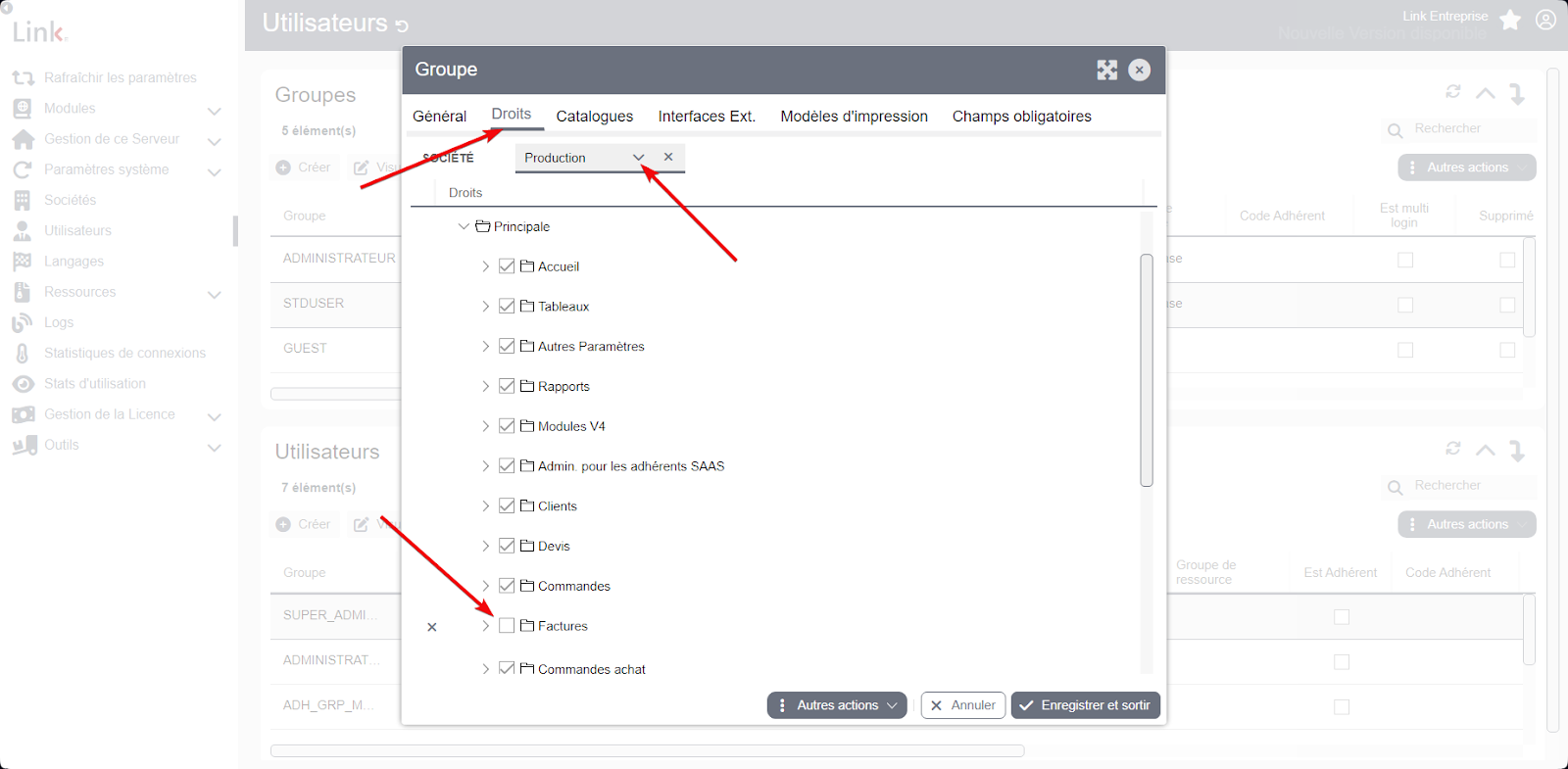
- Droits
Il est par ailleurs possible de paramétrer des restrictions de droit sur les groupes d’utilisateurs. Pour cela, il faut aller sur l’onglet “Droits” depuis la fiche du groupe, puis sélectionner la “Société” et ensuite décocher les droits pour mettre des restrictions.
- Accès catalogues
Par défaut, sur les groupes d’utilisateurs, il n’y a aucune restriction de visibilité des catalogues. Ce qui signifie que tous les utilisateurs, peu importe sur quel groupe ils sont rattachés, voient les mêmes catalogues.
Si vous souhaitez qu’un groupe d’utilisateur ait des restrictions de visibilités, il faut aller sur le groupe puis dans l’onglet “Catalogue”, sélectionner la “Société” et cliquer sur le bouton “Créer” en indiquant le code catalogue de tous les catalogues que ce groupe a droit de voir et d’utiliser.
-3.png)
Attention : il faut renseigner qu’un code catalogue à la fois lors de la saisie et donc pour chaque saisie cliquer sur “Créer”.
S'il n’y a aucun code de catalogue de renseigner, cela signifie que les utilisateurs rattachés à ce groupe peuvent voir tous les catalogues présents sur le logiciel.
Lorsqu’un catalogue possède un sous-catalogue, il faut également renseigner le code du sous-catalogue.
💡Astuce : pour connaître le code des catalogues, il faut aller dans “Bibliothèque de prix” puis “Biblios en production” et recherche le catalogue. Lorsqu’un catalogue a un sous-catalogue il y a 2 codes de renseignés.

.png)
- Champs obligatoires
Il est possible d’imposer sur un groupe d’utilisateur le renseignement de certains champs à plusieurs endroits dans le logiciel (module clients et devis).
Pour cela, il faut aller sur le groupe où on souhaite mettre des restrictions, aller dans l’onglet "Champs obligatoires" puis sélectionner la société.
.png)
Pour obliger un groupe d’utilisateur à saisir certaines informations, il faut ensuite cocher les champs.
.png)