.png?width=256&height=120&name=Link%20double%20(1).png)
Prérequis:
Link toutes versions.
Attention :les conditions tarifaires ne doivent pas être paramétrées sur la société principale, entre autres, si vous êtes sur un serveur dédié, si vous êtes un grand compte ou si vous avez plusieurs adhérents. Il est recommandé d’effectuer vos conditions tarifaires en vous rendant sur votre compte ADH Modèle.
Dans le cas contraire, vous seriez contraints de refaire ce paramétrage sur chaque adhérent.
1 - Accès à l'interface de saisie
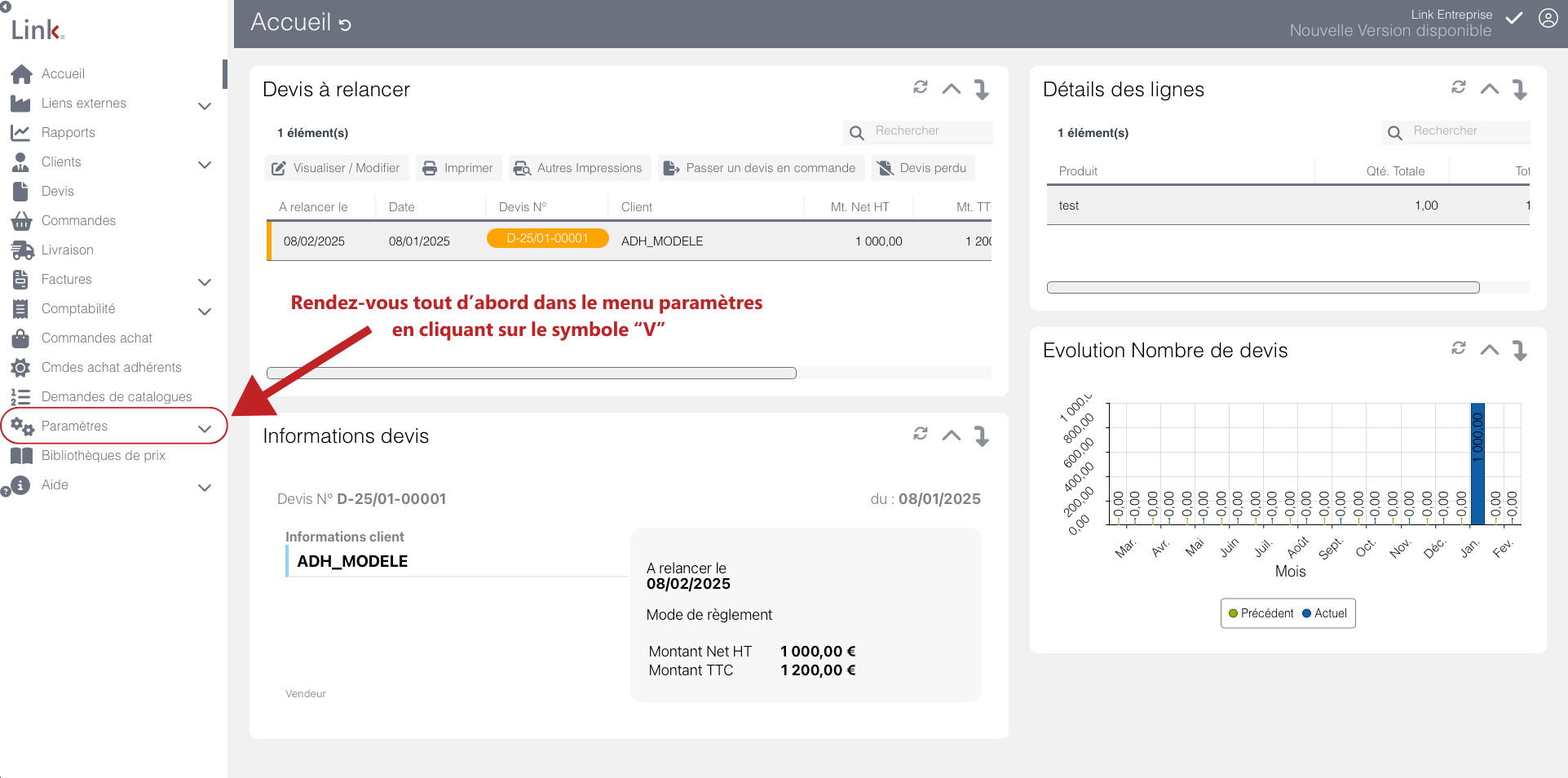
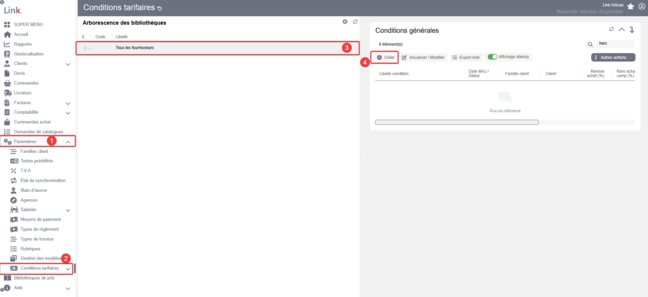
Dans le menu principal, rendez vous dans le choix "Paramètres" et dépliez le menu pour en voir les sous-menus. Positionnez-vous sur le choix "Conditions tarifaires" et dépliez le menu pour voir le sous menu.
Il est possible de paramétrer les conditions d'achat, de vente et de réserve de marge dans
un seul formulaire (Choix 1), ou de les saisir séparément à l'aide de formulaires dédiés
à chaque type de condition (Choix 2,3 et 4).

2 - Paramétrer des conditions tarifaires unique à tous les catalogues.
Il est possible que, dans vos catalogues, le coefficient de vente soit identique pour l'ensemble des fournisseurs, tandis que les coefficients d'achat diffèrent selon le fabricant.
Prenons un exemple :
- Vous avez un coefficient de vente qui est toujours égal à 1,6 quelque soit le fournisseur.
- Également, vous pouvez ajouter des coefficients d’achats particuliers dans chaque catalogues.
- Vous avez la possibilité de limiter le nombre de clic sur le coefficient de vente et de préciser le coefficient d’achat sur les catalogues fournisseurs.
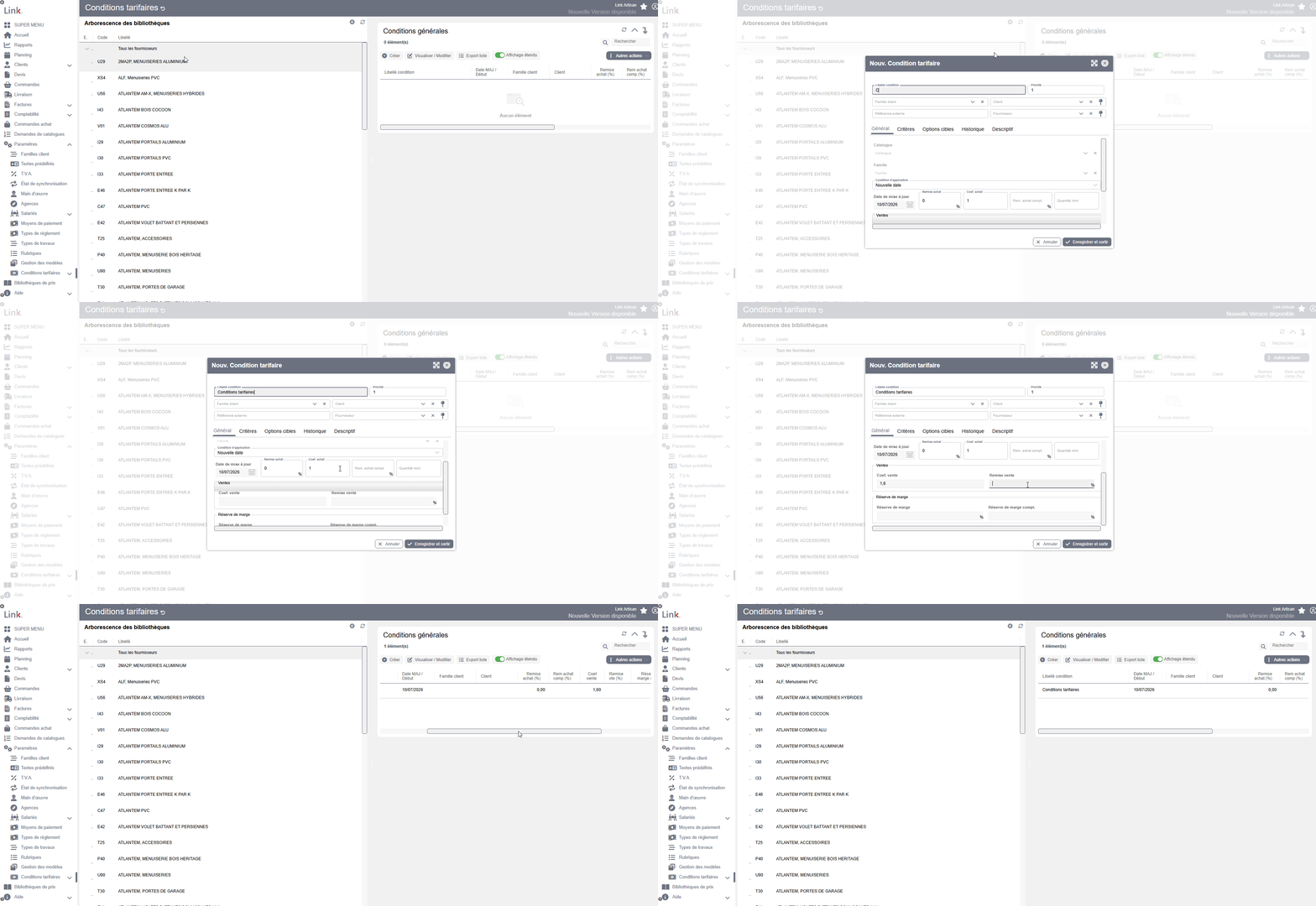
1ère étape : le coefficient de vente identique pour tous.
- Rendez-vous dans le module “paramètres” puis le sous-module “Conditions tarifaires” :
- Cliquez sur “tous les fournisseurs” puis sur le bouton “Créer”.
- Une fenêtre s’ouvre. Pour remplir le coefficient de vente, certains champs sont obligatoires comme un libellé, une date, les coefficients d’achats et de vente.
Une fois enregistrées, les conditions seront visibles dans la vue à droite “Conditions générales”.
2e étape : Il est rare d’avoir négocié la même remise achat chez tous vos fournisseurs. Il est vivement conseillé de renseigner les conditions d’achats dans chaque catalogue et/ou les sous-familles de catalogues.
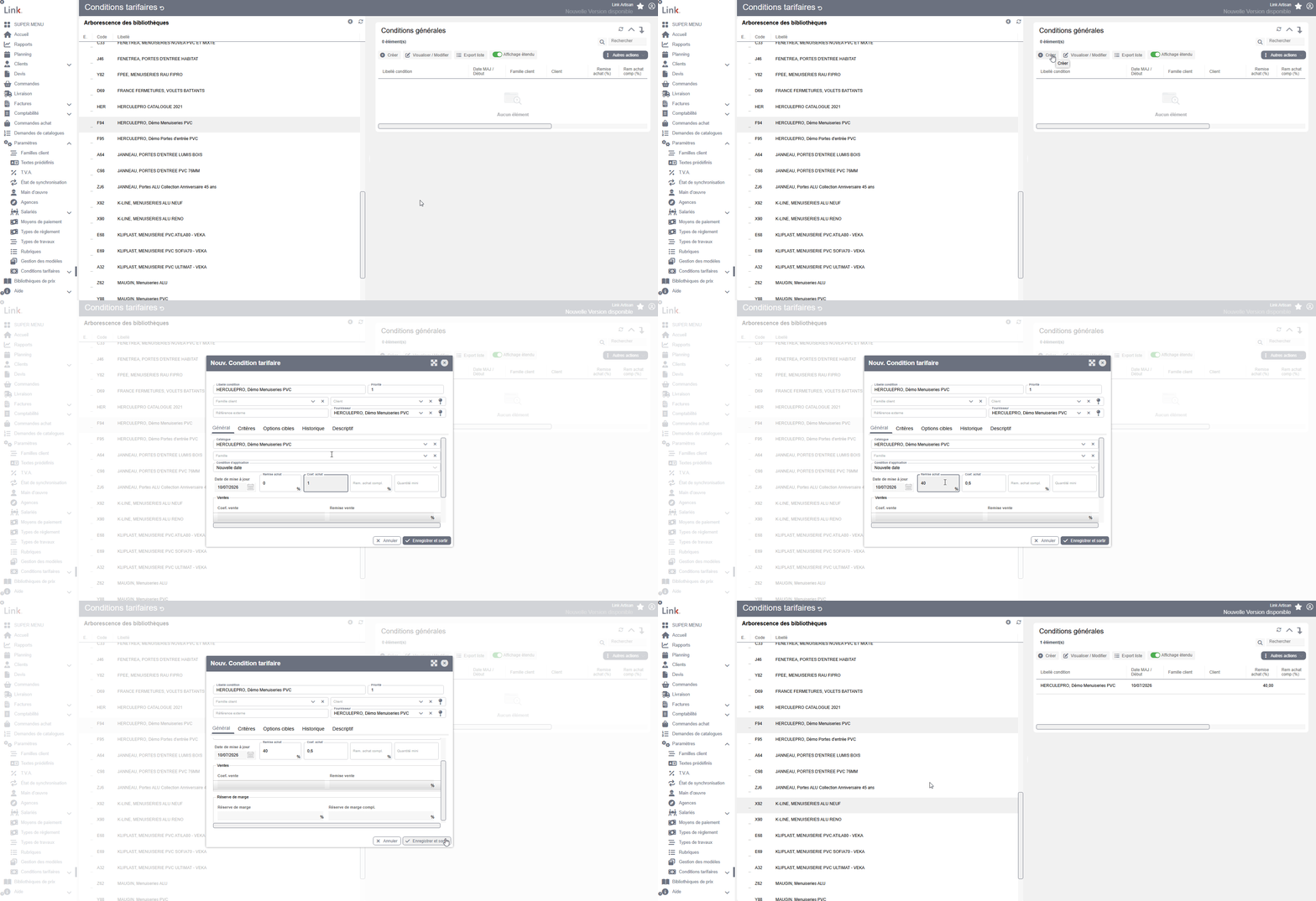
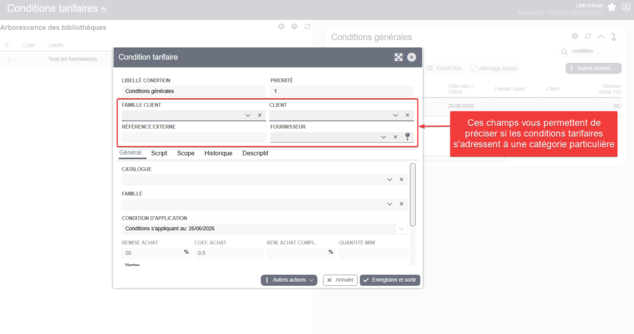
Astuce : Vous pouvez également choisir de préciser à qui sont destinées ces conditions tarifaires : une famille de client (exemple : professionnel ou particulier), une fiche client, un fournisseur.
3 - Détail de l'interface de saisie
Cette interface a pour objectif de saisir sur une seule ligne les conditions qui seront appliquées lors de l'utilisation de l'assistant de chiffrage. A la fois très complète mais néanmoins très simple, elle couvre la plupart des conditions simples avec une logique et une approche "métier".
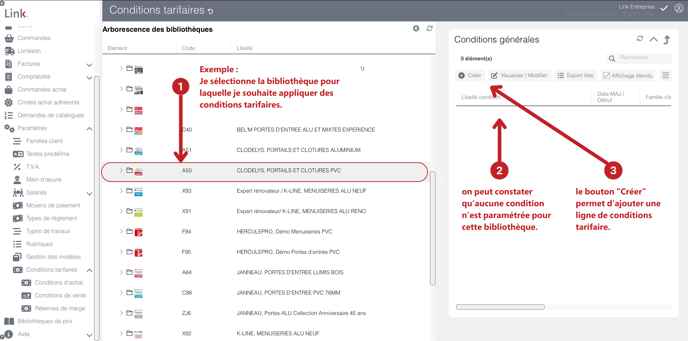
- 1. Commencez par sélectionner la bibliothèque dans laquelle vous voulez insérer une condition tarifaire. (Exemple : A50 - Clodelys - Portails PVC)
- 2. On peut constater après l'avoir sélectionnée, qu'en partie droite, aucune ligne n'existe. Cela veut dire qu'aucune condition n'est présente pour cette bibliothèque au niveau principal.
Attention : si vous appliquez une condition au niveau principal d'une bibliothèque, cela veut dire que sans insertion d'une condition plus bas dans l'arborescence, cette condition s'appliquera sur tout ce qui est présent en dessous de cette condition.
Dans cet exemple, toutes les familles présentes dans la bibliothèque. Si vous avez besoin d'appliquer une condition famille par famille, il faut alors déplier l'arborescence de la bibliothèque et appliquer une condition différente famille par famille.
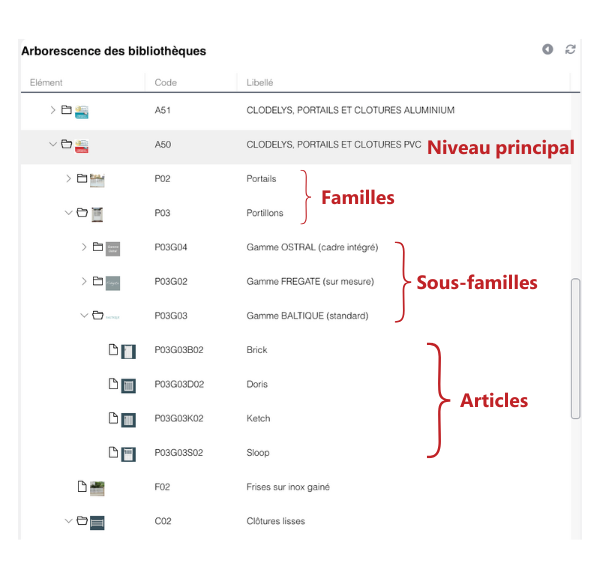
Plus simplement : avant de cliquer sur le bouton "Créer" pour insérer une ligne de condition, positionnez vous dans l'arborescence là ou vous souhaitez qu'elle s'applique.
(Par défaut, l'ensemble des éléments situés en aval dans l'arborescence hériteront de cette condition.).
-
- 3. Cliquez sur le bouton "Créer" pour commencer à saisir votre condition.
Un masque de saisie s'ouvre. Un ascenseur vous permet de naviguer verticalement dans la fenêtre pour voir tous les éléments disponibles au paramétrage.
-1.png)
Liste des champs et fonction :
- Libellé de la condition tarifaire (se remplit automatiquement mais reste modifiable si vous le souhaitez).
- Famille client : vous pouvez restreindre une condition à une famille client spécifique.
Exemple : vous avez deux familles clients - Professionnels et Particuliers, il vous est possible de créer une condition dans cette bibliothèque par typologie de clients. - Référence externe : cette référence est utilisée uniquement dans le cas d'une interface externe implémentant automatiquement les conditions (inutile dans notre contexte et non implémenté).
- Les onglets : (Général - celui par défaut / Script - pour insérer des critères d'application particuliers / Scope - utilisé pour appliquer une condition sur le prix de certaines options uniquement / Historique - pour visualiser l'historique des conditions saisies / Descriptif - Texte libre pour commenter la condition.
- Priorité : définit l'ordre de priorité d'une condition par rapport à une autre dans la même arborescence. Plus le chiffre est élevé, et plus la priorité sera haute.
Exemple, une condition générale s'appliquant à toute la bibliothèque aura un niveau 1 par défaut, il est possible d'attribuer un niveau 2, 3 ou 4 pour une condition sur une sous-famille voire un article afin de le rendre prioritaire. - Client : pour restreindre la condition à un client avec qui vous avez des accords bien particuliers.
- Fournisseur : le fournisseur lié à la bibliothèque (automatique).
- Catalogue : la bibliothèque dans laquelle nous sommes par sélection dans l'arborescence des bibliothèques disponibles.
- Réseau : non utilisé dans ce contexte.
- Famille : s'implémente si une famille ou une sous famille est sélectionnée dans l'arborescence, cela permet de repérer le niveau sur lequel on est dans la bibliothèque.
- Condition d'application : soit une date (du jour par défaut) soit une promotion.

La promotion a un comportement particulier : il faut lui attribuer un niveau de priorité (5) élevé pour qu'elle prime sur toutes les autres et lui donner une date de fin.
Exemple : sur une gamme de portails, du 1 er au 31 mai 2025 - promotion et application d'une remise à la vente de 20 %. - Conditions d'achat :

- La remise achat et le coefficient achat se calculent automatiquement qu'on renseigne l'un ou l'autre.
Exemple : une remise achat 30 % donnera un coefficient d'achat à 0,70 et vice versa.
- Rem achat complémentaire : Parfois les remises achat sont exprimées en remises cumulatives, ce champ correspond au second chiffre de remise.
Exemple : Remise 55 + 3, la remise achat sera de 55 et la remise complémentaire de 3
Champs complétant le contexte d'application de la condition d'achat :
- Quantité mini : Quantité minimum d'article par ligne de chiffrage pour application de cette condition.
- Date de mise à jour : date d'application de la condition (par défaut, date de saisie) - Coefficient de vente : coefficient à appliquer sur le prix d'achat afin d'obtenir un prix de vente brut client.
- Remise : cette remise est applicable sur le prix de vente brut client et permet d'obtenir un prix de vente net client pré-paramétré. (exemple : promotion).
- Réserve de marge : Elle s'applique en augmentation du prix public, sur le prix d'achat net après remise sur prix public et avant application du coefficient de vente.
Elle est invisible dans les assistants de chiffrage et a pour fonction de combler les écarts de prix dus à la saisie des dimensions en "cotes de chiffrage". - Réserve de marge complémentaire : sur le même principe, elle vient appliquer un second coefficient après application du premier sur le principe 5 + 3 par exemple.
4 - Exemples de paramétrages :
Niveau bibliothèque : dans la bibliothèque Clodelys, je veux appliquer une remise 45 (que m'a donnée mon fournisseur), un coefficient de vente brut de 1,80 et une réserve de marge de 5 %.
Je veux que cela soit le cas général, quel que soit le produit.
.png?width=656&height=429&name=Design%20sans%20titre%20(45).png)
Voici la saisie :
.png?width=670&height=684&name=Design%20sans%20titre%20(43).png)
En validant la saisie, la partie droite de l'écran voit une ligne apparaître.
Nouveauté importante : cette ligne est désormais modifiable sans réouverture de la fenêtre de saisie des conditions.
.png)
💡Astuce : une ligne déjà saisie est désormais modifiable sans ouvrir de nouveau le masque de saisie. comme indiqué ci après. Tous les champs sont modifiables.
-1.png?width=624&height=49&name=Design%20sans%20titre%20(44)-1.png)
Niveau sous famille de produits : dans la bibliothèque Clodelys, je veux appliquer une remise 50 + 5 (que m'a donnée mon fournisseur), un coefficient de vente brut de 2,0 et une réserve de marge de 5 %.
Je veux appliquer cette condition uniquement à la gamme frégate (sur mesure).
.png?width=656&height=429&name=Design%20sans%20titre%20(44).png)
Voici la saisie :
Dans la partie haute de la saisie, je vais tout de suite mettre un niveau de priorité plus élevé que pour ma condition générale. .png?width=656&height=221&name=Sans%20titre%20(656%20x%20221%20px).png)
Puis en partie basse, cela donne ceci :.png?width=670&height=300&name=Design%20sans%20titre%20(46).png)
Après validation, je peux voir sur ma ligne la condition appliquée à cette famille de produits.
5 - Affichage étendu
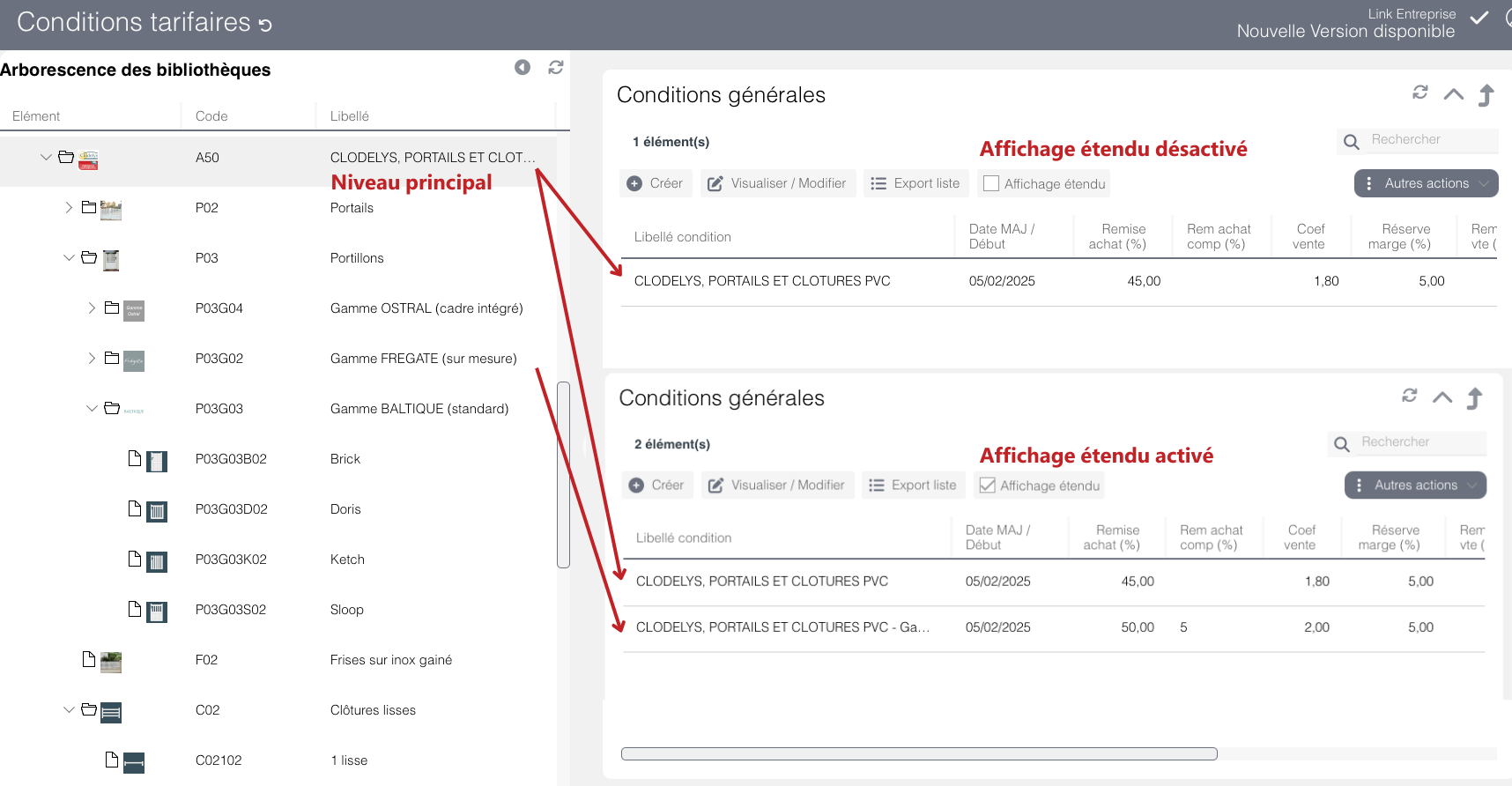
L'affichage étendu permet de filtrer les conditions.
Désactivé : seules les conditions liées au niveau sélectionné dans l'arborescence des bibliothèques sont affichées.
Activé : toutes les conditions du niveau sélectionné et des niveaux inférieurs dépendants de ce niveau sont affichées.
Exemple :
5 - Compléments
"Visualiser / Modifier" - permet d'ouvrir la ligne de condition sélectionnée dans l'assistant de paramétrage pour disposer d'une vue globale des éléments et les modifier.
"Export liste" - permet d'exporter dans différents formats, à sélectionner lors de l'export.
Le menu "Autres actions" - un seul choix possible, "Supprimer" qui permet de supprimer la ligne de condition sélectionnée.
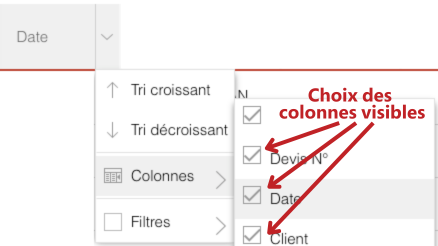
Gestion de l'affichage des colonnes.
Dans cet affichage, vous pouvez organiser les colonnes suivant l'ordre qui vous convient le mieux et sélectionner celles que vous voulez voir ou ne pas voir via le menu de la barre d'en-tête des colonnes.
(Avatar contenu dans la(les) vidéos générées par IA)