.png?width=256&height=120&name=Link%20double%20(1).png)
Il existe deux méthodes pour annuler un règlement sur la version LINK.
1ère méthode : Rendez-vous dans le module “Factures” et sélectionnez la facture concernée.
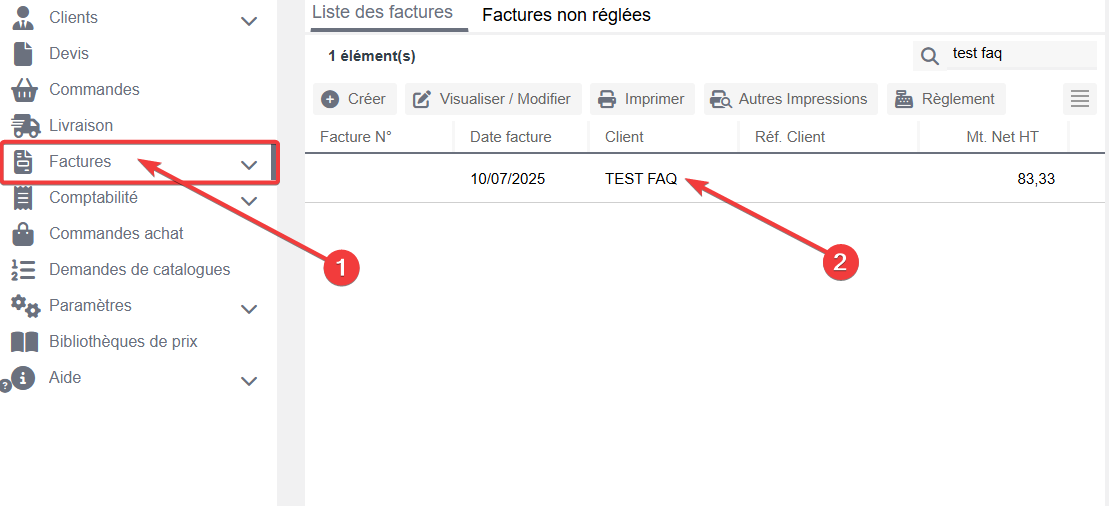
Ensuite, cliquez sur le bouton “Règlements” au-dessus de la liste des factures ou faites directement un clic droit sur la facture et sélectionnez “règlements”
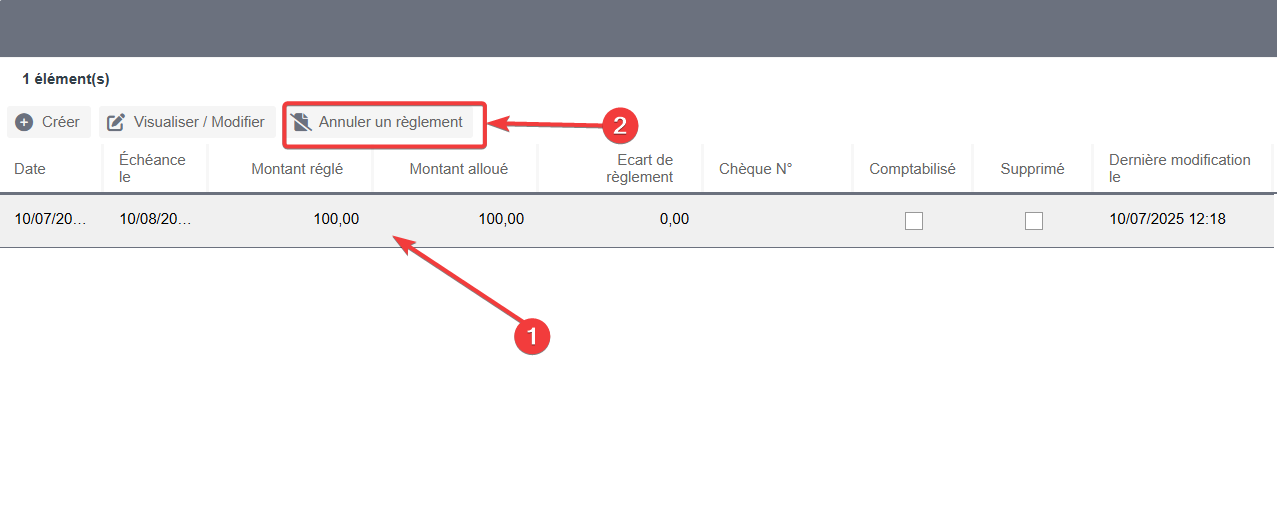
Une fois que vous êtes dans les règlements, il faut sélectionner le ou les règlements concerné(s) et cliquer sur “annuler le règlement”.
Lorsque vous annulez un règlement, le logiciel va automatiquement créer un règlement de ce même montant en négatif, c'est ce qu'on appelle une écriture inverse.
💡 A noter : Cela permet de garder une traçabilité des règlements saisis dans le logiciel (disposition légale de la loi anti-fraude)
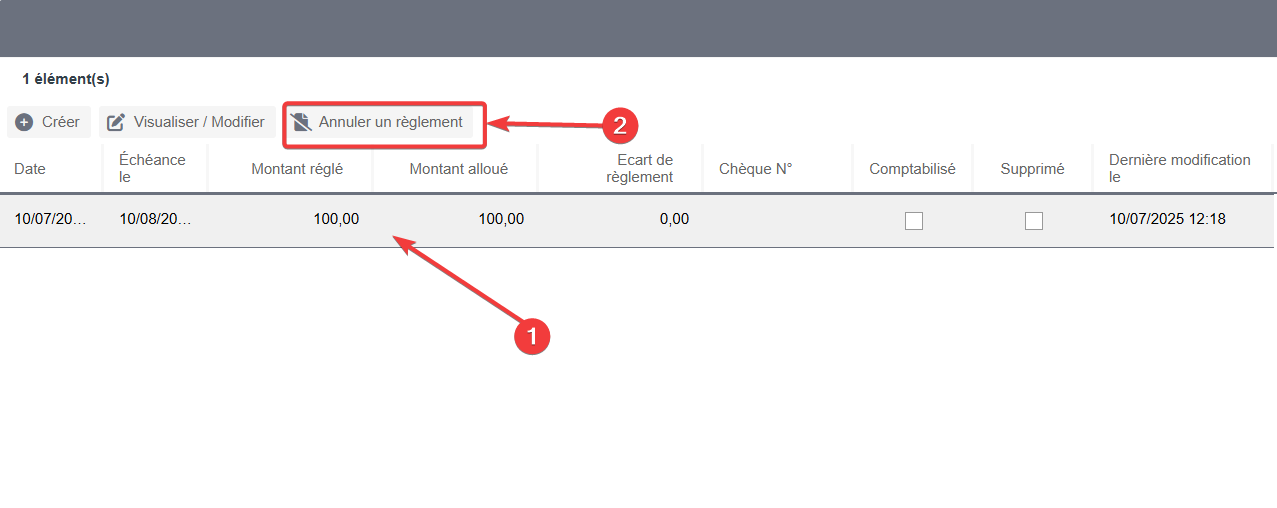
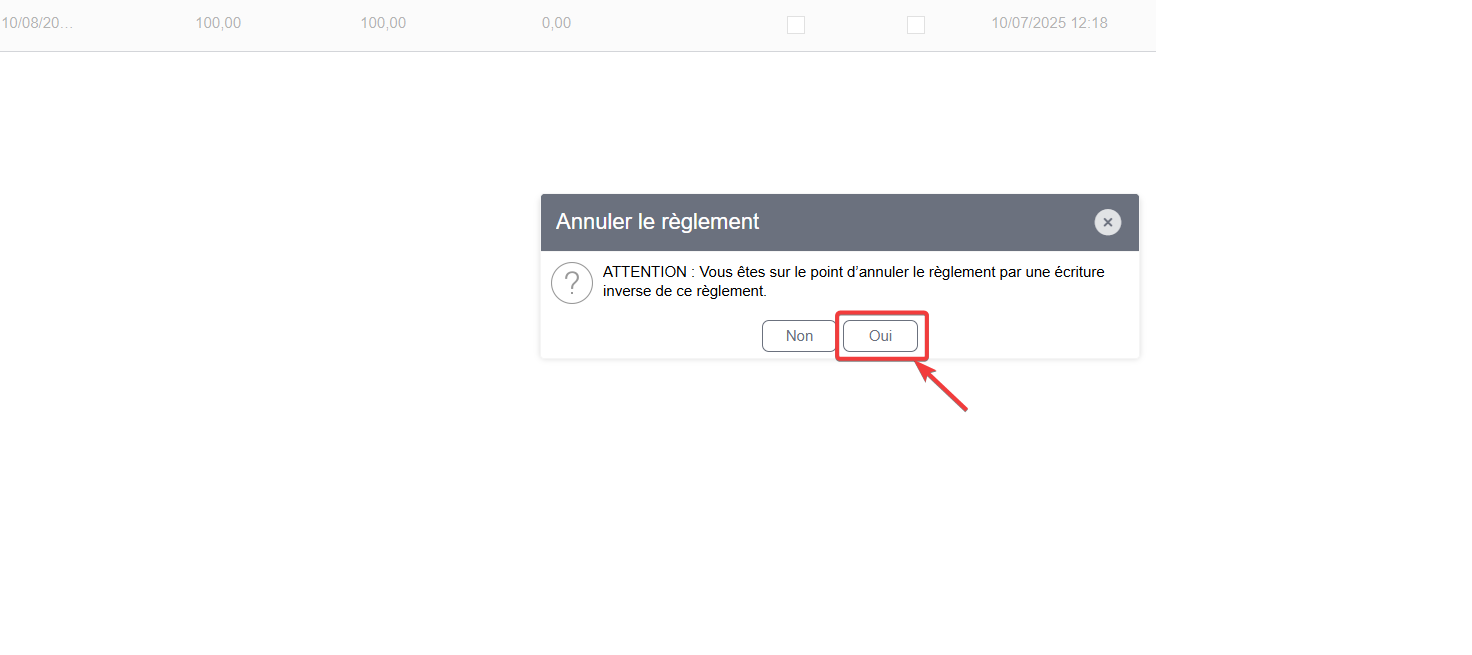
Une fois que vous avez cliqué sur “annuler le règlement”, une première fenêtre s’affiche, en vous posant cette question :
" ATTENTION : Vous êtes sur le point d’annuler le règlement par une écriture inverse de ce règlement”.Cette fenêtre vous permet d’être sûr de votre choix !
Si tel est le cas, vous pouvez répondre “oui”.
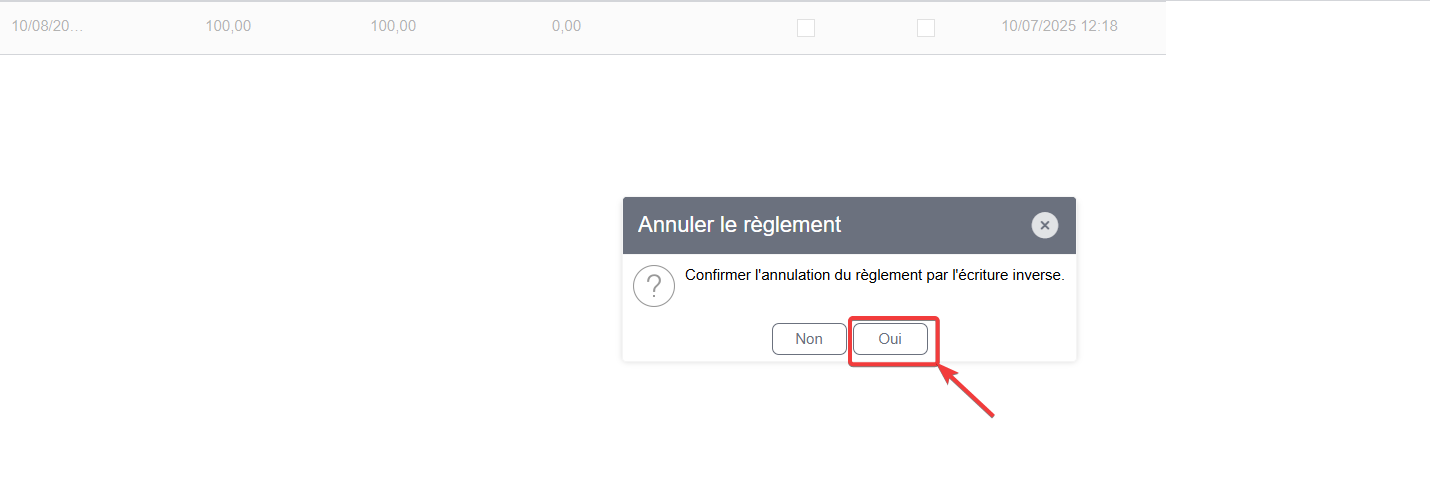
Après cette 1ère réponse, une deuxième fenêtre s’affiche, en vous posant une nouvelle question : “Confirmer l'annulation du règlement par l'écriture inverse ?”.
Cette 2e question vous permet d’avoir une dernière vérification avant de valider la suppression. Si la réponse est oui, vous pouvez cliquer sur “oui”.
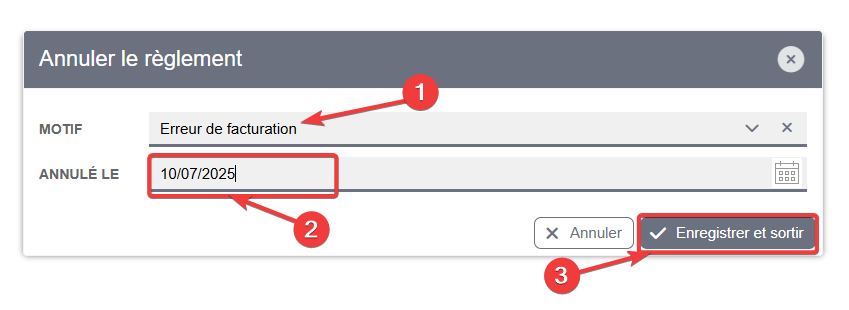
Enfin, une dernière fenêtre s’affiche, vous demandant le motif d’annulation du règlement et sa date.
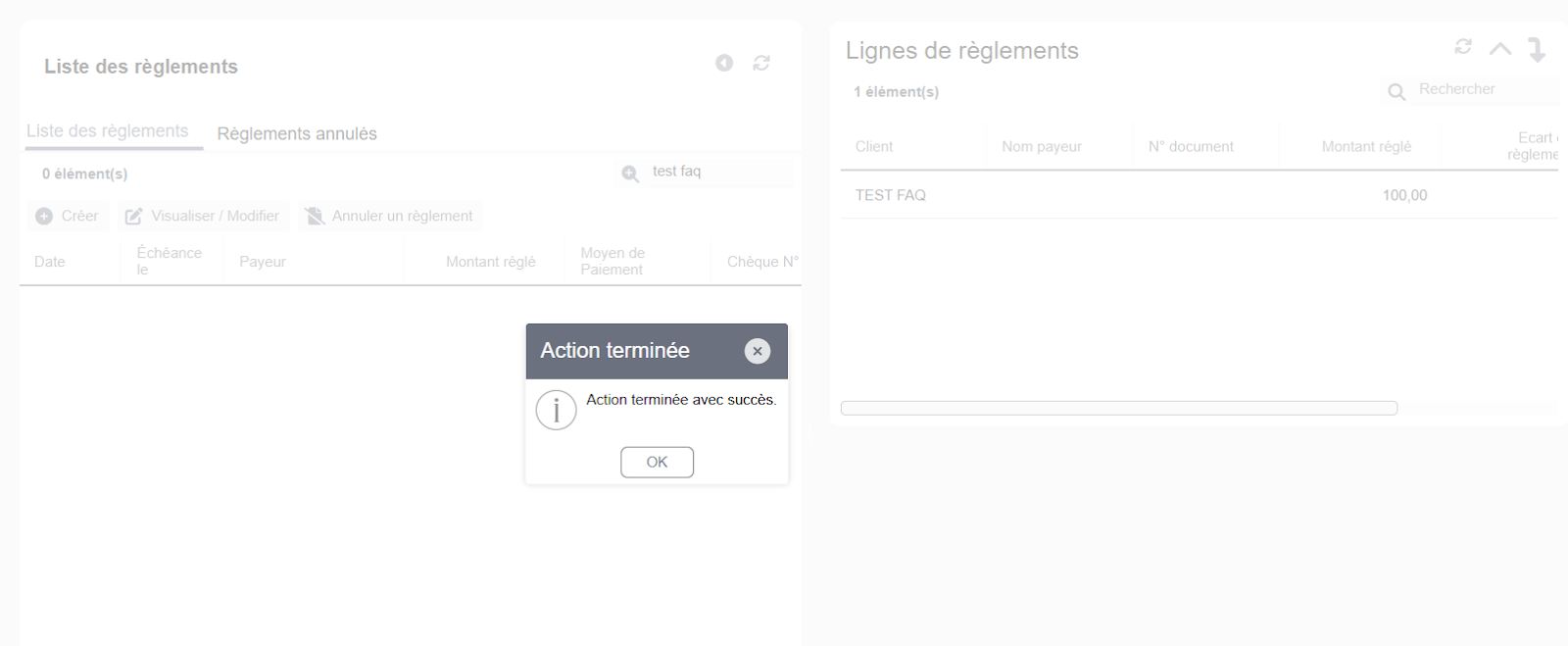
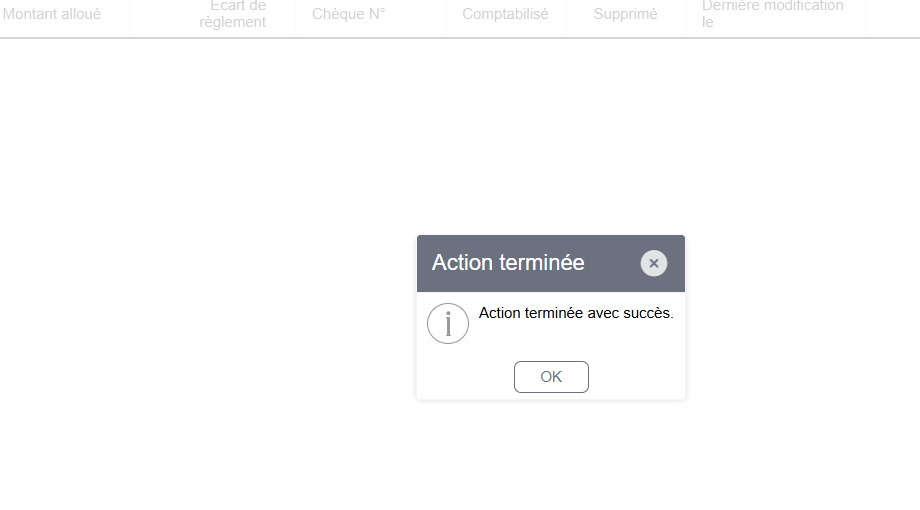
Une fois ces deux informations renseignées, vous pouvez cliquer sur “Enregistrer et sortir”. Une fenêtre vous indiquant “action terminée” s'affiche alors afin de vous signaler que le règlement est annulé.
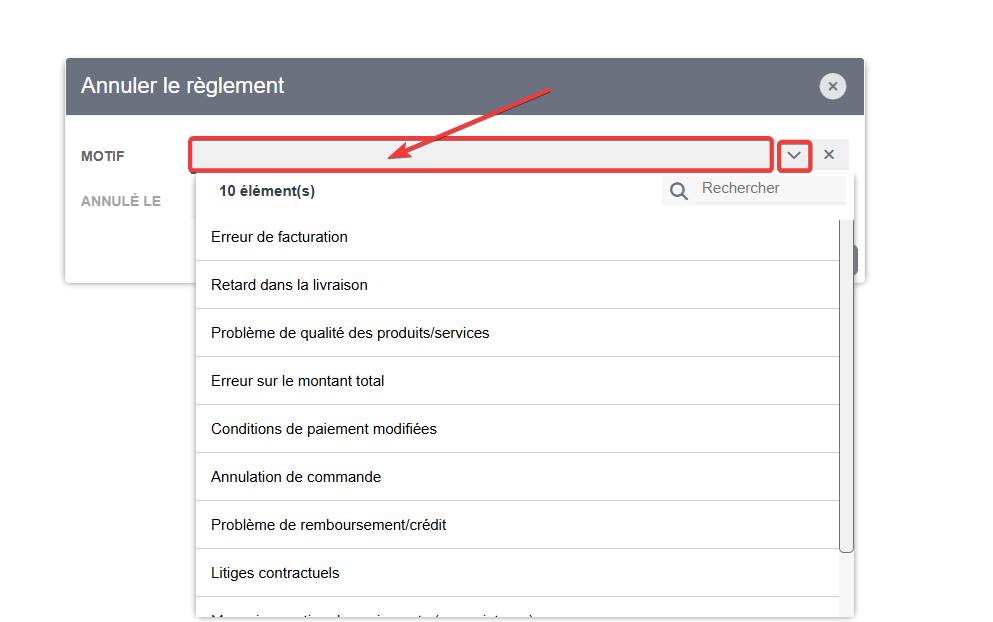

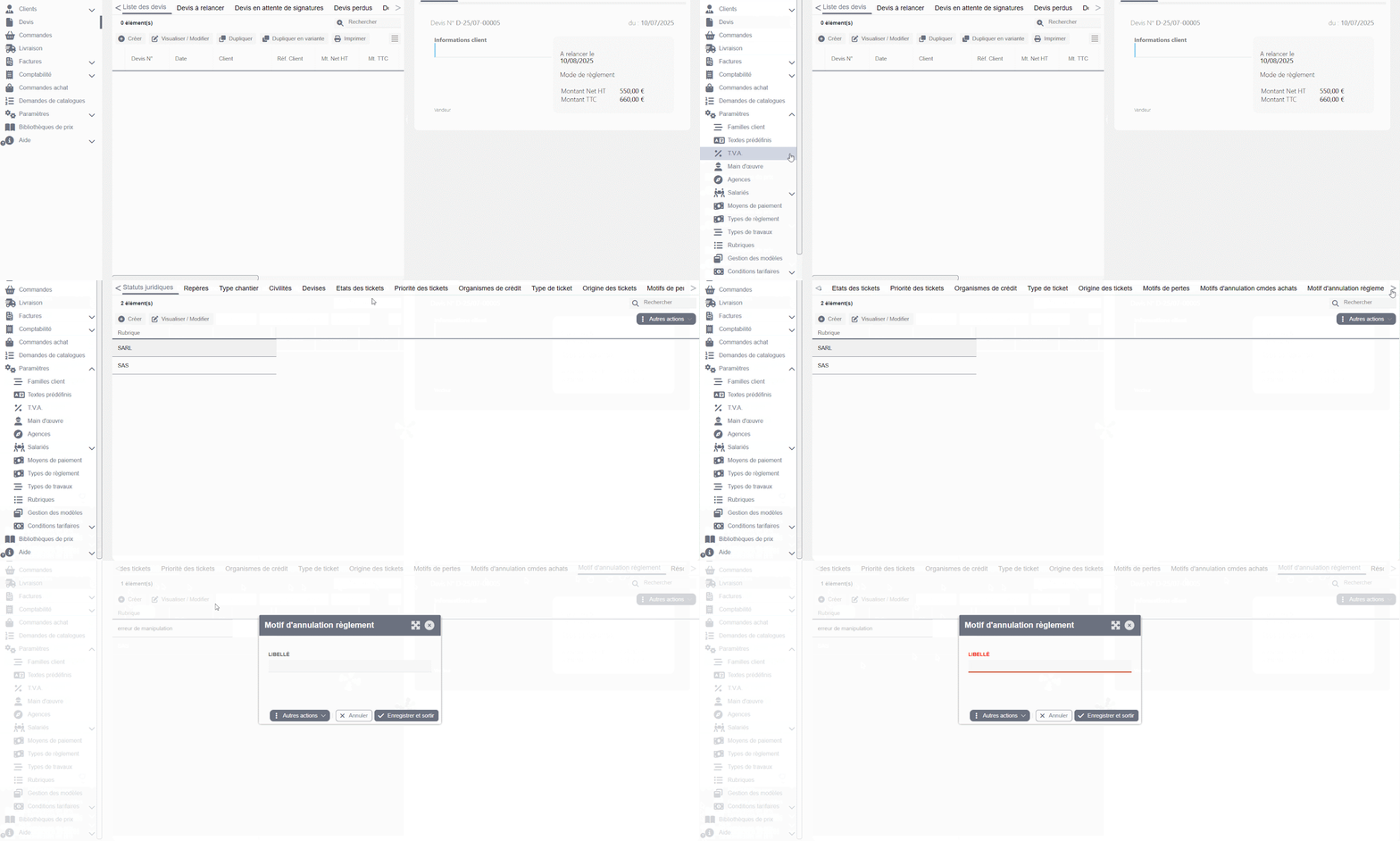
Si le motif d’annulation de règlement que vous souhaitez n’est pas proposé, vous pouvez l’ajouter en vous rendant dans le module "Paramètres" , puis dans l'onglet "Rubriques". Dans les différents motifs de pertes, vous pouvez faire défiler la liste avec les flèches jusqu'à l’onglet “motif d’annulation règlement”.
Pour ajouter un nouveau libellé / motif, cliquez sur créer, puis donnez un nom à votre libellé.
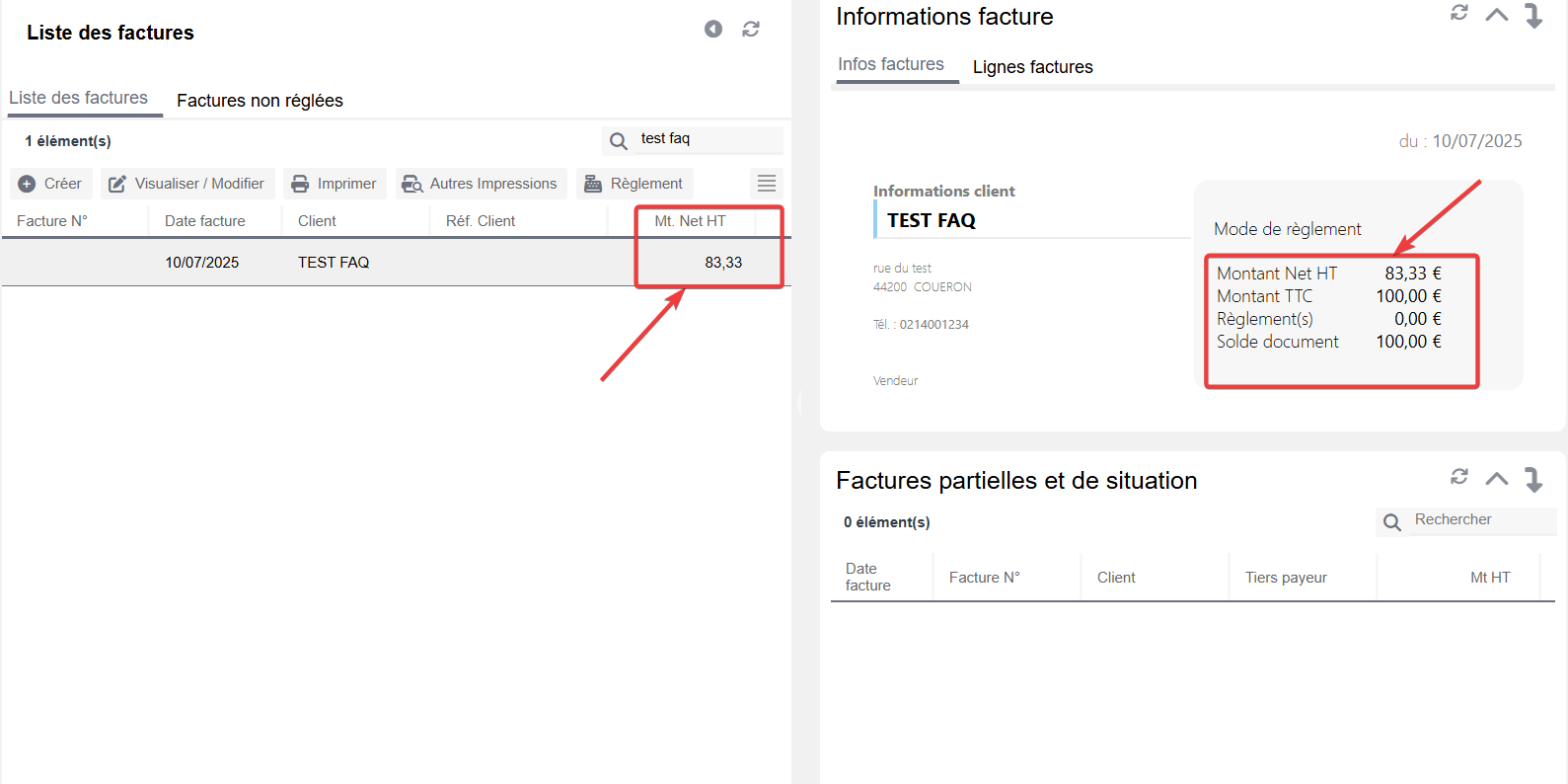
Une fois le règlement annulé, le montant de celui-ci est retiré de votre document, ce qui remet à jour le solde de votre facture.
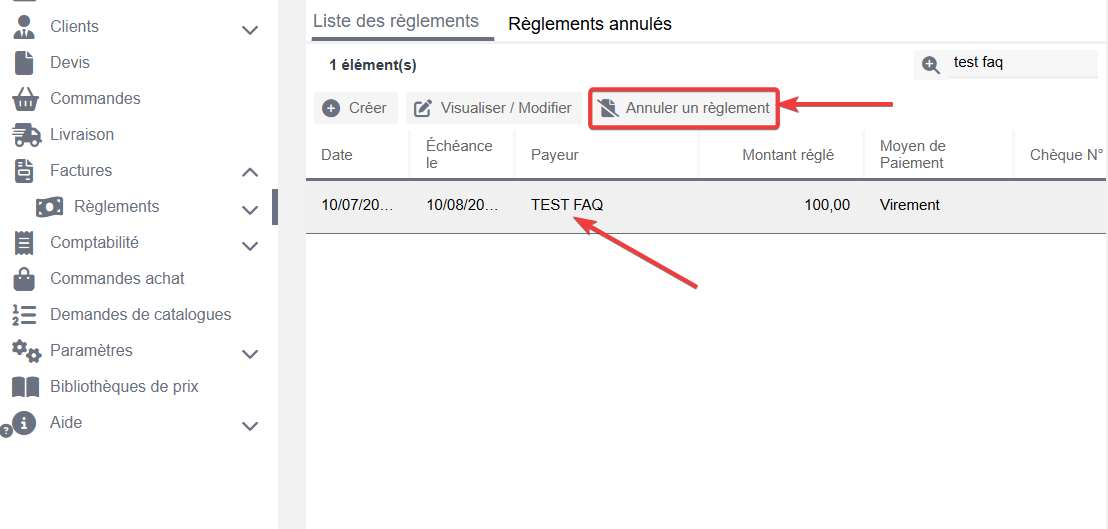
2ème méthode : Rendez-vous dans le module “Factures”, puis dans le sous-module “Règlements”.

Dans cette liste, vous aurez tous les règlements que vous avez saisis dans le logiciel. Sélectionnez le règlement concerné, puis cliquez sur la case “annuler un règlement”.
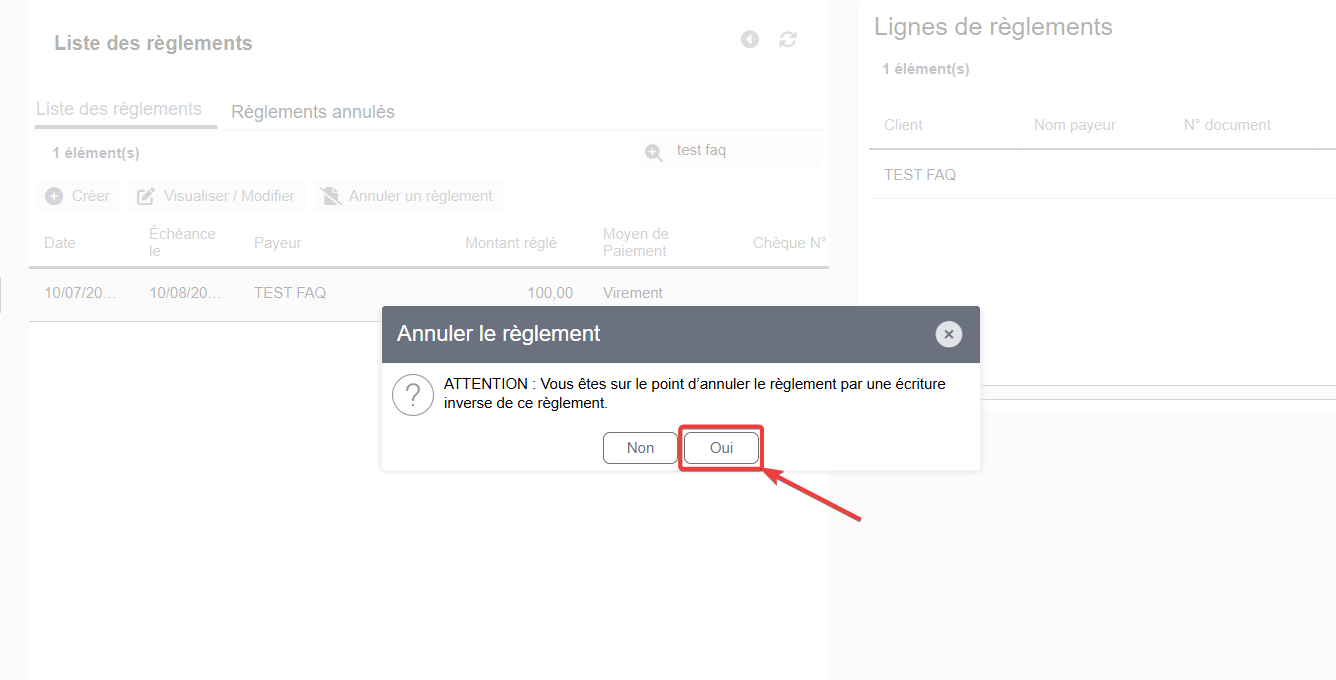
Une fenêtre s’affiche, vous signalant :
“ATTENTION : Vous êtes sur le point d’annuler le règlement par une écriture inverse de ce règlement”.
Cette fenêtre vous permet d’être sûr de votre choix avant la suppression.
Une deuxième question vous demande de : “Confirmer l'annulation du règlement par l'écriture inverse”.
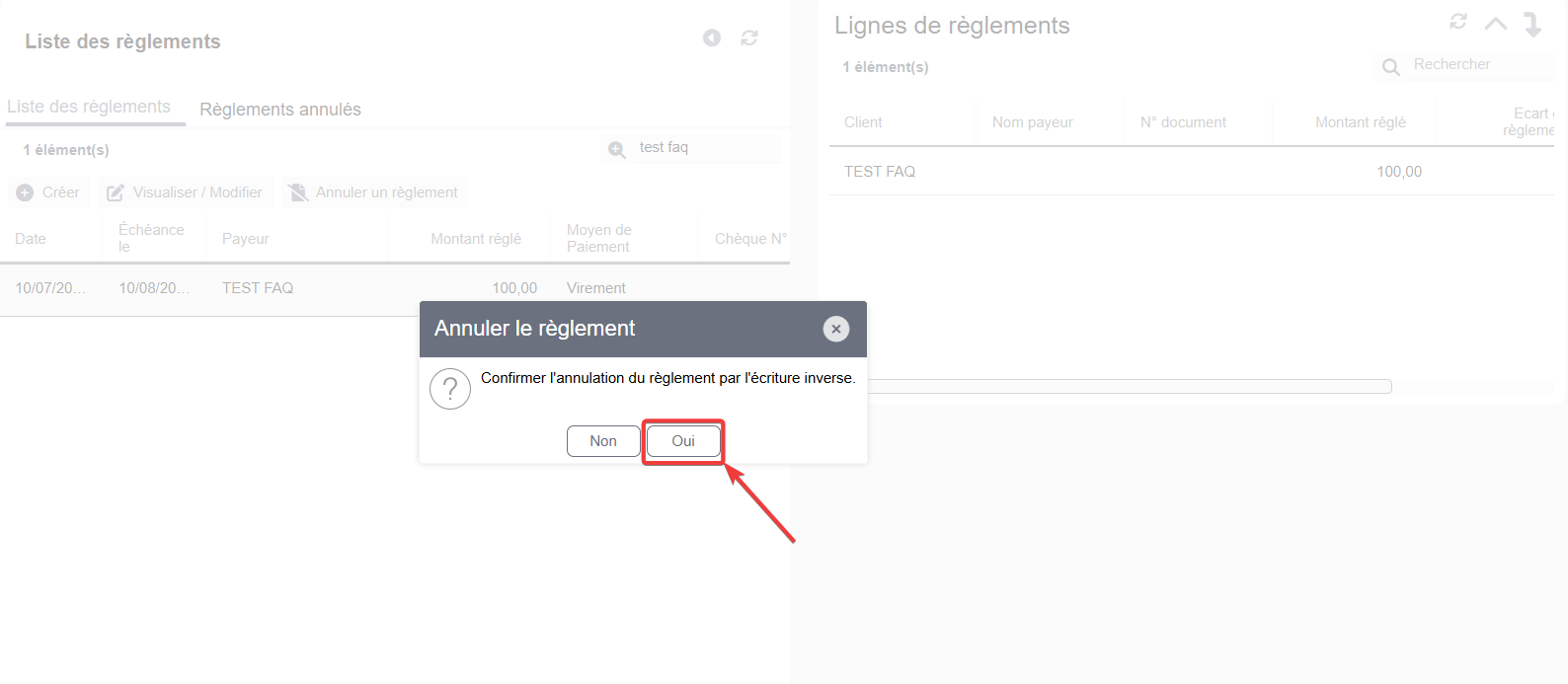
Une fois que vous avez répondu oui, une dernière fenêtre vous demande d’inscrire le motif d’annulation du règlement et la date d’annulation. Lorsque l’une de ces informations est manquante, les lignes s’affichent en rouge et une fenêtre d’erreur s’affiche.
Une fois cette suppression/annulation effectuée, une fenêtre vous indiquant “action terminée” s’affiche.
Votre règlement est annulé et le solde de votre document est mis à jour.