.png?width=256&height=120&name=Link%20double%20(1).png)
Dans la version LINK de votre logiciel HerculePro, vous avez la possibilité d’enregistrer le RIB de votre société dans vos paramètres sociétés et de le rendre visible par défaut dans l’impression des documents.
- Ajouter un RIB dans les paramètres.
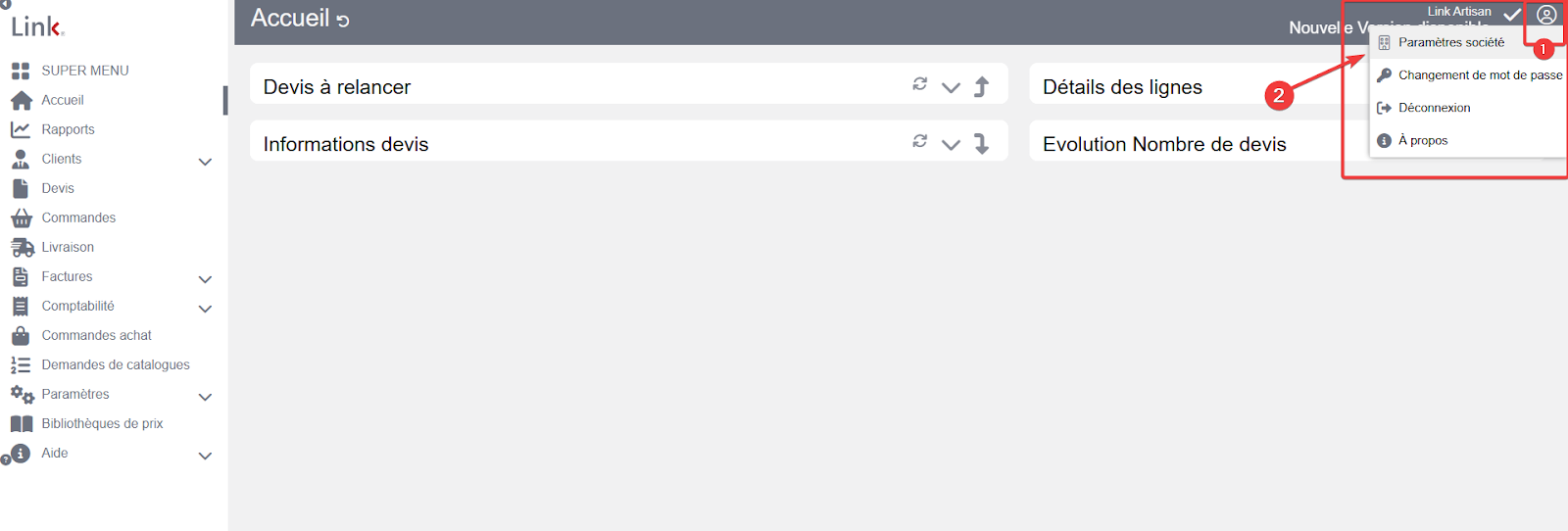
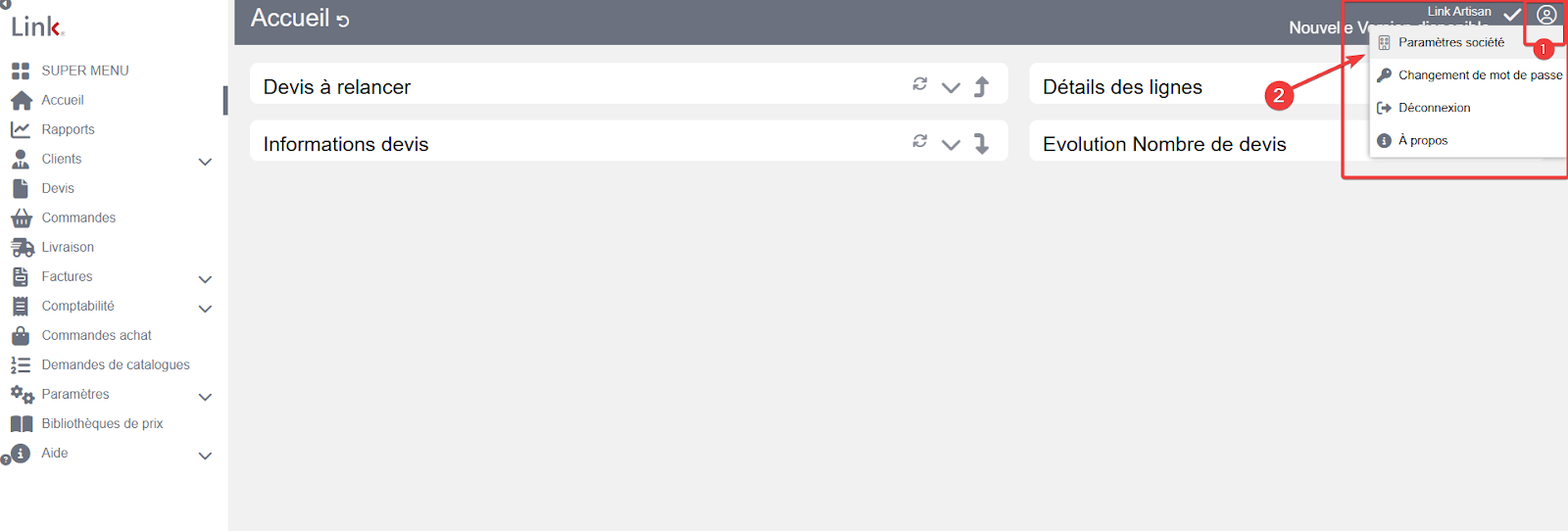
Pour enregistrer votre RIB, il faut tout d’abord vous rendre dans les “paramètres sociétés”.
Cliquez ensuite sur le bouton « RIB » et ajoutez les informations bancaires correspondantes.
Une fois les informations saisies, cliquez sur « Enregistrer et sortir ».
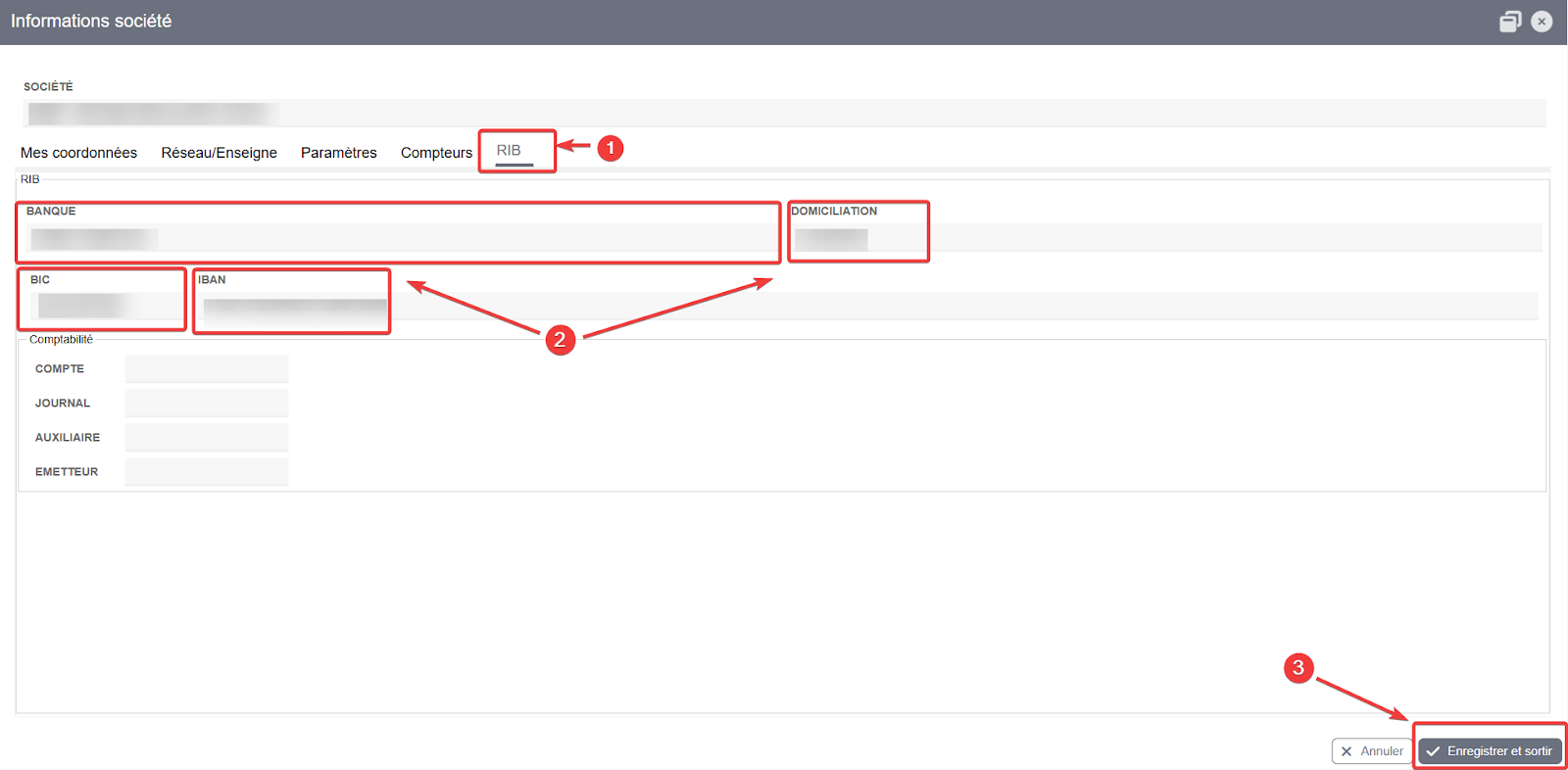
Votre RIB est dès lors enregistré dans les paramètres administratifs de votre logiciel.
2. Ajouter un RIB sur un document
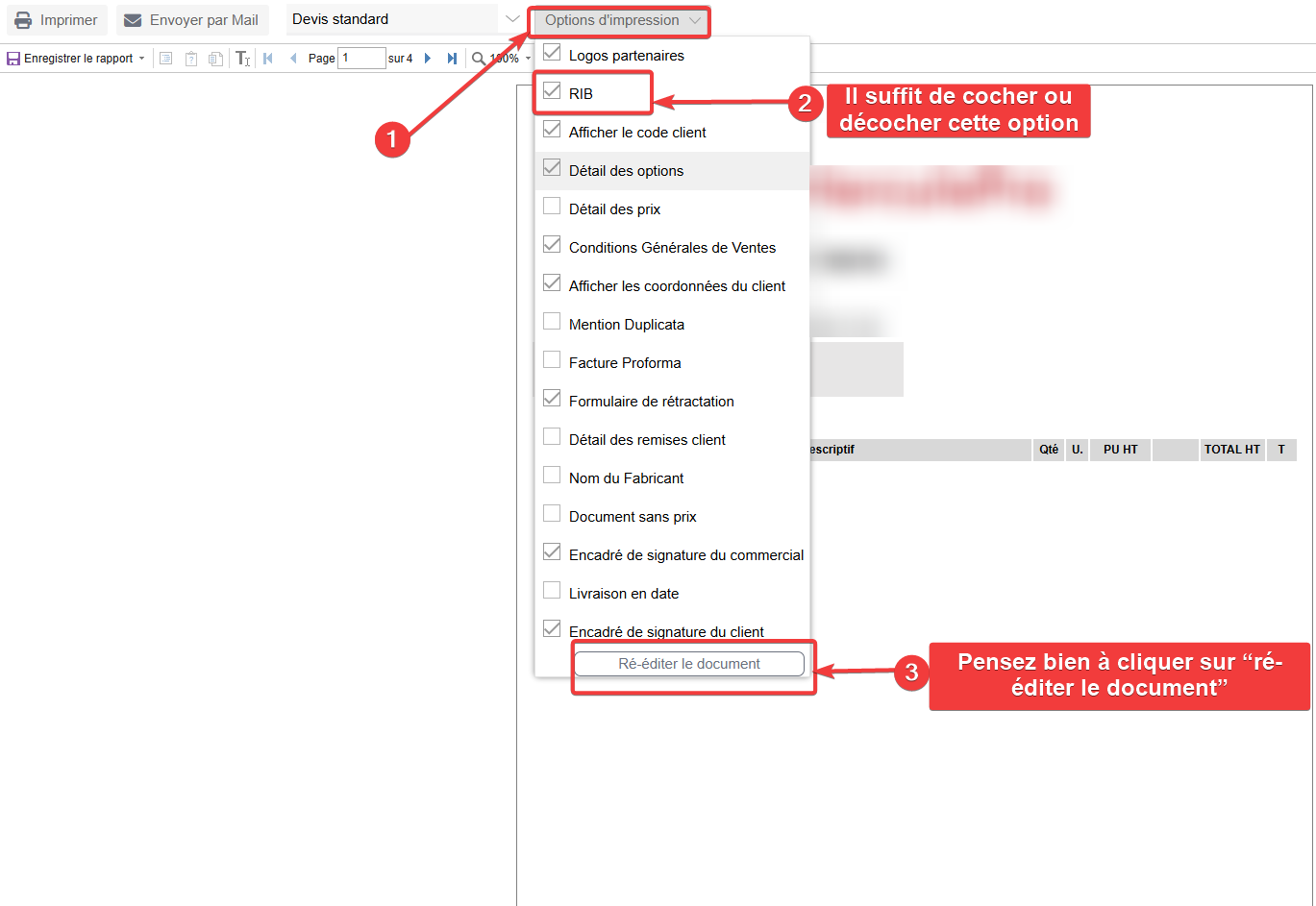
Lorsque vous êtes dans l’aperçu d’impression d’un document, vous pouvez choisir de faire apparaître ou non votre RIB.
-
Cliquez sur « Options d’impression » en haut du document.
-
Cochez ou décochez la ligne « RIB ».
-
Cliquez sur « Ré-éditer le document » pour que l’action soit prise en compte.
Cette option est temporaire : à la prochaine réouverture du document, le RIB sera retiré si celui-ci n’est pas paramétré par défaut.
3. Rendre votre RIB visible à l’impression de documents par défaut.
Pour que votre RIB apparaisse par défaut à chaque impression de document (devis, commandes...), il faut le paramétrer dans votre logiciel.
- Rendez-vous dans les « paramètres sociétés », puis cliquez sur le bouton « Paramètres ».
- Sélectionnez l’onglet du document concerné : « Devis » et/ou « Commandes » et/ou « Factures ».
- Cliquez sur « Options d’impression par défaut », puis cochez « RIB ».
- Cliquez sur « OK », puis sur « Enregistrer et sortir ».
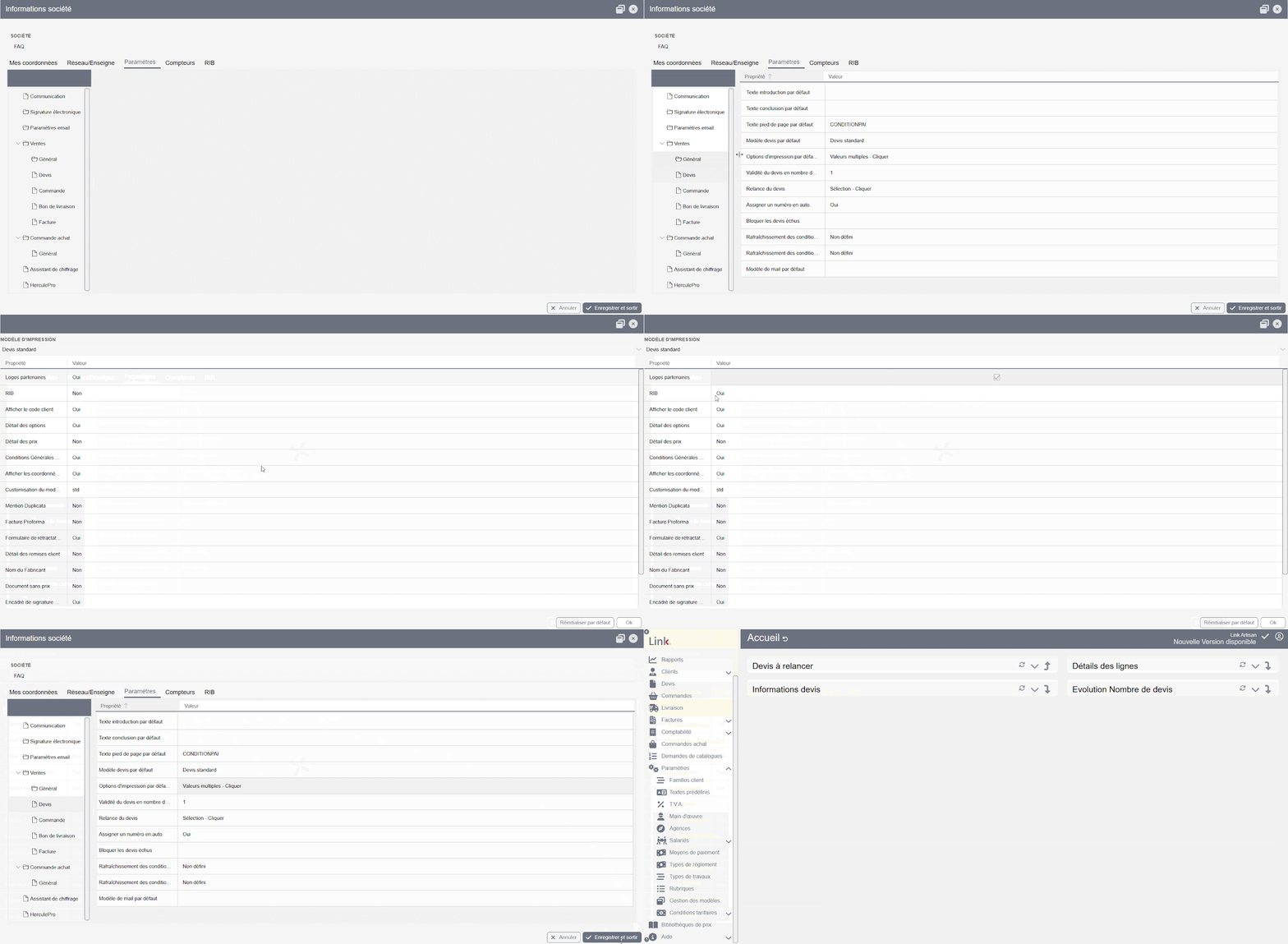
Attention : afin que votre RIB apparaisse dans tous les types de documents, vous devez réaliser cette opération dans chaque onglets (“commandes”, “bon de livraisons” et “factures”).