.png?width=256&height=120&name=Link%20double%20(1).png)
L'ajustement du TTC permet d'atteindre un montant final TTC souhaité. Cette modification peut impacter plusieurs types d'articles présents dans le document.
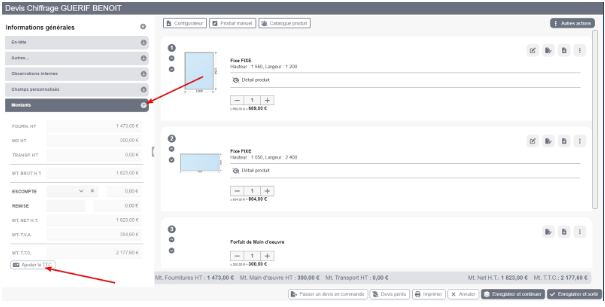
Pour effectuer cet ajustement, cliquez sur l’onglet "Montants", puis sur "Ajuster le TTC".
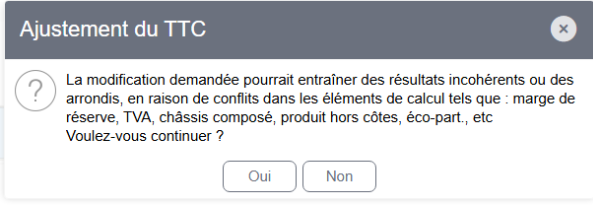
Après avoir cliqué sur "Ajuster le TTC", une fenêtre d'information s'affichera pour vous demander de confirmer votre choix. Elle précisera également les contextes dans lesquels cet ajustement pourrait ne pas être réalisable.
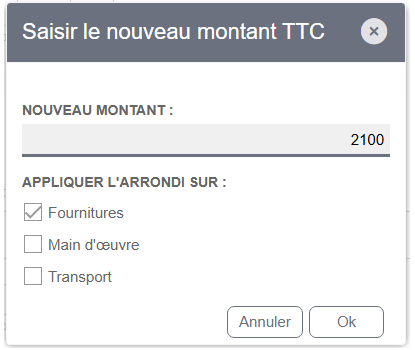
Après avoir sélectionné "Oui", vous pouvez renseigner le montant TTC souhaité ainsi que la manière dont il sera répercuté dans le document.
Cette répercussion peut s'appliquer à :
- ‘Fournitures’ : cela inclut tous les produits issus des catalogues fabricants ainsi que les produits manuels identifiés comme "articles standards". Par défaut, cette case est cochée.
- ‘Main-d'œuvre’ : qu'il s'agisse d'une main-d'œuvre associée directement à un produit fabricant ou d'un forfait saisi dans un produit manuel.
- ‘Transport’ : saisi à partir d'un produit manuel.
Attention : Il est recommandé de saisir manuellement le montant plutôt que de le copier/coller afin d'éviter d'éventuels comportements indésirables.
De plus, l'ajustement permet uniquement de réduire le montant initialement calculé par le logiciel, et non de l'augmenter.
Exemple : Si le montant TTC initial est de 2 177,60 €, vous pouvez l'ajuster à 2 100,00 € TTC.
Après validation de l'ajustement, une remise sera automatiquement appliquée.
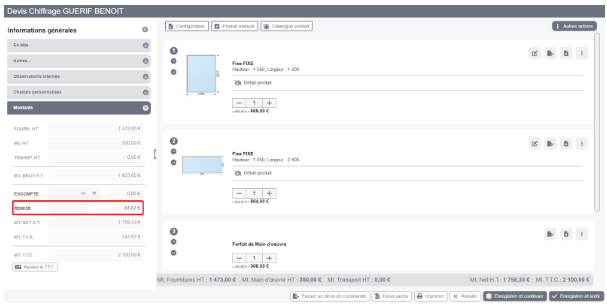
Lorsque la remise n’est pas répercutée sur l’ensemble des types d’article (fournitures, main d’œuvre et transport) celle-ci n’est pas renseignée en % de remise globale dans l’onglet' Montant’.
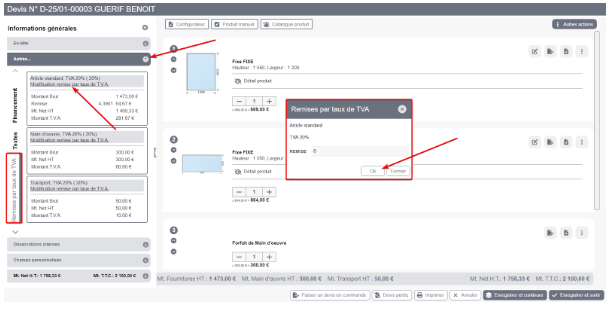
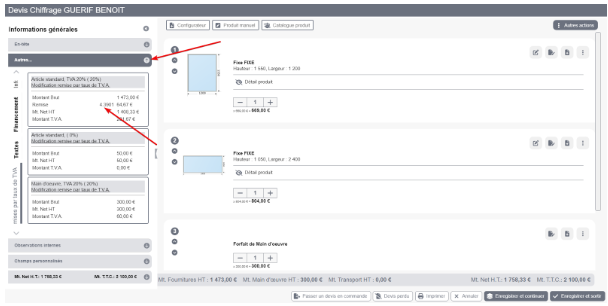
Pour connaître le pourcentage de remise appliqué aux produits, rendez-vous dans l’onglet "Autres", puis dans "Remises par taux de TVA".
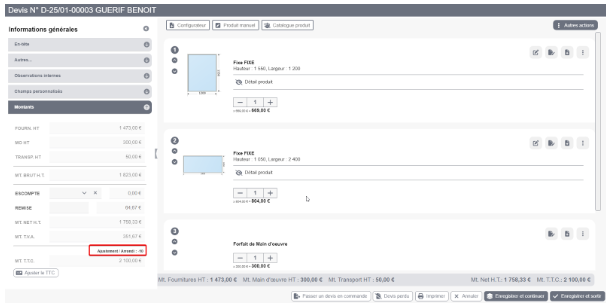
Pour garantir une précision optimale dans votre ajustement, un élément "Ajustement / Arrondi" peut être ajouté automatiquement à votre document.
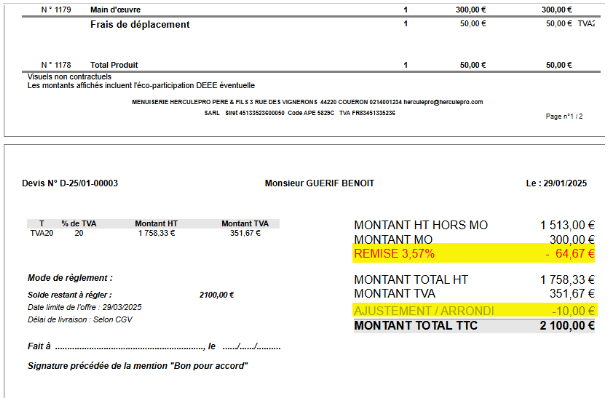
La remise générée par l’ajustement ainsi que l’écart accordé seront visibles lors de l’impression du document et ne peuvent pas être masqués.
Pour annuler un ajustement et revenir en arrière, accédez à l’onglet "Autres", puis à "Remises par taux de TVA", et sélectionnez "Modification remise par taux de TVA". Ensuite, saisissez une remise de 0.