Afin de le paramétrer, il y a une procédure bien spécifique.
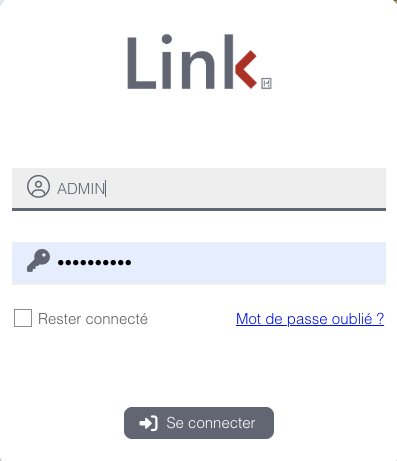
Connectez vous en mode ADMINISTRATEUR
Puis dans le menu de gauche, cliques sur le choix "Liens Externes" puis sur le premier lien nommé "ADH_MODELE" (accès rapide a l'adhérent template).
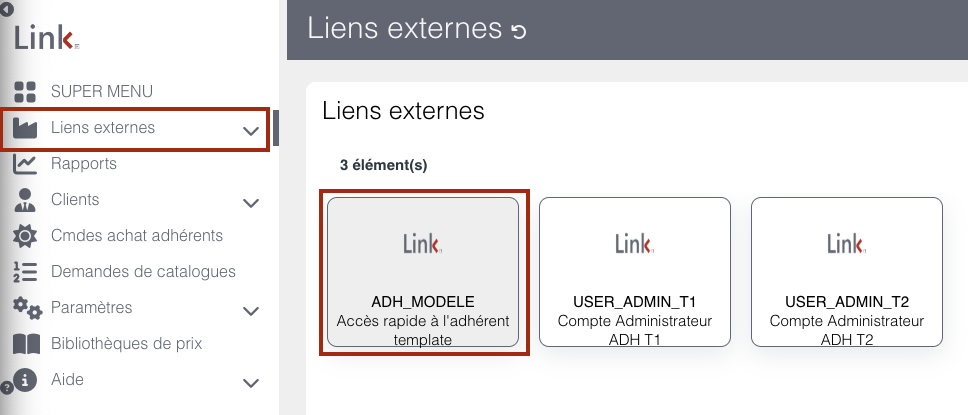
Cela vous emmène directement dans la fiche de l'ADH_MODELE.
C'est là que vous allez pouvoir commencer votre paramétrage fin.
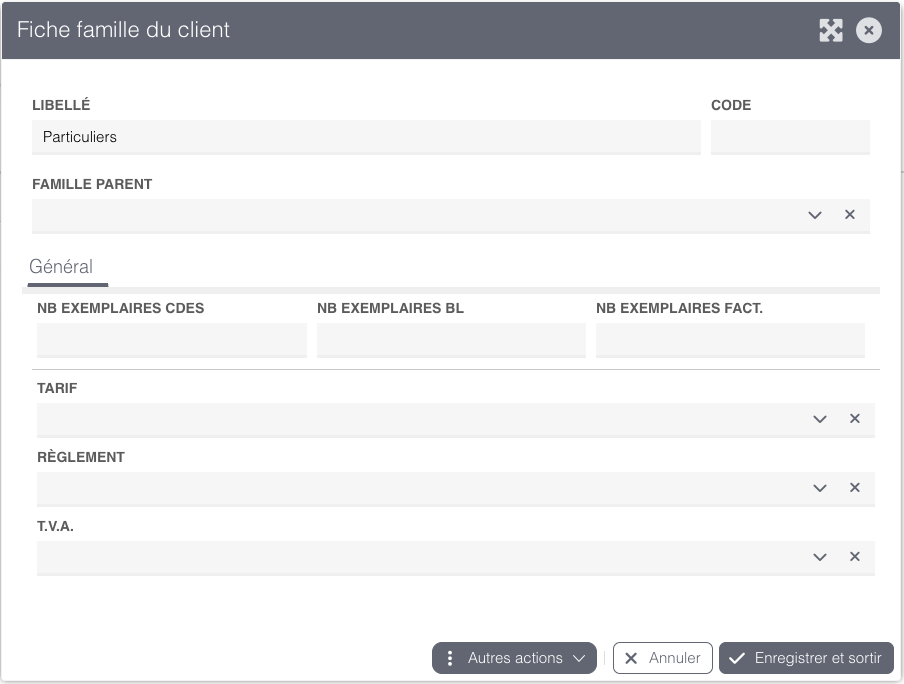
1 - Les Familles client
Elles ont pour but de classer les clients de l'entreprise par catégories. Cela permet de leur attribuer par exemple des conditions tarifaires différentes.
Ex : Particuliers, Professionnels, Administrations.
Dans ce contexte, vous pourrez gérer une arborescence en associant une famille parent.
Ex : Administrations (parent) / Mairie (sous catégorie de famille administration).
Vous pouvez lier une TVA par défaut (exemple TVA 20 pour tout ce qui est négoce)
Un mode de règlement peut aussi être rattaché en lieu et place du mode par défaut pour le contextualiser.
Pour les impressions, il vous est possible de déterminer des nombres d'exemplaires par défaut également.
2 - Les textes prédéfinis
Les textes prédéfinis sont utiles pour plusieurs choses :
- Textes d'introduction
- Textes de pied de page
- Produits manuels
- Emails...
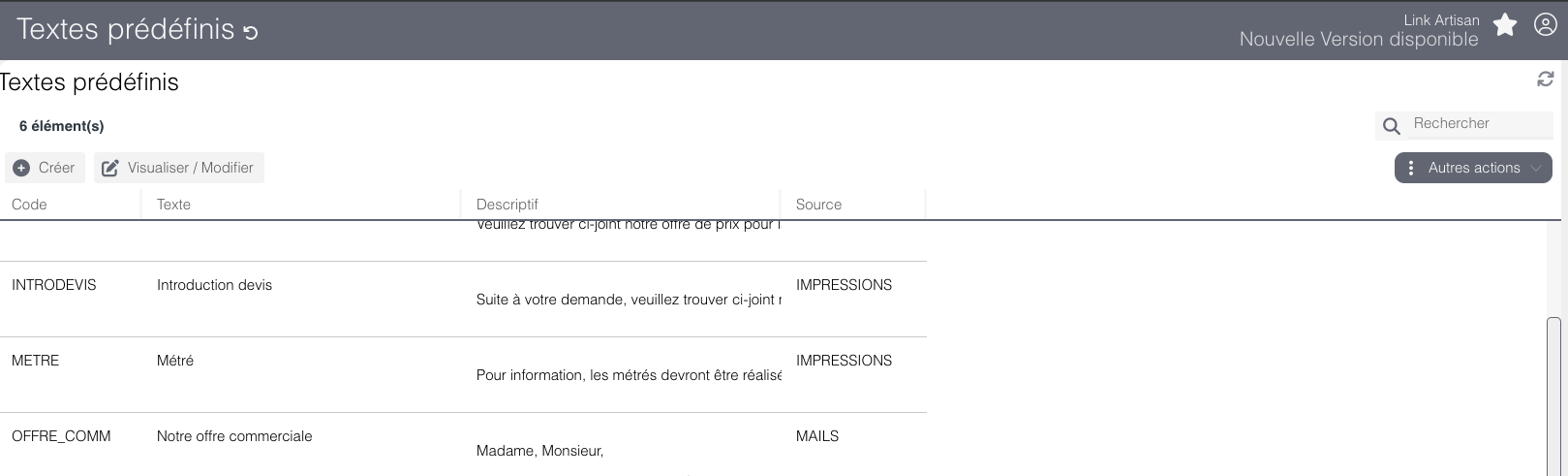
Pour les créer, il suffit de cliquer sur le bouton "Créer" et renseigner les champs, puis valider la saisie :
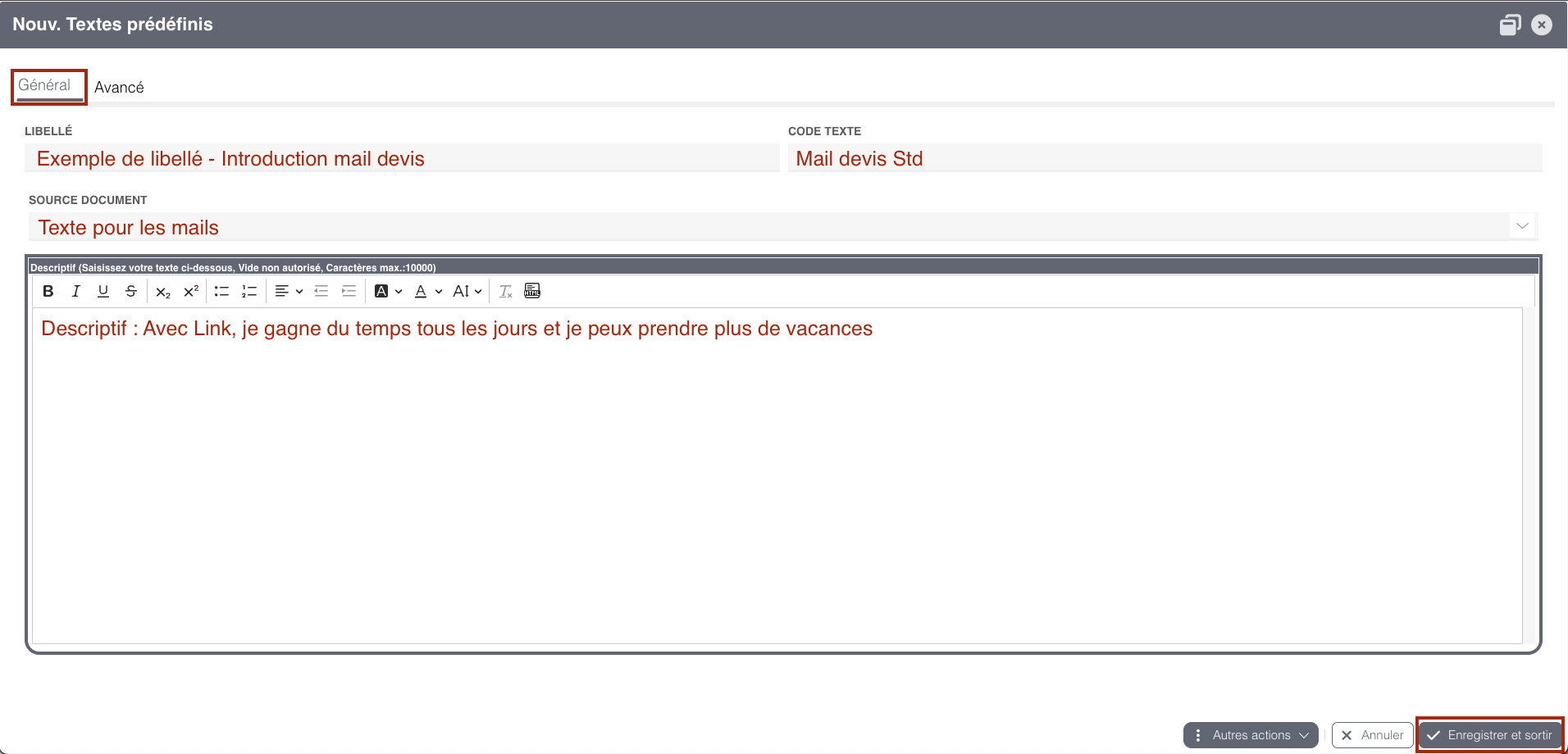
A noter : dans ce contexte, le deuxième onglet "Avancé" n'est pas opérant ou requiert de connaître la codification propriétaire de Link.
Exemple : {
from : "noreply@herculepro.com", 'adresse d'envoi déclarée dans le mail'
cc : 'commerce@herculepro.com', 'adresse pour copie'
cci : "test@herculepro.com", 'adresse pour copie carbone invisible'
subject : "Nouveau devis : @@CLI_NOM@@" 'objet du mail'
}
3 - T.V.A
Les types courants de taux de TVA sont déjà paramétrés dans Link.
Néanmoins, vous pouvez en ajouter suivant votre besoin avec le bouton créer.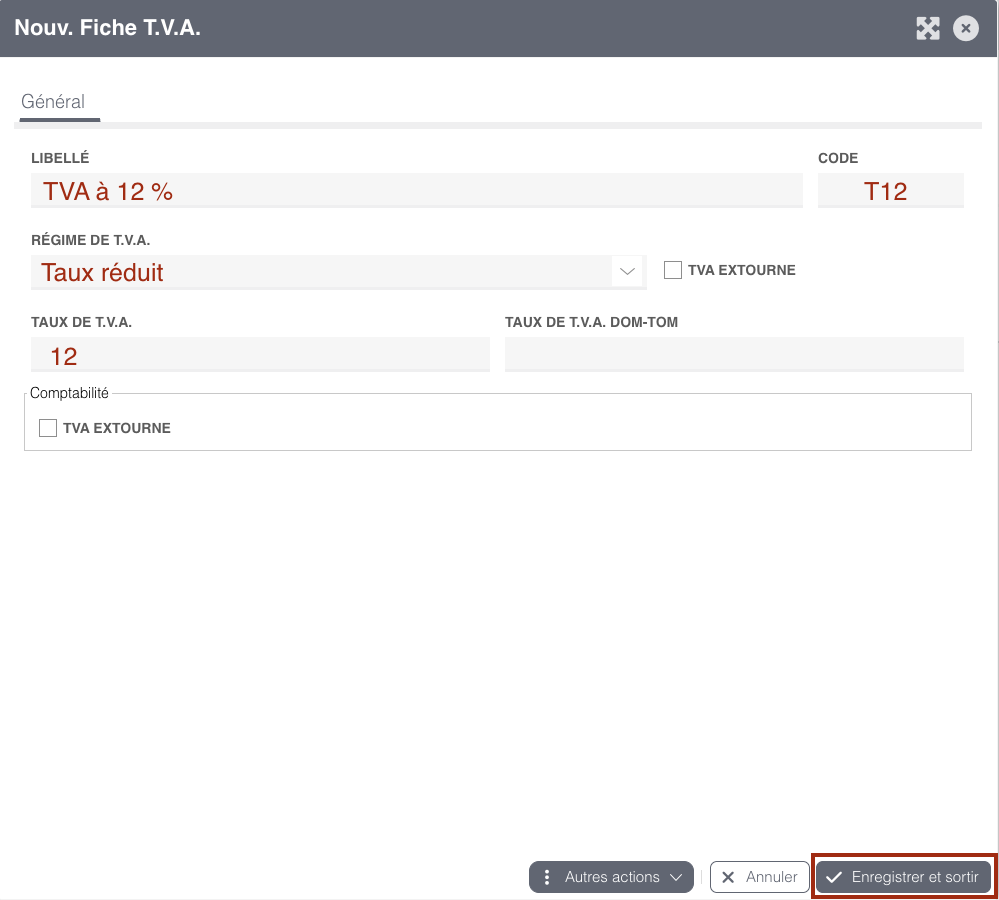
📝 A noter :
Le code est obligatoire pour l'utilisation.
Régimes de TVA :
Taux normal : taux pleins
Taux intermédiaire : non utilisé
Taux réduit : taux réduits
Taux particulier : taux liés à un contexte (Drom Com, Corse...). (à associer avec le champ "TAUX DE T.V.A DOM-TOM)
TVA Extourne : Taux de TVA utilisés pour les extournes de TVA.
(A associer avec la case TVA extourne comptabilité)
4 - Main d'oeuvre
La main d'oeuvre peut faire l'objet d'un paramétrage de base, accessible par la suite dans l'assistant de chiffrage dans l'onglet "Main d'Oeuvre"
Cela se fait en deux étapes :
- créer les familles de main d'oeuvre
- intégrer le contenu dans ces familles avec la méthode de calcul appropriée.
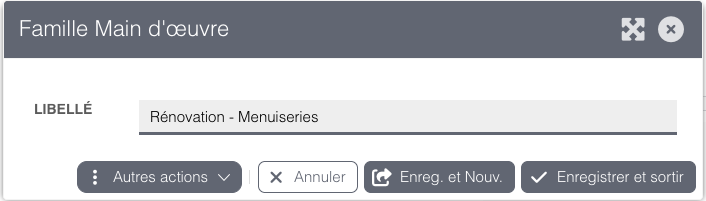
4-1 - Familles de main d'oeuvre.
Le bouton créer dans la section "Famille Main d'oeuvre" permet de créer à la volée toutes les familles nécessaires ex :
4-2 - Tarif Main d'oeuvre
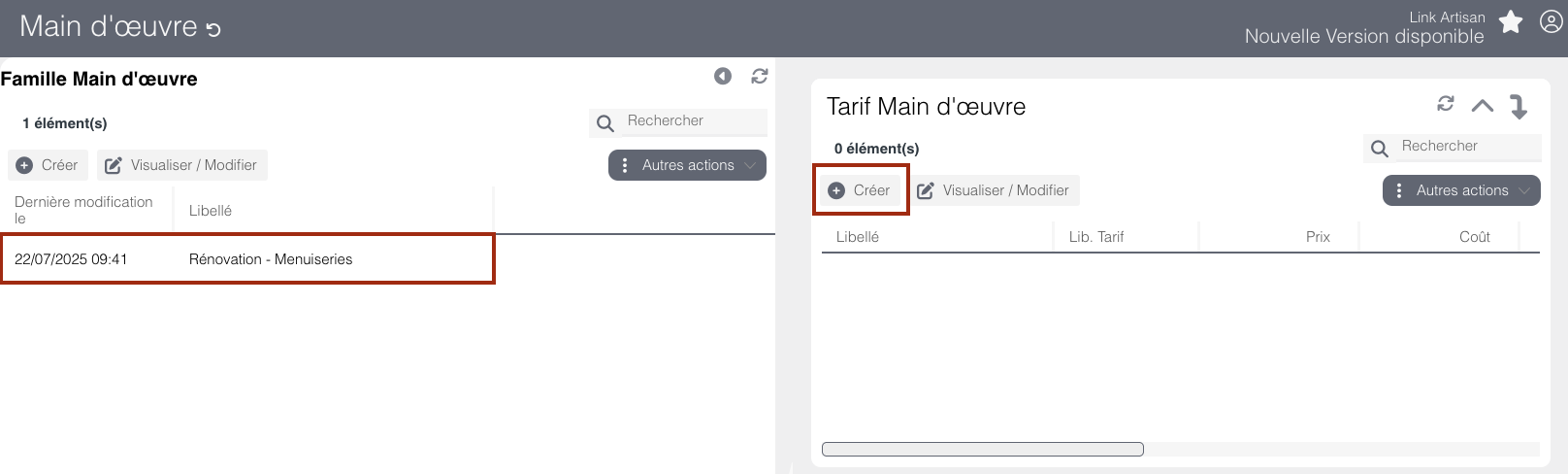
Exemple :
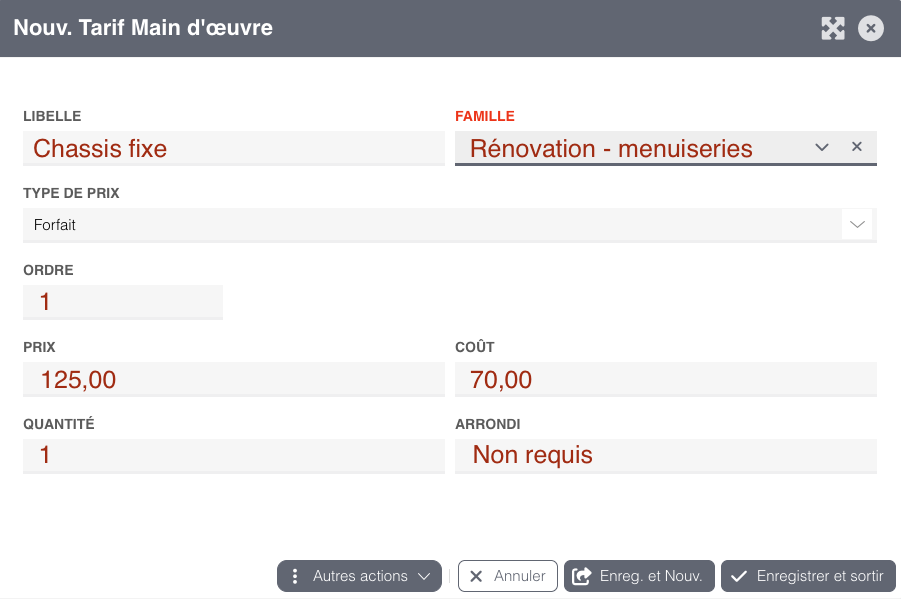
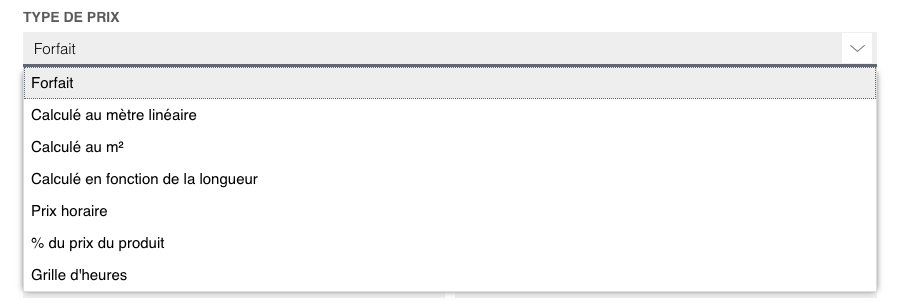
Il existe différents "Type de prix" permettant des calculs plus poussés que des prix forfaitaires unitaires :
Une fois fait, vous retrouverez ces tarifs de main d'oeuvre organisés par familles dans les assistants de chiffrage.
5 - Salariés
Cela a déjà été paramétré dans la section 2-4, si besoin, reportez-vous à cette section :
Création fiche salarié
6 - Moyens de paiement
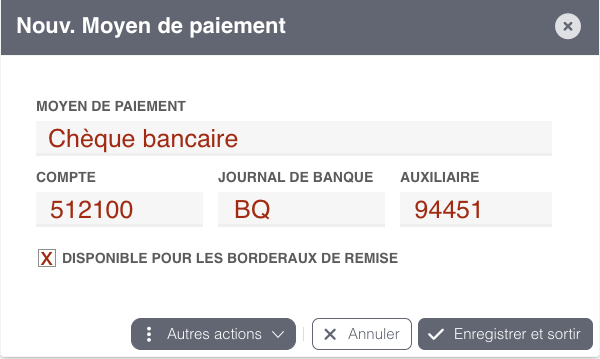
Dans cette section, vous allez paramétrer vos moyens de paiement, CB, Chèque etc.
Par le bouton "Créer" vous accédez au masque de saisie.
7 - Types de règlement
Il est important de les paramétrer dès le démarrage car ils vont permettre de générer des automatismes pour les saisies futures.
Dans les familles clients et les fiches client. Ainsi, cela sera reporté automatiquement dans les documents lors de leur création.
En outre, cela automatise la gestion comptable et des échéances pour les rapports destinés à suivre les règlements clients et les retards le cas échéant.
Pour démarrer, il faut passer par le bouton "Créer"
Exemple :
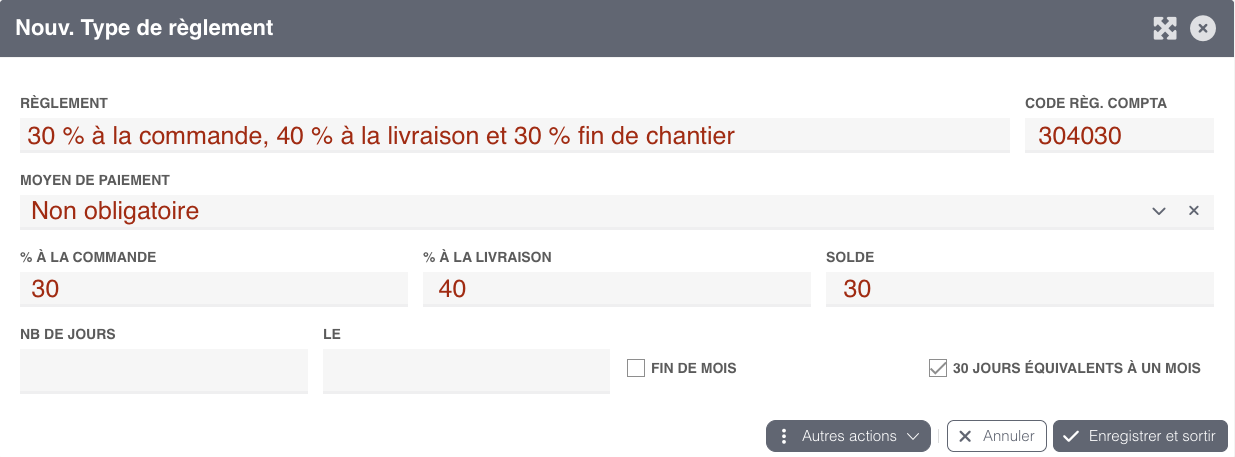
Le reste des champs correspond aux cas classiques de paiement différés par traite ou autres moyens de paiement dans la limite fixée par la loi LME.
8 - Types de travaux
Les types de travaux, correspondent aux types de devis ou chantier : neuf, rénovation... Cela permet de générer un choix de TVA par défaut pour les documents.
Il est possible d'y faire des familles et sous familles à convenance et suivant le besoin :
Exemple :
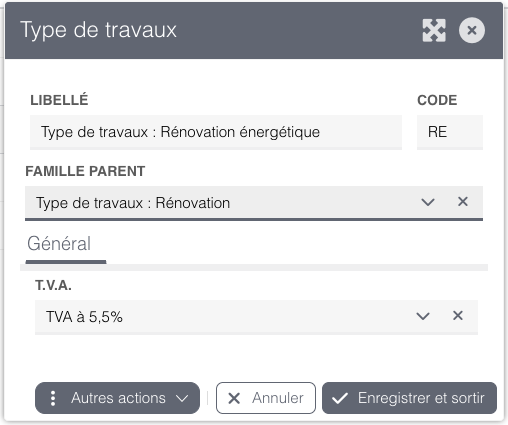
Dans cet exemple, la rénovation énergétique est une sous-élément de la Rénovation et propose un taux de TVA par défaut à 5,5 %
9 - Rubriques
Cette section est volumineuse et importante quoique rapide à implémenter.
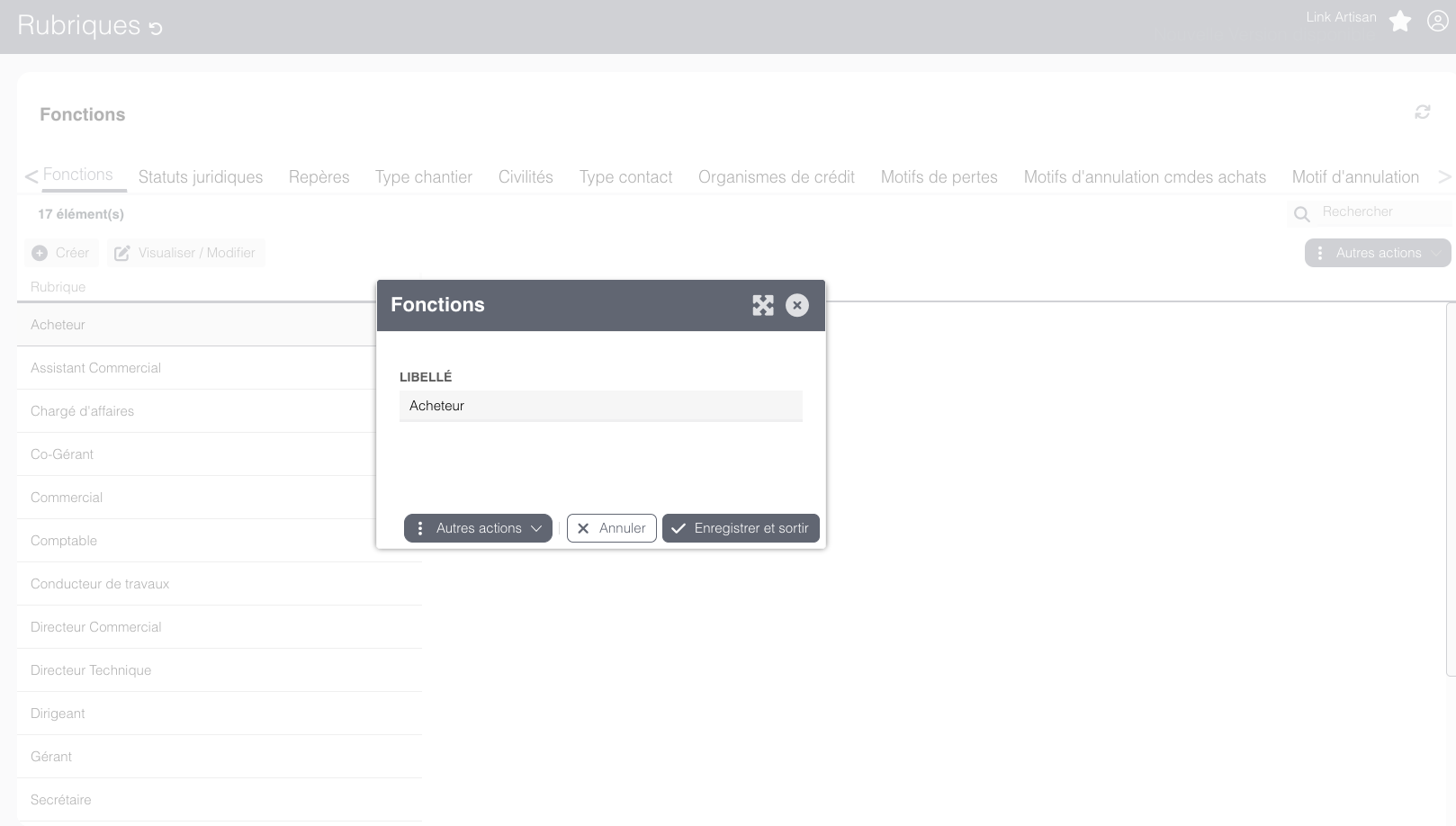
Il s'agit de champs disposant de listes déroulantes dans différentes vues ou masques de saisie.
En les parcourant, vous appliquerez toujours la même mécanique de création, remplissage des champs et enregistrement tel que décrit ci dessous :
Exemple :
10 - Gestion des modèles
Indisponible dans ce contexte.
11 - Conditions tarifaires
Paramétrage - Conditions tarifaires
C'est un des paramétrage les plus important de l'ADH_MODELE car par duplication, vous pourrez faire hériter de l'ensemble des conditions tout nouvel adhérent/client/agence suivant le contexte.
Le paramétrage des conditions tarifaires pour chaque bibliothèque de prix nécessite de déterminer, pour tout ou partie de la bibliothèque les remises achat, les coefficients de vente et éventuellement les réserves de marges.
Dans cet article, deux parties distinctes :
- Le paramétrage simultané des conditions d'achat/vente/réserve de marges
- Le paramétrage avancé de ces conditions et cas particuliers (restrictions, promotions...).
Prérequis - Link toutes versions.
Attention : les conditions tarifaires ne doivent pas être paramétrées sur la société principale, entre autres, si vous êtes sur un serveur dédié, si vous êtes un grand compte ou si vous avez plusieurs adhérents.
Dans le cas contraire, vous seriez contraints de refaire ce paramétrage sur chaque adhérent.
11-1 - Accès à l'interface de saisie
Dans le menu principal, rendez vous dans le choix "Paramètres" et dépliez le menu pour en voir les sous-menus.
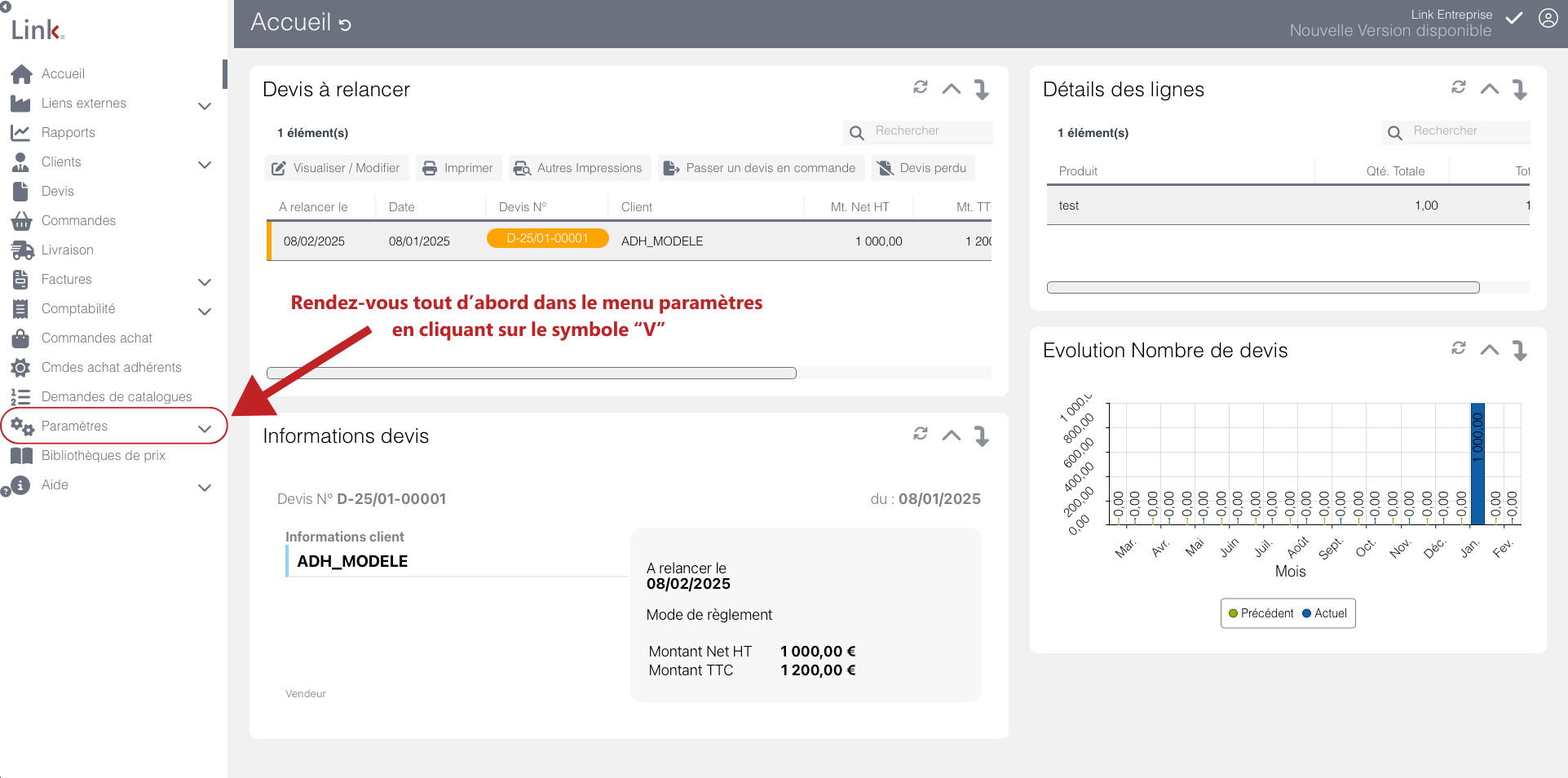
Positionnez-vous sur le choix "Conditions tarifaires" et dépliez le menu pour voir le sous menu.
.png)
Ainsi, vous disposez de quatre choix différents qui vont appeler le même masque de saisie, à la différence près que suivant les droits utilisateurs, il est possible que certains de ces choix soient masqués. (voir ci dessous les choix possibles).
.png)
Il est possible de paramétrer les conditions d'achat, de vente et de réserve de marge dans un seul formulaire (Choix 1), ou de les saisir séparément à l'aide de formulaires dédiés à chaque type de condition (Choix 2,3 et 4)
11-2 - Détail de l'interface de saisie
Cette interface a pour objectif de saisir sur une seule ligne les conditions qui seront appliquées lors de l'utilisation de l'assistant de chiffrage. A la fois très complète mais néanmoins très simple, elle couvre la plupart des conditions simples avec une logique et une approche "métier".
.png)
-
- 1. Commencez par sélectionner la bibliothèque dans laquelle vous voulez insérer une condition tarifaire. (Exemple : A50 - Clodelys - Portails PVC)
-
- 2. On peut constater après l'avoir sélectionnée, qu'en partie droite, aucune ligne n'existe. Cela veut dire qu'aucune condition n'est présente pour cette bibliothèque au niveau principal.
Attention : si vous appliquez une condition au niveau principal d'une bibliothèque, cela veut dire que sans insertion d'une condition plus bas dans l'arborescence, cette condition s'appliquera sur tout ce qui est présent en dessous de cette condition.
Dans cet exemple, toutes les familles présentes dans la bibliothèque. Si vous avez besoin d'appliquer une condition famille par famille, il faut alors déplier l'arborescence de la bibliothèque et appliquer une condition différente famille par famille.
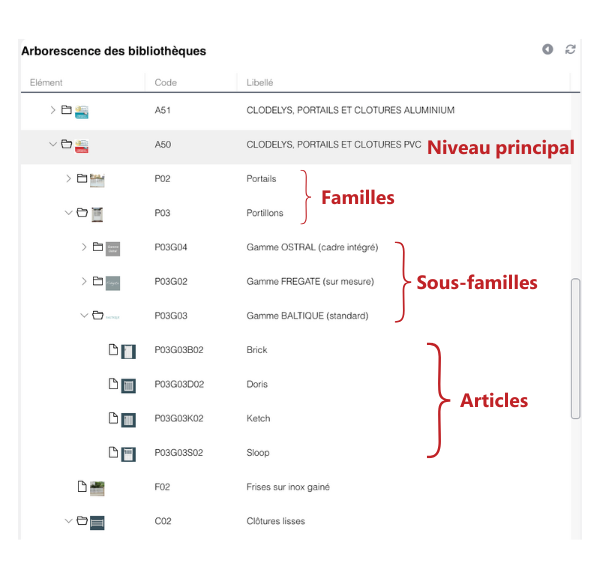
Plus simplement : avant de cliquer sur le bouton "Créer" pour insérer une ligne de condition, positionnez vous dans l'arborescence là ou vous souhaitez qu'elle s'applique.
(Par défaut, l'ensemble des éléments situés en aval dans l'arborescence hériteront de cette condition.).
-
- 3. Cliquez sur le bouton "Créer" pour commencer à saisir votre condition.
Un masque de saisie s'ouvre. Un ascenseur vous permet de naviguer verticalement dans la fenêtre pour voir tous les éléments disponibles au paramétrage.
-1.png)
Liste des champs et fonction :
- Libellé de la condition tarifaire (se remplit automatiquement mais reste modifiable si vous le souhaitez).
- Famille client : vous pouvez restreindre une condition à une famille client spécifique.
Exemple : vous avez deux familles clients - Professionnels et Particuliers, il vous est possible de créer une condition dans cette bibliothèque par typologie de clients. - Référence externe : cette référence est utilisée uniquement dans le cas d'une interface externe implémentant automatiquement les conditions (inutile dans notre contexte et non implémenté).
- Les onglets : (Général - celui par défaut / Script - pour insérer des critères d'application particuliers / Scope - utilisé pour appliquer une condition sur le prix de certaines options uniquement / Historique - pour visualiser l'historique des conditions saisies / Descriptif - Texte libre pour commenter la condition.
- Priorité : définit l'ordre de priorité d'une condition par rapport à une autre dans la même arborescence. Plus le chiffre est élevé, et plus la priorité sera haute.
Exemple, une condition générale s'appliquant à toute la bibliothèque aura un niveau 1 par défaut, il est possible d'attribuer un niveau 2, 3 ou 4 pour une condition sur une sous-famille voire un article afin de le rendre prioritaire. - Client : pour restreindre la condition à un client avec qui vous avez des accords bien particuliers.
- Fournisseur : le fournisseur lié à la bibliothèque (automatique).
- Catalogue : la bibliothèque dans laquelle nous sommes par sélection dans l'arborescence des bibliothèques disponibles.
- Réseau : non utilisé dans ce contexte.
- Famille : s'implémente si une famille ou une sous famille est sélectionnée dans l'arborescence, cela permet de repérer le niveau sur lequel on est dans la bibliothèque.
- Condition d'application : soit une date (du jour par défaut) soit une promotion.

La promotion a un comportement particulier : il faut lui attribuer un niveau de priorité (5) élevé pour qu'elle prime sur toutes les autres et lui donner une date de fin.
Exemple : sur une gamme de portails, du 1 er au 31 mai 2025 - promotion et application d'une remise à la vente de 20 %. - Conditions d'achat :

- La remise achat et le coefficient achat se calculent automatiquement qu'on renseigne l'un ou l'autre.
Exemple : une remise achat 30 % donnera un coefficient d'achat à 0,70 et vice versa.
- Rem achat complémentaire : Parfois les remises achat sont exprimées en remises cumulatives, ce champ correspond au second chiffre de remise.
Exemple : Remise 55 + 3, la remise achat sera de 55 et la remise complémentaire de 3
Champs complétant le contexte d'application de la condition d'achat :
- Quantité mini : Quantité minimum d'article par ligne de chiffrage pour application de cette condition.
- Date de mise à jour : date d'application de la condition (par défaut, date de saisie) - Coefficient de vente : coefficient à appliquer sur le prix d'achat afin d'obtenir un prix de vente brut client.
- Remise : cette remise est applicable sur le prix de vente brut client et permet d'obtenir un prix de vente net client pré-paramétré. (exemple : promotion).
- Réserve de marge : Elle s'applique en augmentation du prix public, sur le prix d'achat net après remise sur prix public et avant application du coefficient de vente.
Elle est invisible dans les assistants de chiffrage et a pour fonction de combler les écarts de prix dus à la saisie des dimensions en "cotes de chiffrage". - Réserve de marge complémentaire : sur le même principe, elle vient appliquer un second coefficient après application du premier sur le principe 5 + 3 par exemple.
11-3 - Exemples de paramétrages :
Niveau bibliothèque : dans la bibliothèque Clodelys, je veux appliquer une remise 45 (que m'a donnée mon fournisseur), un coefficient de vente brut de 1,80 et une réserve de marge de 5 %.
Je veux que cela soit le cas général, quel que soit le produit.
.png?width=656&height=429&name=Design%20sans%20titre%20(45).png)
Voici la saisie :
.png?width=670&height=684&name=Design%20sans%20titre%20(43).png)
En validant la saisie, la partie droite de l'écran voit une ligne apparaître.
Nouveauté importante : cette ligne est désormais modifiable sans réouverture de la fenêtre de saisie des conditions.
.png)
💡Astuce : une ligne déjà saisie est désormais modifiable sans ouvrir de nouveau le masque de saisie. comme indiqué ci après. Tous les champs sont modifiables.
-1.png?width=624&height=49&name=Design%20sans%20titre%20(44)-1.png)
Niveau sous famille de produits : dans la bibliothèque Clodelys, je veux appliquer une remise 50 + 5 (que m'a donnée mon fournisseur), un coefficient de vente brut de 2,0 et une réserve de marge de 5 %.
Je veux appliquer cette condition uniquement à la gamme frégate (sur mesure).
.png?width=656&height=429&name=Design%20sans%20titre%20(44).png)
Voici la saisie :
Dans la partie haute de la saisie, je vais tout de suite mettre un niveau de priorité plus élevé que pour ma condition générale. .png?width=656&height=221&name=Sans%20titre%20(656%20x%20221%20px).png)
Puis en partie basse, cela donne ceci :.png?width=670&height=300&name=Design%20sans%20titre%20(46).png)
Après validation, je peux voir sur ma ligne la condition appliquée à cette famille de produits.
11-4 - Affichage étendu
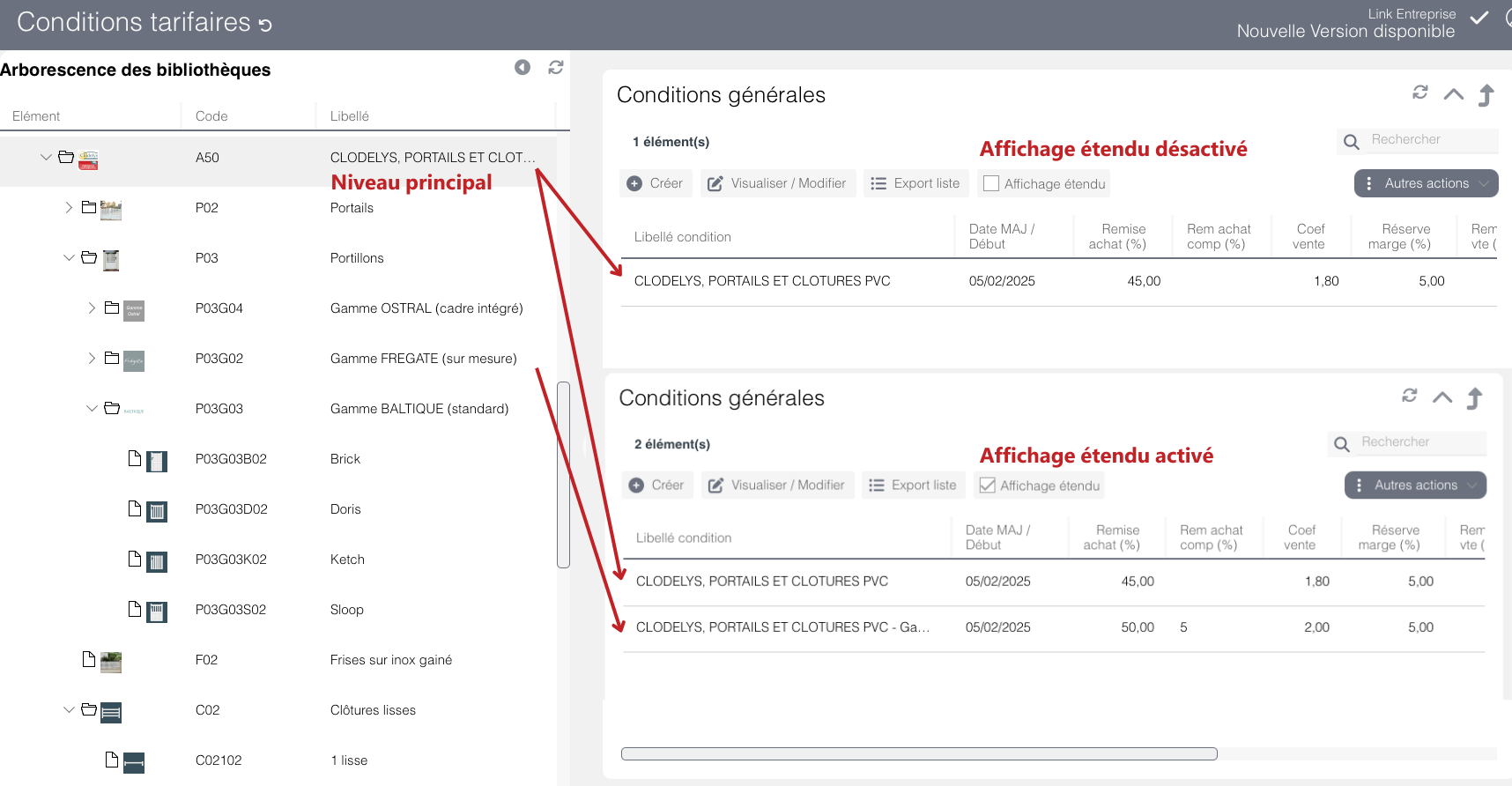
L'affichage étendu permet de filtrer les conditions.
Désactivé : seules les conditions liées au niveau sélectionné dans l'arborescence des bibliothèques sont affichées.
Activé : toutes les conditions du niveau sélectionné et des niveaux inférieurs dépendants de ce niveau sont affichées.
Exemple :
5 - Compléments
"Visualiser / Modifier" - permet d'ouvrir la ligne de condition sélectionnée dans l'assistant de paramétrage pour disposer d'une vue globale des éléments et les modifier.
"Export liste" - permet d'exporter dans différents formats, à sélectionner lors de l'export.
Le menu "Autres actions" - un seul choix possible, "Supprimer" qui permet de supprimer la ligne de condition sélectionnée.
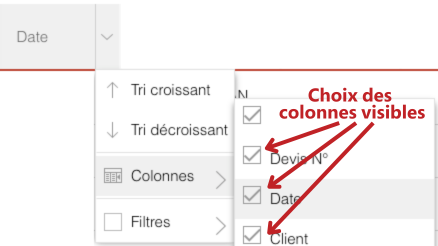
Gestion de l'affichage des colonnes.
Dans cet affichage, vous pouvez organiser les colonnes suivant l'ordre qui vous convient le mieux et sélectionner celles que vous voulez voir ou ne pas voir via le menu de la barre d'en-tête des colonnes.
Si vous lisez cette phrase, c'est que vous êtes arrivé(e) au bout du paramétrage de base de cet environnement Link..
BRAVO !