
Groupes utilisateurs
Un mode plus avancé est nécessaire pour accéder à ce paramétrage :
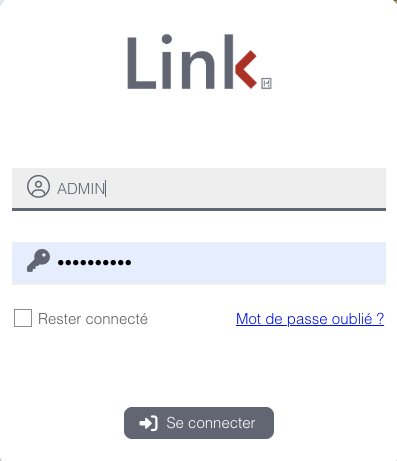
Pour commencer, identifiez vous avec un profil utilisateur de type Administrateur
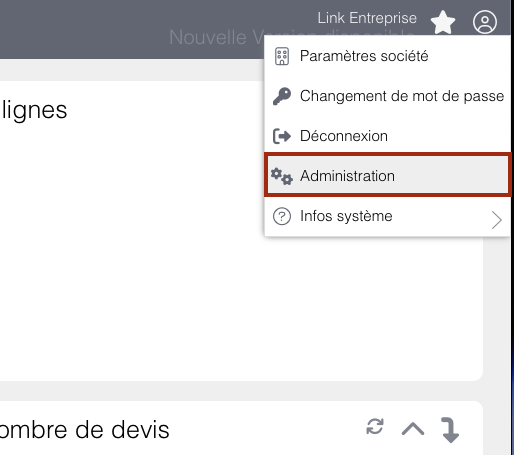
Entrez ensuite en mode administration :
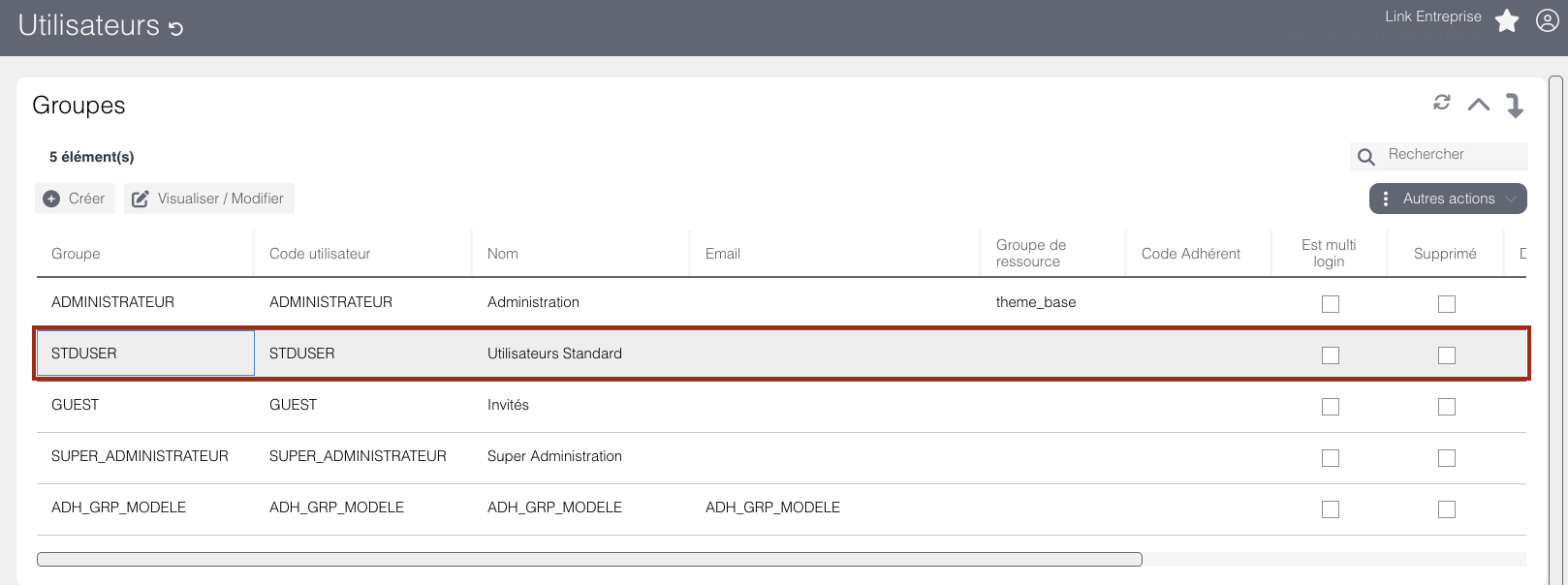
Vous voici dans la vue de gestion des groupes utilisateurs :
1 - Les Droits
Sélectionnez le groupe d'utilisateurs pour lequel vous souhaitez paramétrer finement les droits, champs obligatoires et contenus.
Par un double click, cela ouvre une fenêtre de paramétrage.
Tout d'abord, il faut choisir la société sur laquelle vous souhaitez faire votre paramétrage :
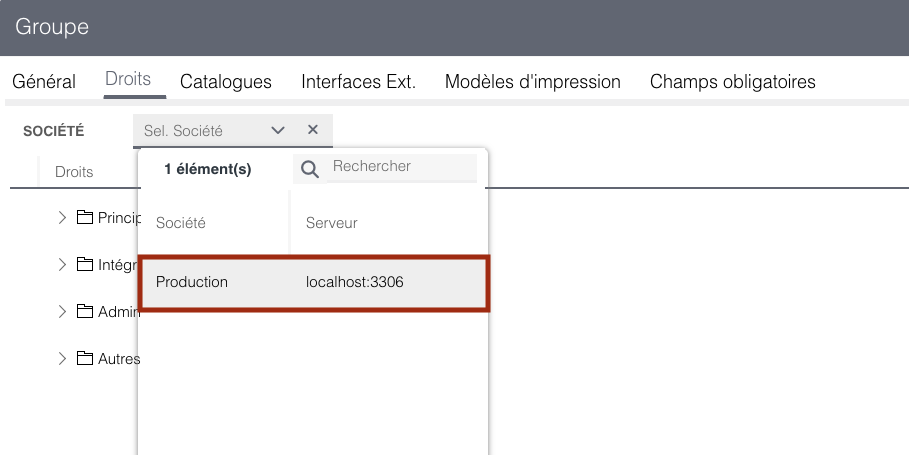
Cas concret :
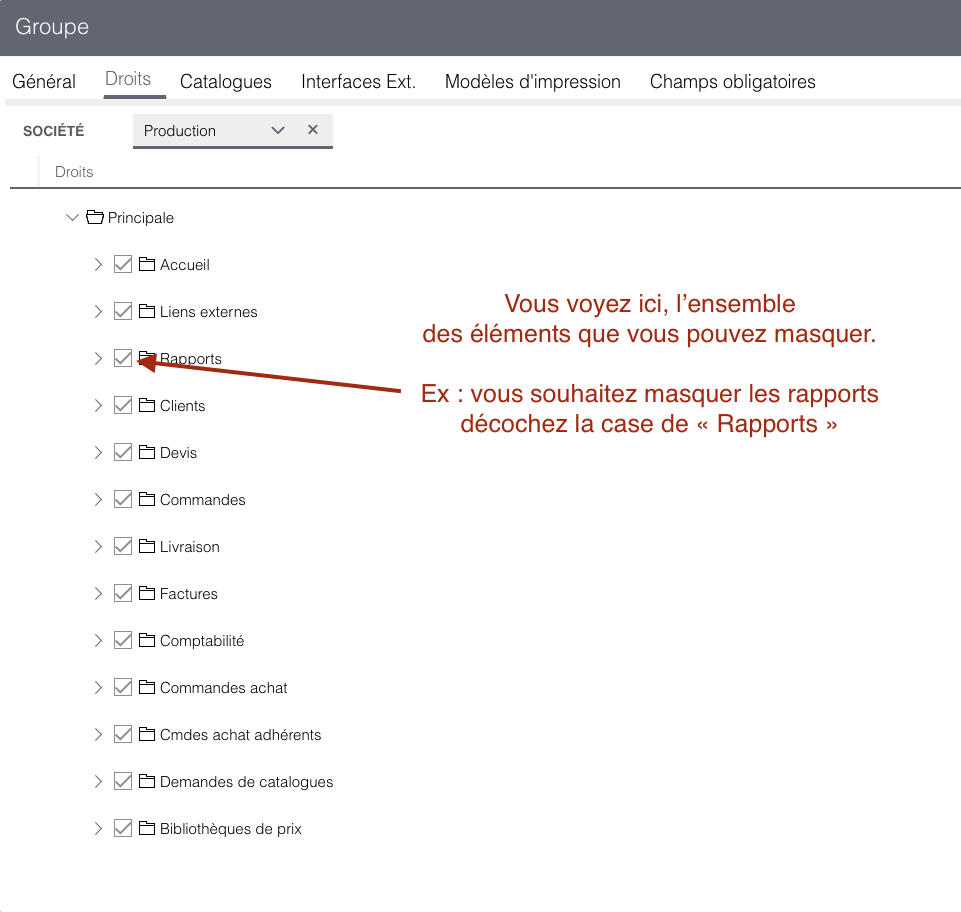
Second exemple un peu plus précis dans un sous élément de l'arborescence :
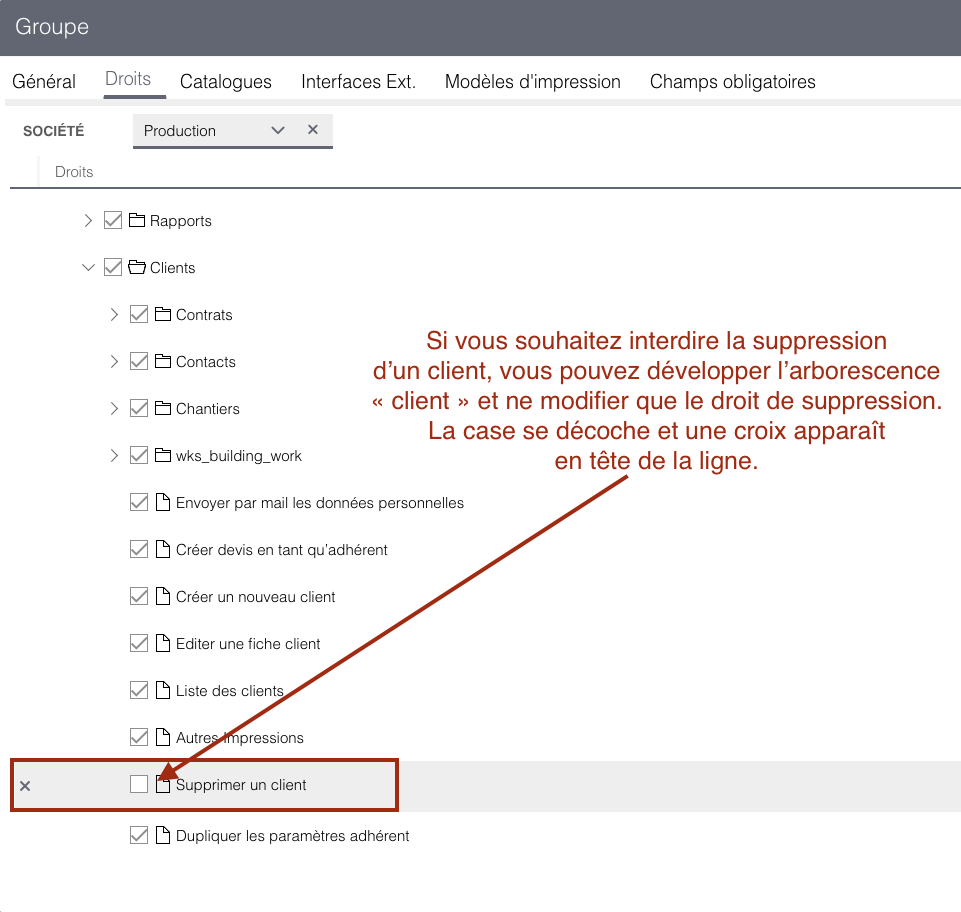
Petite subtilité : pour re-sélectionner le droit retiré, il faut cliquer sur la croix à gauche et non dans la case à cocher. Elle se cochera de nouveau toute seule.

N'oubliez pas d'enregistrer votre saisie !

2 - Catalogues
Cet onglet sert à masquer les catalogues dont vous ne souhaitez pas qu'ils soient visibles dans le groupe utilisateur sélectionné.
Comme pour les droits, vous devez sélectionner le groupe utilisateur puis la société.
Le fonctionnement est le suivant :
Si vous n'y voyez aucun code catalogue, c'est que vous les voyez tous.
A partir du moment ou vous souhaitez exclure un catalogue, cela veut dire qu'il faut alors y intégrer, un à un, tous les codes catalogues dont vous souhaitez qu'ils deviennent visibles.
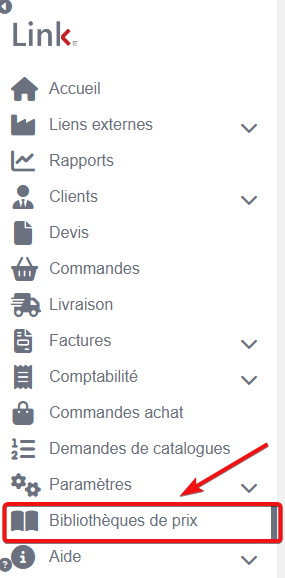
Vous le trouverez dans "bibliothèques de prix".
Attention : Vous pouvez avoir besoin de voir à la fois des catalogues et sous-catalogues. Dans la gestion des bibliothèques de prix, dans le choix du menu "Biblios en production", vous pouvez identifier quel catalogue est sélectionné pour utilisation dans l'exemple ci après, c'est celui dont on voit à la fois le Code parent et le Code.

Voici ci dessous, ce que ça donne une fois intégré.
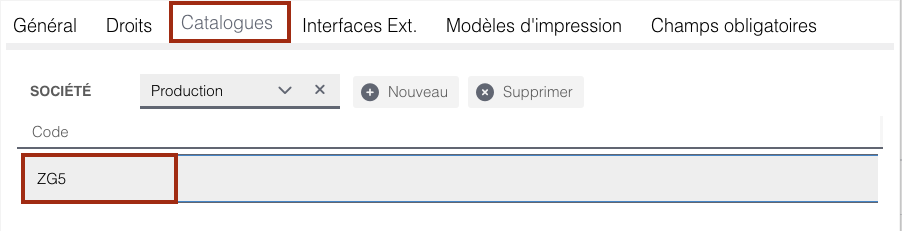
N'oubliez pas d'enregistrer votre saisie.
3 - Champs obligatoires
Dans cet onglet, vous déterminez quels champs seront obligatoire à la saisie pour obtenir la possibilité de valider à la fin.
Comme pour les deux onglets paramétrés précédemment, veuillez choisir en premier lieu la société.
Deux modules sont paramétrables :
- Module Clients
- Module Devis
Exemple : module devis.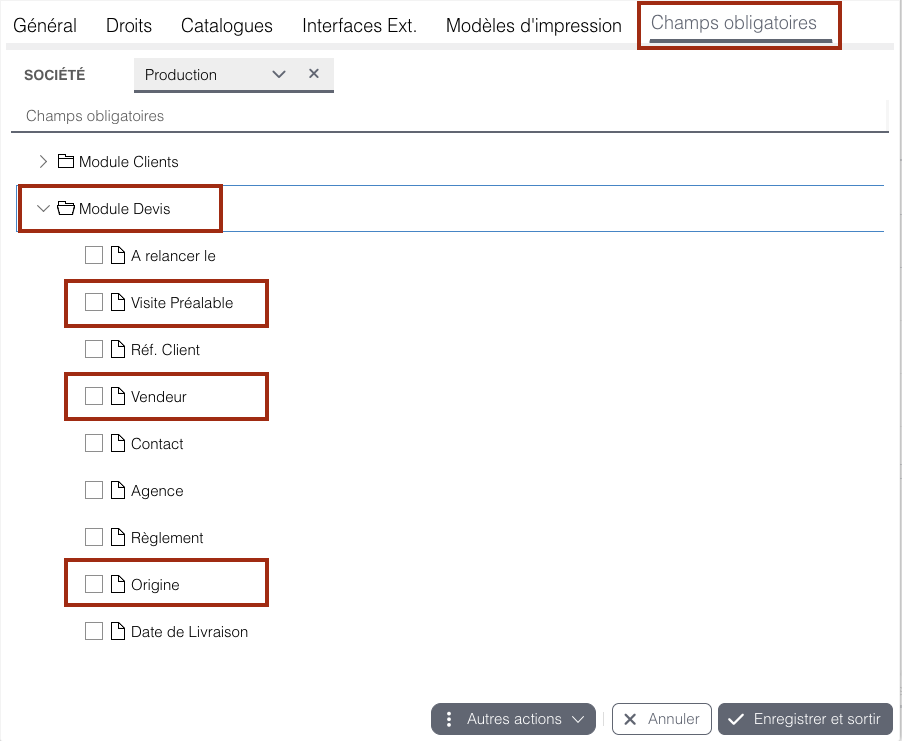
Il suffit de cocher les cases souhaitées pour rendre obligatoire leur saisie.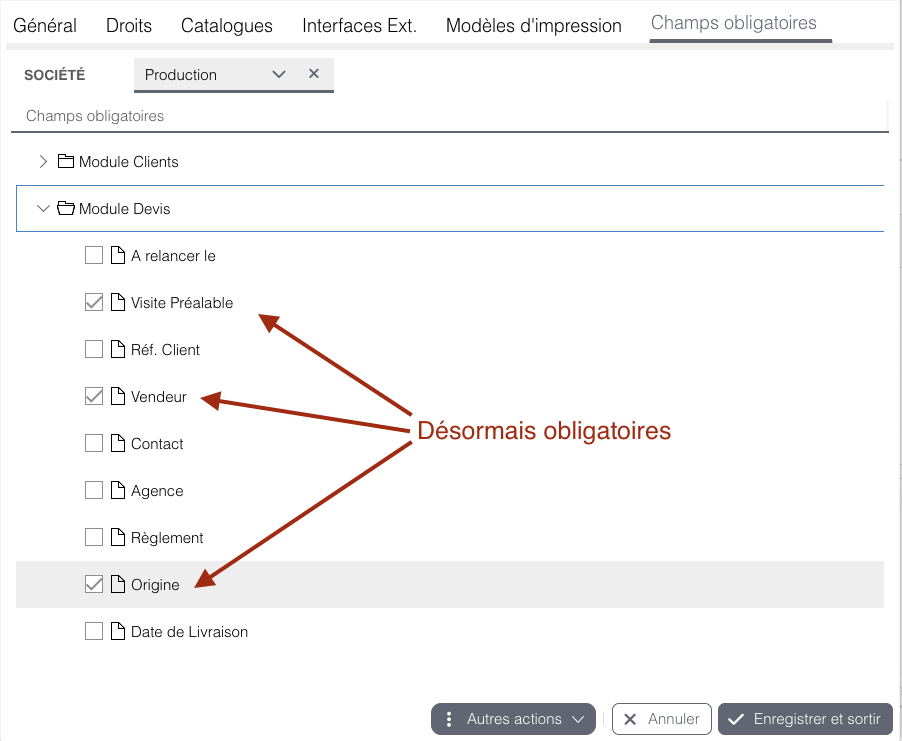
N'oubliez pas de valider.
Vous voyez maintenant l'intérêt d'avoir des groupes utilisateurs.
Tout ce que vous venez de paramétrer se répercutera par héritage sur tout utilisateur membre de ce groupe, qu'il soit déjà créé ou qu'il soit ajouté par la suite.